Contact
Line : comsiam
Contact
Line : comsiam

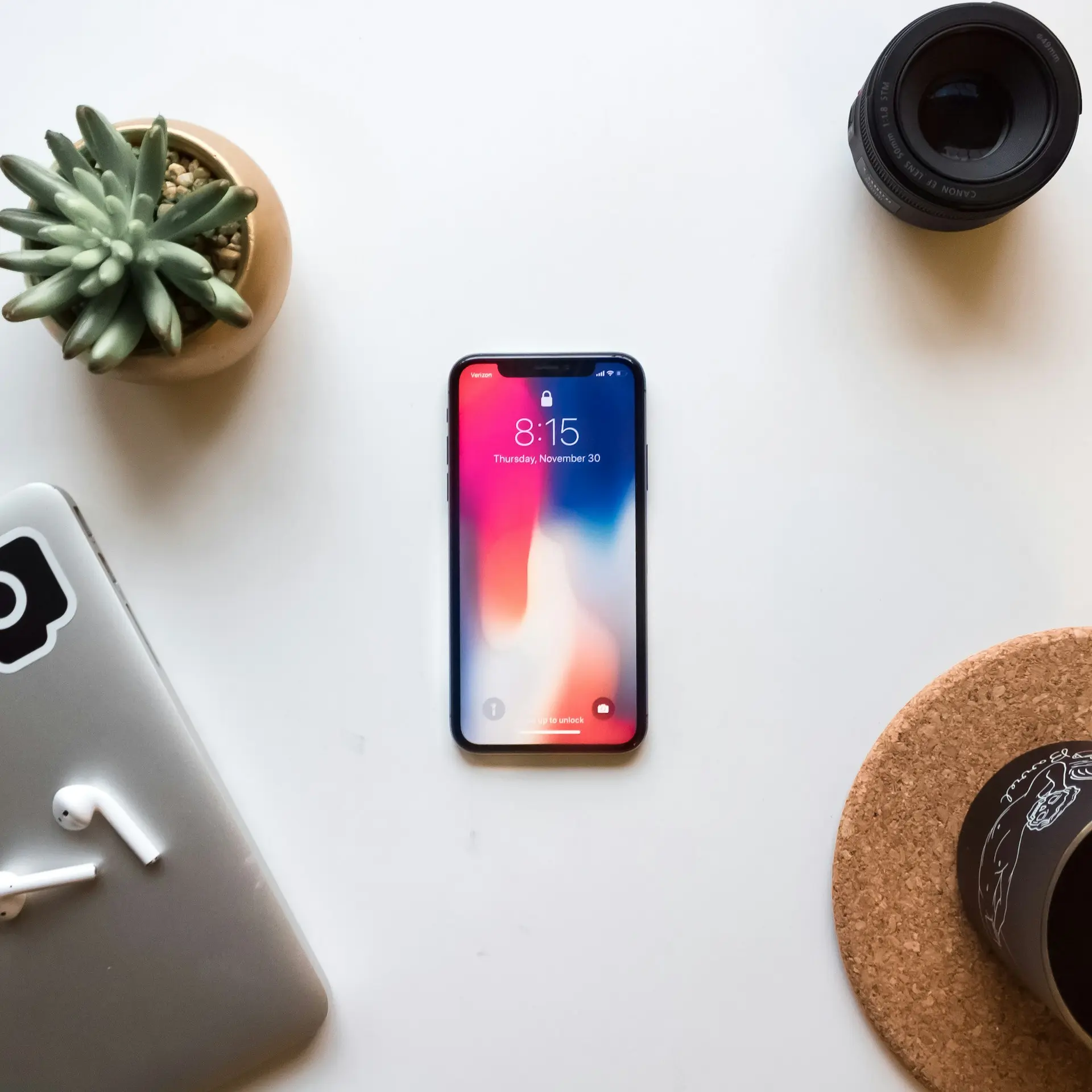
iPhone ไม่มีเสียงเรียกเข้า แม้ว่าจะมีสายเข้า แต่เครื่องกลับไม่ส่งเสียงแจ้งเตือน เป็นปัญหาที่พบได้บ่อยหลังอัปเดต iOS เปลี่ยนการตั้งค่า หรือเปิดโหมด Focus โดยส่วนใหญ่สามารถแก้ไขได้เองภายในไม่กี่นาที
หากมีคนโทรเข้ามา แต่ iPhone ของคุณมีเพียงการสั่น หรือบางครั้งไม่มีทั้งเสียงและการสั่น ทั้งที่เปิดเสียงไว้แล้ว ปัญหานี้อาจไม่ได้เกิดจากลำโพงเสีย แต่เกิดจากการตั้งค่าของระบบหรือฟีเจอร์ที่ช่วยลดการรบกวน
บทความนี้จะพาคุณตรวจสอบทุกสาเหตุ พร้อมวิธีแก้ไขอย่างละเอียด ตั้งแต่การตั้งค่าพื้นฐานไปจนถึงการตรวจสอบฮาร์ดแวร์
เว็บไซต์ comsiam แนะนำให้ตรวจสอบทีละขั้นตอน เพราะส่วนใหญ่ไม่จำเป็นต้องรีเซ็ตเครื่องหรือส่งศูนย์บริการ
อาการที่พบได้ เช่น
ปัญหานี้อาจเกิดจาก
iPhone หลายรุ่นมีสวิตช์ปิดเสียงด้านข้างเครื่อง
หากเห็นแถบสีส้ม
แสดงว่าอยู่ในโหมดปิดเสียง
ให้เลื่อนกลับเข้าสู่โหมดเสียง
สำหรับ iPhone รุ่นที่ใช้ Action Button ให้ตรวจสอบว่าปุ่มดังกล่าวไม่ได้ตั้งค่าเป็น Silent Mode
ไปที่
การตั้งค่า > เสียงและการสั่น
เลื่อนแถบ
เสียงเรียกเข้าและการแจ้งเตือน
ให้สูงขึ้น
ไปที่
การตั้งค่า > เสียงและการสั่น > เสียงเรียกเข้า
ทดลองเลือกเสียงเรียกเข้าใหม่
หากตั้งเป็น “ไม่มี”
เครื่องจะไม่ส่งเสียงเมื่อมีสายเข้า
ไปที่
การตั้งค่า > โฟกัส (Focus)
หากเปิดอยู่
ให้ปิดชั่วคราว แล้วทดลองให้ผู้อื่นโทรเข้า
หากเปิดโหมดนี้
สายเรียกเข้าอาจถูกปิดเสียงทั้งหมด
ตรวจสอบว่าไม่ได้ตั้งเวลาเปิดอัตโนมัติไว้
หากเชื่อมต่อกับ
เสียงเรียกเข้าอาจดังจากอุปกรณ์นั้นแทน
ปิด Bluetooth แล้วทดลองใหม่
การรีสตาร์ทช่วยแก้ปัญหาซอฟต์แวร์ที่ทำให้ระบบเสียงทำงานผิดปกติ
หลังเปิดเครื่องใหม่
ทดลองให้คนอื่นโทรเข้ามา
Apple มักแก้ไขบั๊กเกี่ยวกับเสียงผ่านการอัปเดตระบบ
ไปที่
การตั้งค่า > ทั่วไป > รายการอัปเดตซอฟต์แวร์
ติดตั้งเวอร์ชันล่าสุด
เปิดเพลงจาก
หากไม่มีเสียงเลย
มีโอกาสที่ลำโพงหลักจะมีปัญหา
หากลองทุกวิธีแล้ว
สามารถเลือก
รีเซ็ตการตั้งค่าทั้งหมด
ข้อมูลส่วนตัวจะไม่ถูกลบ
แต่การตั้งค่าต่าง ๆ จะกลับเป็นค่าเริ่มต้น
สังเกตอาการต่อไปนี้
หากพบอาการเหล่านี้
ควรนำเครื่องเข้าศูนย์บริการ
ควรเข้าศูนย์เมื่อ
อาจเปิด Focus หรือ Silent Mode ไว้ หรือเชื่อมต่อ Bluetooth โดยไม่รู้ตัว
มี หากตั้งค่าให้ใช้เปิดหรือปิด Silent Mode
หากปัญหาเกิดจากซอฟต์แวร์ การรีสตาร์ทหรือรีเซ็ตการตั้งค่าอาจช่วยได้
หากลำโพงไม่มีเสียงทุกแอป มีโอกาสที่ฮาร์ดแวร์จะเสีย ควรเข้าตรวจสอบที่ศูนย์บริการ
ได้ หากปัญหาเกิดจากบั๊กของระบบ
ปัญหา iPhone ไม่มีเสียงเรียกเข้า มักเกิดจาก Silent Mode, Focus, การตั้งค่าเสียงเรียกเข้า Bluetooth หรือข้อผิดพลาดของระบบ มากกว่าความเสียหายของฮาร์ดแวร์ การตรวจสอบทีละขั้นตอนตามบทความนี้จะช่วยให้คุณสามารถแก้ปัญหาได้ด้วยตัวเองในหลายกรณี หากยังไม่มีเสียงแม้ทดลองทุกวิธีแล้ว ควรนำเครื่องเข้าตรวจสอบที่ศูนย์บริการ
เว็บไซต์ comsiam รวบรวมคู่มือการใช้งาน iPhone และบทความแก้ปัญหา iOS อย่างละเอียด เพื่อช่วยให้คุณใช้งานอุปกรณ์ได้เต็มประสิทธิภาพ







