Contact
Line : comsiam
Contact
Line : comsiam

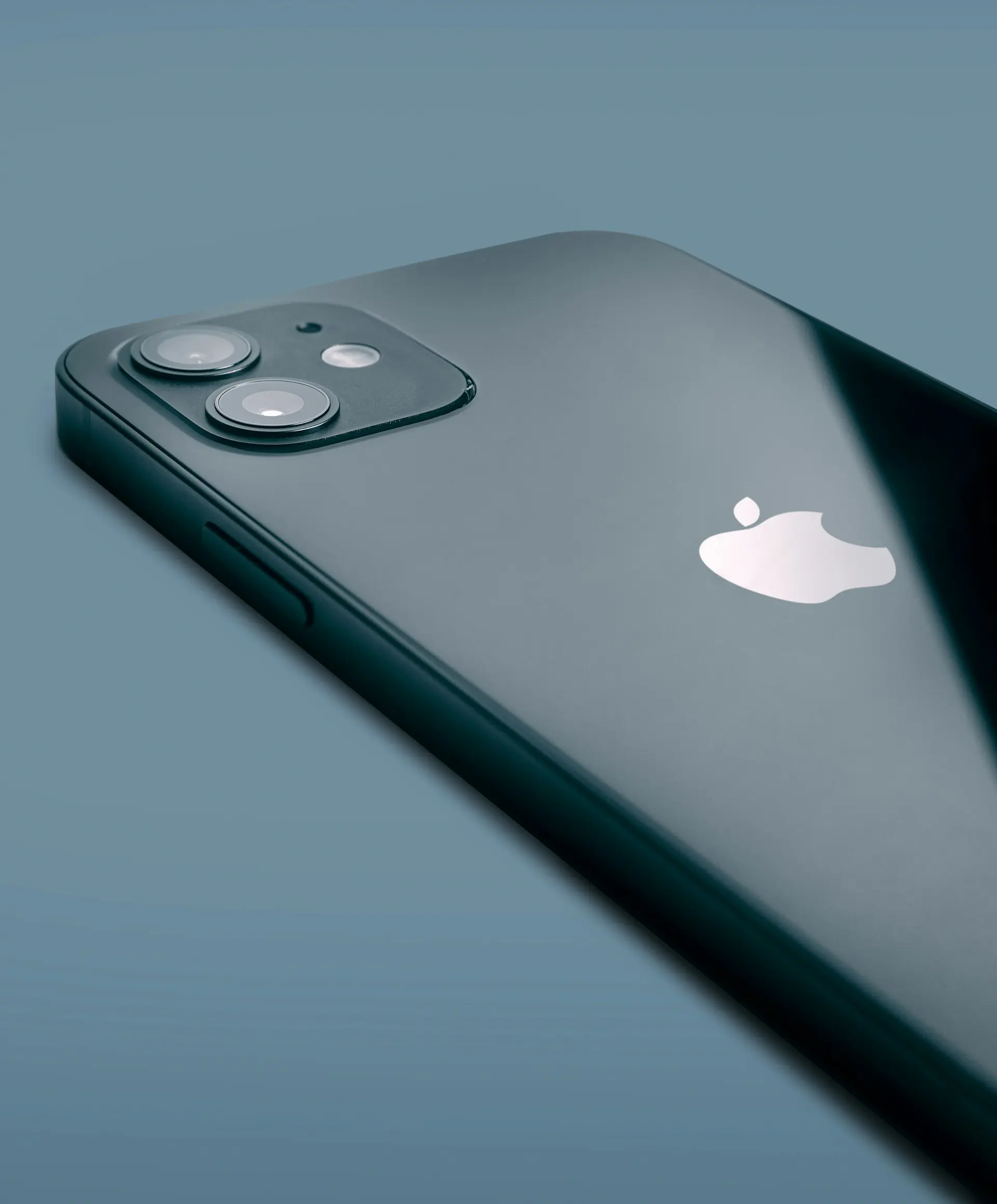
หาก iPhone หน้าจอกะพริบหลังอัปเดต iOS จอสว่างมืดสลับกัน ภาพวูบ หรือหน้าจอกระพริบเป็นช่วง ๆ อย่าเพิ่งรีบสรุปว่า iOS ทำให้หน้าจอเสีย เพราะต้องแยกก่อนว่าอาการมาจาก Software, การปรับความสว่างอัตโนมัติ, แอปบางตัว หรือ Display/อะไหล่หน้าจอที่มีปัญหา
สิ่งที่ควรทำก่อนคือ Restart หรือ Force Restart → ตรวจ Software Update → ทดสอบว่าเกิดทุกแอปหรือไม่ → ตรวจ Auto-Brightness → ตรวจประวัติการเปลี่ยนหน้าจอ แล้วจึงพิจารณา Hardware หากอาการยังเกิดตลอด
Apple ระบุว่าหน้าจอ iPhone ถูกออกแบบให้ทำงานร่วมกับ iOS และหน้าจอที่ไม่ใช่ Genuine Display สามารถเกิด Compatibility หรือ Performance Issue ได้ รวมถึงบางปัญหาอาจปรากฏหลัง Software Update ที่เกี่ยวข้องกับ Display.
อาการที่ผู้ใช้มักพบ เช่น
สิ่งสำคัญคือดูว่าอาการเกิด ทั่วทั้งระบบ หรือเกิดเฉพาะบางสถานการณ์ เพราะแนวทางแก้ต่างกัน
หากเครื่องยังควบคุมได้ ให้ Restart ตามปกติก่อน
การ Restart ช่วยตัดปัญหาระบบชั่วคราวที่อาจเกิดหลัง Software Update โดยไม่ลบข้อมูล
หากเครื่องค้างหรือ Touch ใช้ไม่ได้จนปิดเครื่องตามปกติไม่ได้ ให้ใช้ Force Restart แทน
สำหรับ iPhone รุ่นใหม่ส่วนใหญ่ ให้ทำตามนี้
Apple ระบุขั้นตอนนี้สำหรับ iPhone ที่ไม่ตอบสนองและไม่สามารถ Restart ตามปกติได้.
Force Restart ไม่ใช่ Factory Reset และไม่ลบข้อมูล
หาก Restart แล้วอาการหายและไม่กลับมาอีก อาจเป็นปัญหาชั่วคราวของ Software หรือกระบวนการระบบ
แต่ถ้า
Restart → หายชั่วคราว → กลับมากะพริบอีก
หรือ
Restart กี่ครั้งก็ยังเป็นเหมือนเดิม
ควรตรวจ Software Version, การตั้งค่าหน้าจอ และ Hardware ต่อ
เข้า
Settings → General → Software Update
Apple แนะนำให้สำรองข้อมูลก่อน Update จากนั้นสามารถตรวจและติดตั้ง iOS เวอร์ชันล่าสุดที่เครื่องรองรับได้จากเมนู Software Update.
หากปัญหาเริ่มหลังอัปเดตเวอร์ชันหนึ่ง และ Apple มีอัปเดตใหม่สำหรับเครื่องแล้ว ควรติดตั้งเวอร์ชันล่าสุดที่รองรับก่อนดำเนินการแก้ไขขั้นรุนแรงกว่า
หากหน้าจอกะพริบหลัง Update ไม่ควรเริ่มจากการหาวิธี Downgrade ระบบทันที
ควรตรวจให้ครบก่อนว่า
เพราะหากปัญหาเกิดจาก Display การเปลี่ยนเวอร์ชัน iOS จะไม่ซ่อม Hardware
บางครั้งสิ่งที่ผู้ใช้เรียกว่า “หน้าจอกะพริบ” จริง ๆ คือความสว่างเปลี่ยนขึ้นลงอย่างรวดเร็ว
เข้า
Settings → Accessibility → Display & Text Size → Auto-Brightness
Apple ระบุว่า Auto-Brightness ใช้ Ambient Light Sensor เพื่อปรับความสว่างตามสภาพแสง และหากรู้สึกว่าระบบปรับความสว่างไม่ถูกต้อง สามารถลองปิด Auto-Brightness แล้วเปิดกลับใหม่ได้.
ดังนั้นควรแยก
Brightness เปลี่ยนเอง
ออกจาก
Display Flickering จริง
ลองทำดังนี้
หากอาการที่เหมือนกะพริบหาย อาจเกี่ยวข้องกับการปรับ Brightness
Apple แนะนำว่าสามารถปิดแล้วเปิด Auto-Brightness ใหม่หากระบบดูเหมือนปรับความสว่างไม่ถูกต้อง.
มักเห็นทั้งหน้าจอค่อย ๆ สว่างหรือมืดลงตามแสงรอบตัว
อาจมีอาการ
ถ้าปิด Auto-Brightness แล้วอาการยังเหมือนเดิม ควรตรวจสาเหตุอื่นต่อ
ลองเปิด
ถ้ากะพริบทุกที่ ปัญหามีแนวโน้มเป็นระดับระบบหรือ Display
แต่ถ้าเกิดเฉพาะ
แอป A
และเมื่อออกจากแอปแล้วหน้าจอปกติ ควรตรวจแอปนั้นก่อน
ให้ลอง
ถ้าแอปอื่นทั้งหมดปกติ ไม่ควรรีบเปลี่ยน Display
อาจเป็นปัญหาการแสดงผลหรือ Compatibility ของแอปนั้น
Screenshot สามารถใช้เป็นข้อมูลประกอบได้ แต่ อาการ Flickering ที่เป็นการทำงานผิดปกติของ Panel อาจไม่ถูกบันทึกใน Screenshot
หากเห็นภาพผิดปกติค้างบนหน้าจอ ให้ลองจับ Screenshot แล้วเปิดภาพนั้นบนอุปกรณ์อื่น
ถ้า Screenshot ปกติ แต่หน้าจอ iPhone ยังแสดงภาพผิดปกติอยู่ จะเป็นเหตุผลให้ตรวจ Display เพิ่มขึ้น
อย่างไรก็ตาม วิธีนี้ไม่สามารถระบุชิ้นส่วนเสียได้ 100%
เหตุการณ์สองอย่างที่เกิดติดกันไม่ได้หมายความว่าจะมีสาเหตุเดียวกันเสมอไป
โดยเฉพาะหาก iPhone
Apple ระบุว่าหน้าจอที่ไม่ใช่ Genuine Display อาจเกิดปัญหา Compatibility หรือ Performance และปัญหาบางอย่างสามารถปรากฏหลัง iOS Update ที่มีการเปลี่ยนแปลงเกี่ยวกับ Display.
ถ้า iPhone กะพริบหลัง Update และเครื่องเคยเปลี่ยน Display มาก่อน ให้ตรวจประวัติการซ่อม
เข้า
Settings → General → About → Parts & Service History
Apple ระบุว่า iPhone ที่เคยซ่อมในรุ่นที่รองรับสามารถแสดงประวัติชิ้นส่วนและการซ่อมในเมนูนี้ได้.
ข้อมูลนี้ช่วยให้ทราบว่าหน้าจอเคยถูกเปลี่ยนหรือผ่านการซ่อมมาก่อนหรือไม่
ในอุปกรณ์ที่รองรับ เมนูนี้สามารถให้ข้อมูลเกี่ยวกับชิ้นส่วนที่ถูกเปลี่ยนและสถานะการซ่อม
หากคุณซื้อ iPhone มือสองแล้วไม่ทราบประวัติ นี่เป็นจุดที่ควรตรวจเมื่อพบ
Apple ระบุว่าการซ่อมโดยผู้ที่ไม่ได้รับการฝึกอบรมหรือใช้ชิ้นส่วนที่ไม่เหมาะสมอาจส่งผลต่อ Functionality และความปลอดภัยของอุปกรณ์.
Apple ไม่ได้ระบุว่า “หน้าจอที่ไม่ใช่ของแท้ทุกจอจะกะพริบ”
แต่ Apple ระบุชัดว่าหน้าจอที่ไม่ใช่ Genuine Display อาจเกิด Compatibility หรือ Performance Issue และบางปัญหาอาจปรากฏหลัง Software Update ที่เกี่ยวข้องกับ Display.
ดังนั้นถ้าอาการเริ่มหลัง Update และเครื่องเคยเปลี่ยนจอ นี่เป็นสิ่งที่ควรตรวจ
ได้
หน้าจอ Genuine ก็สามารถเสียหายได้จาก
ดังนั้นคำว่า Genuine ไม่ได้หมายความว่า Display ไม่มีวันเสีย
ต้องวิเคราะห์อาการจริงร่วมกับประวัติเครื่อง
หากอาการเริ่ม ทันทีหลังเครื่องตกหรือกระแทก ให้เพิ่มน้ำหนักไปที่ Hardware
โดยเฉพาะถ้ามีอาการร่วม เช่น
กรณีนี้ควร Backup ข้อมูลแล้วตรวจ Display มากกว่าพยายาม Reset ระบบซ้ำ ๆ
Apple มีบริการตรวจและซ่อมหรือเปลี่ยนหน้าจอ iPhone ตามอาการและผลการตรวจ.
ได้
การที่กระจกด้านนอกไม่มีรอยแตกไม่ได้พิสูจน์ว่า Display ภายในไม่มีความเสียหาย
หากเครื่องตกแรงแล้วเริ่มกะพริบทันที แม้ภายนอกดูปกติ ก็ควรพิจารณาตรวจ Hardware
หากอาการเกิดหลังเครื่องเปียกหรือโดนน้ำ ความเป็นไปได้ของ Hardware จะสูงขึ้น
โดยเฉพาะเมื่อมีอาการร่วม เช่น
ในสถานการณ์นี้ควรหยุดชาร์จผ่านสายหาก Connector ยังมีความชื้น และปล่อยให้เครื่องแห้งตามแนวทางที่เหมาะสมก่อน
หากจอยังกะพริบหลังเครื่องแห้งแล้ว ควรตรวจ Hardware
ถ้ามีทั้ง
พร้อมกัน ควรเพิ่มความสงสัยไปที่ Display มากกว่าการตั้งค่า Brightness
หัวข้อก่อนหน้า 475. iPhone หน้าจอเป็นเส้นสีเขียว สีขาว หรือเส้นแนวตั้ง ครอบคลุมอาการเส้นบนจอโดยตรง
หากหน้าจอกะพริบพร้อม
ควรตรวจ Display/Multi-Touch เพิ่มขึ้น
Apple ระบุว่าหน้าจอที่ไม่ใช่ Genuine Display อาจมีปัญหา Multi-Touch เช่นบางพื้นที่ไม่ตอบสนองหรือตรวจจับ Touch ผิดตำแหน่งได้.
เมื่อ iPhone ร้อนมาก ระบบสามารถลดความสว่างหน้าจอเพื่อควบคุมอุณหภูมิ
หากสิ่งที่เห็นคือหน้าจอสว่างลดลงเมื่อเครื่องร้อน อาจไม่ใช่ Display Flicker จริง
ควรรอให้เครื่องเย็นลงก่อน แล้วทดสอบใหม่ในสภาพอุณหภูมิปกติ
อย่ารีบเปลี่ยนจอจากอาการที่เกิดเฉพาะตอน Thermal Protection ทำงาน
ให้ทดลองปรับ Brightness หลายระดับและดูว่าอาการเปลี่ยนหรือไม่
แต่อย่าใช้ผลการทดลองนี้เพียงอย่างเดียววินิจฉัยว่าหน้าจอเสีย
ควรดูร่วมกับ
หากกะพริบต่อเนื่องจนรบกวนการใช้งาน ควรตรวจ Display
True Tone เป็นระบบที่ปรับสีและความเข้มของหน้าจอตามสภาพแสงเพื่อให้การแสดงผลดูเป็นธรรมชาติมากขึ้น
ส่วน Auto-Brightness ปรับระดับความสว่างตาม Ambient Light
ดังนั้นทั้งสองอย่างเป็นการปรับการแสดงผล แต่ไม่ควรถูกใช้เป็นข้อสรุปว่าเป็นสาเหตุของ Flickering จริงทุกกรณี
ถ้าเห็นเพียงสีหรือความสว่างเปลี่ยน ควรตรวจ Settings ก่อน
แต่ถ้าภาพวูบหรือกะพริบอย่างรวดเร็ว ควรตรวจสาเหตุอื่นต่อ
ไม่จำเป็น
Apple ระบุว่า Auto-Brightness เปิดเป็นค่าเริ่มต้นและใช้ Ambient Light Sensor ปรับหน้าจอตามสภาพแสง.
การปิดชั่วคราวเหมาะสำหรับ ทดสอบสาเหตุ
ถ้าปิดแล้วอาการไม่เปลี่ยน แสดงว่าควรเปิดกลับและตรวจปัจจัยอื่น
ยังไม่ควรเป็นขั้นตอนแรก
ควรทำสิ่งเหล่านี้ก่อน
หากอาการดูเป็น Hardware ชัดเจน การ Reset Settings อาจไม่มีประโยชน์
ไม่ควรเป็นขั้นตอนแรก
Factory Reset มีผลกระทบสูงเพราะลบข้อมูล แต่ไม่สามารถซ่อม
ได้
ดังนั้นหากจอกะพริบทั่วทั้งระบบหลัง Restart และอัปเดตแล้ว โดยเฉพาะเครื่องที่เคยตกหรือเปลี่ยน Display ควรตรวจ Hardware ก่อน
ไม่ควรกระโดดไป Restore ก่อนตรวจขั้นตอนพื้นฐาน
Recovery Mode เหมาะกับปัญหาระบบบางประเภท แต่การ Restore มีผลต่อข้อมูลและไม่สามารถแก้ Display ที่เสียทางกายภาพ
หากต้องพิจารณา Restore จริง ควร Backup ข้อมูลก่อนหากยังทำได้ และใช้เฉพาะเมื่อมีเหตุผลสนับสนุนว่าเป็นปัญหา Software
ถ้าจอกะพริบเริ่มถี่ขึ้น แต่ Touch ยังทำงานได้ ควร Backup ข้อมูลทันที
เพราะหาก Display เสียเพิ่ม อาจกลายเป็น
การ Backup ตอนที่หน้าจอยังพอใช้งานได้จะง่ายกว่า
ถ้า Flickering เกิดเป็นบางครั้ง ควรใช้อุปกรณ์อีกเครื่องถ่ายวิดีโออาการไว้
เพราะเมื่อถึงศูนย์หรือร้าน อาการอาจไม่เกิดในขณะตรวจ
ควรบันทึกข้อมูลด้วยว่า
ข้อมูลเหล่านี้ช่วยในการวิเคราะห์มากกว่าบอกเพียงว่า “หน้าจอกะพริบ”
ควรพิจารณาเข้ารับบริการเมื่อ
Apple มีบริการ Troubleshooting หน้าจอและสามารถจัดการ Repair หรือ Replacement ตามผลการตรวจ.
ให้ทำตามลำดับนี้
ยังสรุปไม่ได้ ควร Restart และตรวจ Update ใหม่ก่อน รวมถึงตรวจว่าหน้าจอเคยเปลี่ยนหรือไม่ Apple ระบุว่าหน้าจอที่ไม่ใช่ Genuine Display อาจมี Compatibility หรือ Performance Issue และบางปัญหาอาจปรากฏหลัง Software Update ที่เกี่ยวข้องกับ Display.
อาจเป็น Auto-Brightness ได้ Apple ระบุว่าระบบใช้ Ambient Light Sensor ปรับ Brightness ตามสภาพแสง และหากปรับผิดปกติสามารถลองปิดแล้วเปิด Auto-Brightness ใหม่.
ถ้าหายและไม่กลับมา อาจเป็นปัญหาชั่วคราว แต่หากกลับมาเกิดซ้ำ ควรตรวจ Software, Display และประวัติการซ่อมเพิ่มเติม
เป็นไปได้ Apple ระบุว่าหน้าจอที่ไม่ใช่ Genuine Display อาจเกิด Compatibility Issue หลัง iOS Update ที่เกี่ยวข้องกับ Display.
ใน iPhone รุ่นที่รองรับ เข้า Settings → General → About → Parts & Service History เพื่อดูประวัติการเปลี่ยนชิ้นส่วนและการซ่อม.
หากอาการเริ่มทันทีหลังตก และ Restart ไม่ช่วย โดยเฉพาะเมื่อมีเส้นหรือ Touch ผิดปกติ ควร Backup และตรวจ Display เพราะ Software Update ไม่สามารถซ่อมความเสียหายทางกายภาพได้
ไม่ควรเป็นขั้นตอนแรก เพราะ Factory Reset ไม่สามารถซ่อม Display ที่เสียจาก Hardware ได้ ควร Restart, Update, ตรวจ Settings และประวัติการซ่อมก่อน
หากมีทั้ง Flicker และเส้นสี ความเป็นไปได้ของปัญหา Display จะสูงขึ้น ควร Backup และให้ผู้ให้บริการตรวจหน้าจอ
หาก Restart อัปเดต iOS ตรวจ Auto-Brightness และตรวจแอปแล้ว แต่หน้าจอยังกะพริบทั่วทั้งระบบ Apple มีบริการตรวจและจัดการ Repair หรือ Screen Replacement ตามผลการวิเคราะห์.
หาก iPhone หน้าจอกะพริบหลังอัปเดต iOS อย่ารีบสรุปว่า Update ทำให้จอเสีย และอย่าเริ่มจาก Factory Reset
ให้ทำตามลำดับ Restart หรือ Force Restart → ตรวจ Software Update → ทดสอบหลายแอป → ตรวจ Auto-Brightness → ตรวจอุณหภูมิ → ตรวจ Parts & Service History หากเคยเปลี่ยนหน้าจอ
Apple ระบุว่า Auto-Brightness ใช้ Ambient Light Sensor ปรับความสว่าง และหากทำงานไม่ถูกต้องสามารถลองปิดแล้วเปิดใหม่ได้.
อีกจุดที่สำคัญคือ Apple ระบุว่า หน้าจอที่ไม่ใช่ Genuine Display สามารถเกิด Compatibility หรือ Performance Issue และบางปัญหาอาจปรากฏหลัง iOS Software Update ที่เกี่ยวข้องกับ Display ดังนั้นเครื่องที่เคยเปลี่ยนจอควรตรวจประวัติการซ่อมด้วย.
หากจอกะพริบ ทั่วทั้งระบบอย่างต่อเนื่อง มีเส้นสี Ghost Touch Touch ไม่ติด หรืออาการเริ่มหลังเครื่องตก/โดนน้ำ ควร Backup ข้อมูลและนำ iPhone เข้าตรวจ Display แทนการล้างเครื่องหรือเปลี่ยนชิ้นส่วนจากการเดา.







