Contact
Line : comsiam
Contact
Line : comsiam

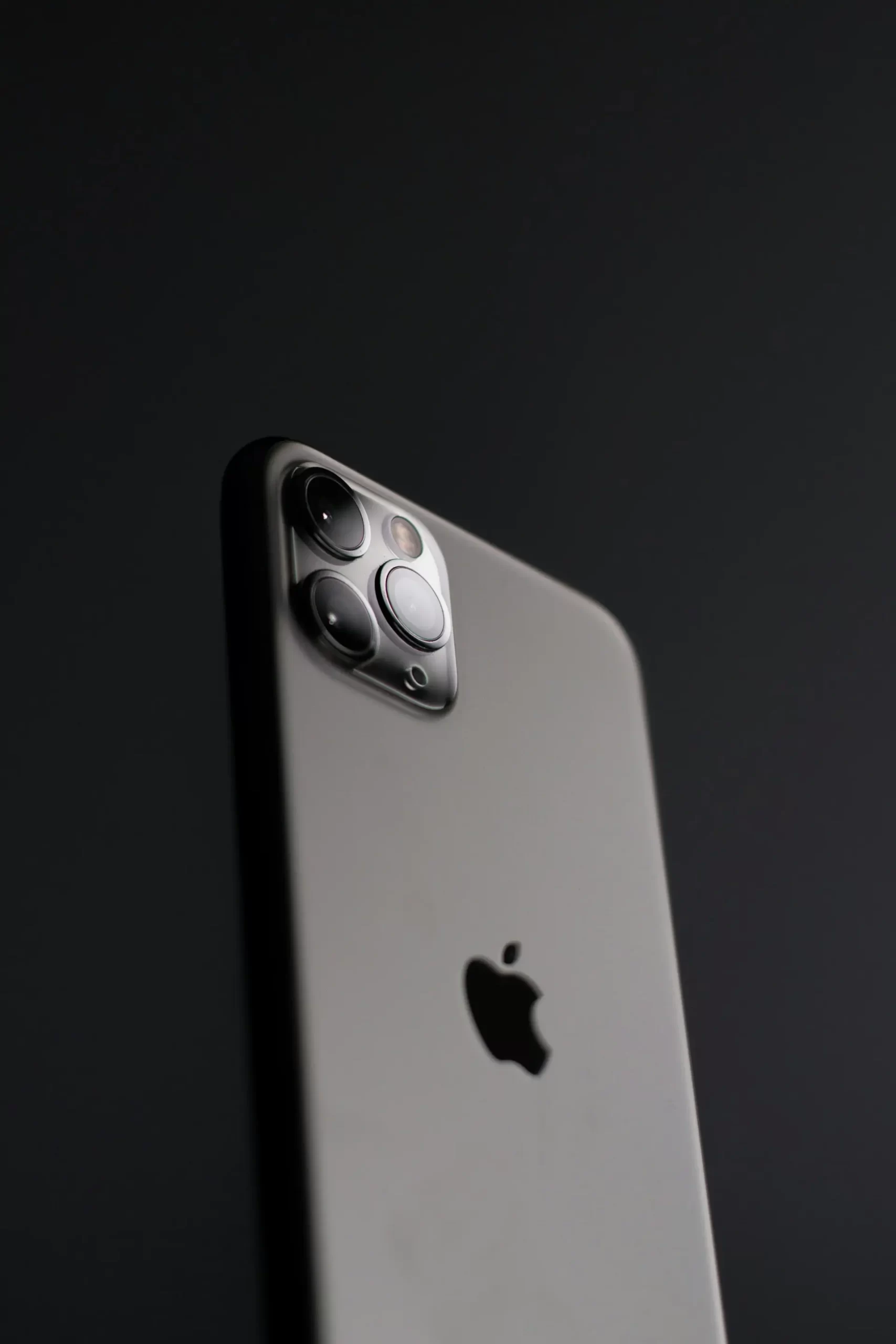
iPhone ส่ง SMS ไม่ได้ แม้ว่าจะมีสัญญาณมือถือและสามารถใช้อินเทอร์เน็ตได้ตามปกติ มักเกิดจากปัญหาการตั้งค่าเครือข่าย ซิม ผู้ให้บริการ หรือข้อความถูกส่งผ่าน iMessage แทน SMS ซึ่งส่วนใหญ่สามารถแก้ไขได้ด้วยตัวเอง
หากคุณกดส่งข้อความแล้วขึ้นเครื่องหมายตกใจ ส่งไม่สำเร็จ หรือข้อความค้างอยู่ตลอด ทั้งที่โทรศัพท์ใช้งานได้ตามปกติ ปัญหานี้อาจไม่ได้เกิดจากเครื่องเสีย แต่เป็นความผิดปกติของการตั้งค่าเครือข่ายหรือบริการของผู้ให้บริการมือถือ
บทความนี้รวบรวมทุกสาเหตุ พร้อมวิธีแก้ไขอย่างละเอียด ตั้งแต่ขั้นตอนพื้นฐานไปจนถึงการตรวจสอบกับผู้ให้บริการเครือข่าย
เว็บไซต์ comsiam แนะนำให้ตรวจสอบตามลำดับ เพราะหลายกรณีสามารถแก้ไขได้ภายในไม่กี่นาที
อาการที่พบได้ เช่น
สาเหตุที่พบได้บ่อย ได้แก่
ก่อนอื่นให้ตรวจสอบว่า
หากสัญญาณผิดปกติ ให้ลองเปิดและปิดโหมดเครื่องบิน
ไปที่
การตั้งค่า > ข้อความ
ตรวจสอบว่าเปิด
ส่งเป็น SMS (Send as SMS)
หากปิดไว้ iPhone อาจไม่ส่งข้อความเป็น SMS เมื่อ iMessage ใช้งานไม่ได้
หากส่งถึงผู้ใช้ iPhone
ระบบจะพยายามส่งเป็น iMessage ก่อน
หากต้องการส่งเป็น SMS
แตะข้อความค้างไว้ แล้วเลือก
ส่งเป็นข้อความ (Send as Text Message)
การรีสตาร์ทช่วยรีเฟรชระบบเครือข่าย
หลังเปิดเครื่องใหม่
ทดลองส่ง SMS อีกครั้ง
ไปที่
การตั้งค่า > ทั่วไป > เกี่ยวกับ
หากมีข้อความแจ้งให้อัปเดต
ให้แตะ อัปเดต
ไปที่
การตั้งค่า > ทั่วไป > รายการอัปเดตซอฟต์แวร์
ติดตั้งเวอร์ชันล่าสุด
Apple มักแก้ไขข้อผิดพลาดเกี่ยวกับระบบข้อความผ่านการอัปเดต
หากยังส่งไม่ได้
ไปที่
การตั้งค่า > ทั่วไป > ถ่ายโอนหรือรีเซ็ต iPhone > รีเซ็ต > รีเซ็ตการตั้งค่าเครือข่าย
หลังจากนั้น
เชื่อมต่อเครือข่ายใหม่ แล้วทดลองส่งข้อความอีกครั้ง
นำซิมไปใส่โทรศัพท์อีกเครื่อง
หากยังส่ง SMS ไม่ได้
ปัญหาอาจอยู่ที่
ไม่ใช่ตัว iPhone
ควรติดต่อเมื่อ
มักเกิดจากปัญหาของเครือข่ายมือถือ ซิม หรือบริการ SMS ของผู้ให้บริการ
รูปภาพ รายชื่อ และแอปจะไม่หาย แต่รหัสผ่าน Wi-Fi ที่บันทึกไว้จะถูกลบ
อาจเกิดจากบริการ SMS ของผู้ให้บริการขัดข้อง หรือหมายเลขยังไม่ได้เปิดใช้งานบริการส่งข้อความ
ไม่จำเป็น SMS ใช้เครือข่ายโทรศัพท์ ไม่ใช่อินเทอร์เน็ต
ช่วยได้ หากปัญหาเกิดจากข้อผิดพลาดของระบบ
ปัญหา iPhone ส่ง SMS ไม่ได้ ส่วนใหญ่มักเกิดจากการตั้งค่า iMessage เครือข่ายมือถือ ซิม หรือผู้ให้บริการ มากกว่าความเสียหายของตัวเครื่อง การตรวจสอบสัญญาณ เปิดตัวเลือก ส่งเป็น SMS อัปเดต Carrier Settings และรีเซ็ตการตั้งค่าเครือข่าย จะช่วยแก้ปัญหาได้ในหลายกรณี หากยังส่งข้อความไม่ได้ ควรติดต่อผู้ให้บริการเครือข่ายเพื่อตรวจสอบบริการ SMS ของหมายเลข
เว็บไซต์ comsiam รวบรวมคู่มือการใช้งาน iPhone และบทความแก้ปัญหา iOS อย่างละเอียด เพื่อช่วยให้คุณแก้ไขปัญหาได้ด้วยตัวเองอย่างถูกต้อง







