Contact
Line : comsiam
Contact
Line : comsiam

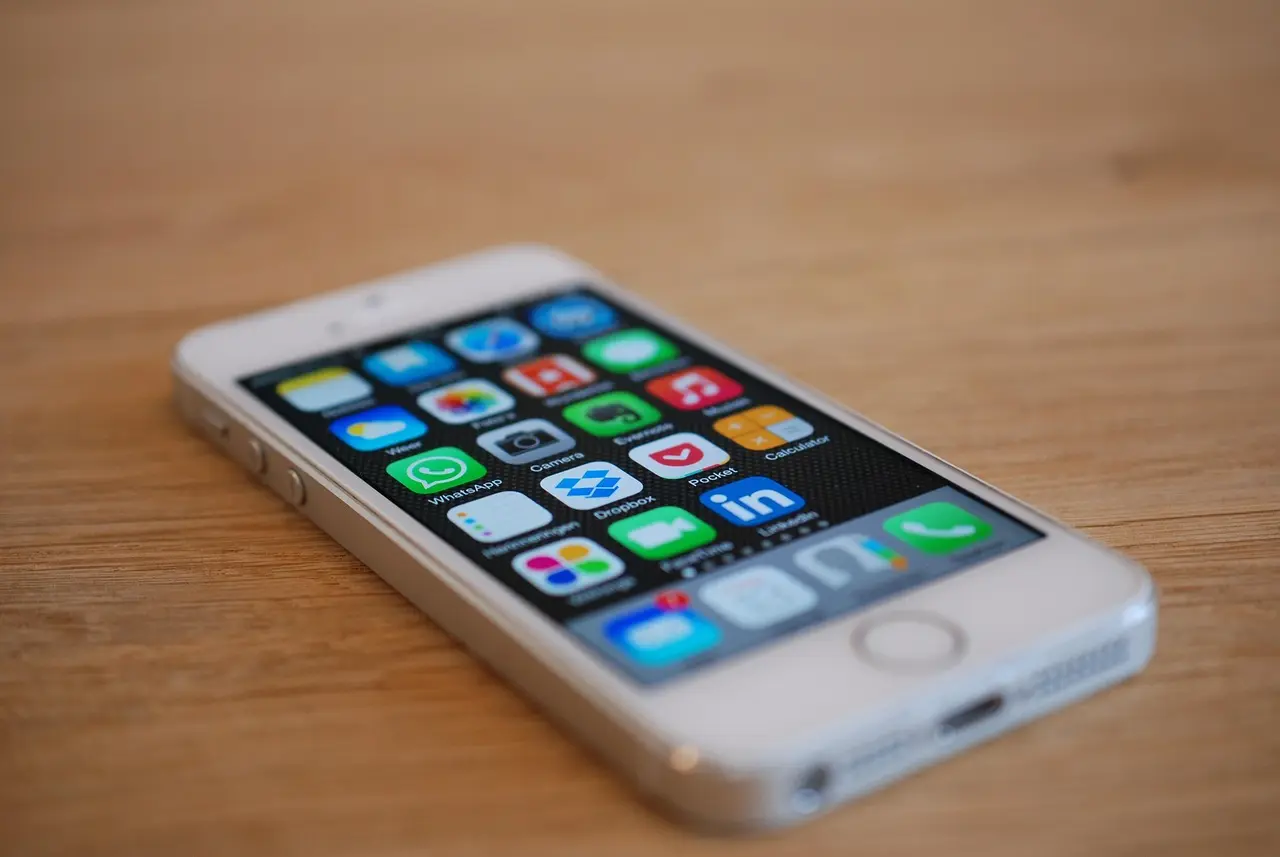
iPhone โทรออกไม่ได้ มักเกิดจากปัญหาสัญญาณเครือข่าย ซิมการ์ด การตั้งค่าเครือข่าย หรือข้อจำกัดจากผู้ให้บริการมือถือ ซึ่งส่วนใหญ่สามารถแก้ไขได้เองภายในไม่กี่นาทีโดยไม่ต้องส่งเครื่องเข้าศูนย์บริการ
หาก iPhone ของคุณโทรออกไม่ได้ แต่ยังใช้งานแอปหรืออินเทอร์เน็ตได้ตามปกติ อย่าเพิ่งรีเซ็ตเครื่องทันที เพราะปัญหาอาจเกิดจากการตั้งค่าเพียงเล็กน้อย บทความนี้รวบรวมทุกวิธีแก้ไขตั้งแต่ขั้นพื้นฐานไปจนถึงขั้นสูง เพื่อให้สามารถกลับมาโทรออกได้อีกครั้ง
เว็บไซต์ comsiam แนะนำให้ตรวจสอบทีละขั้นตอนตามลำดับ เพราะจะช่วยลดเวลาในการแก้ปัญหาและไม่ทำให้ข้อมูลในเครื่องสูญหาย
อาการที่พบได้บ่อย ได้แก่
ปัญหานี้เกิดได้จากหลายสาเหตุ เช่น
มองที่มุมบนซ้ายของหน้าจอ
หากขึ้น
ให้ลอง
หลายครั้งระบบเครือข่ายค้าง
ให้ทำดังนี้
วิธีนี้ช่วยรีเชื่อมต่อเครือข่ายใหม่ทั้งหมด
การรีสตาร์ทสามารถแก้ปัญหาซอฟต์แวร์ชั่วคราวได้
จากนั้นลองโทรออกอีกครั้ง
หากใช้ซิมจริง
หากใช้ eSIM
ตรวจสอบว่าเปิดใช้งานอยู่
ไปที่
การตั้งค่า > เซลลูลาร์
หลายครั้งโทรไม่ได้เพราะ
ให้ตรวจสอบกับผู้ให้บริการมือถือของคุณ
หากปัญหาเกิดจากการตั้งค่า
ไปที่
การตั้งค่า > ทั่วไป > ถ่ายโอนหรือรีเซ็ต iPhone > รีเซ็ต > รีเซ็ตการตั้งค่าเครือข่าย
หลังรีเซ็ต
ข้อมูลในเครื่องจะไม่หาย
Apple มักแก้ปัญหาเครือข่ายผ่านการอัปเดต
ไปที่
การตั้งค่า > ทั่วไป > รายการอัปเดตซอฟต์แวร์
ติดตั้งเวอร์ชันล่าสุด
ไปที่
การตั้งค่า > ทั่วไป > เกี่ยวกับ
หากมี Carrier Settings Update
ให้กดอัปเดตทันที
หากเปิด Screen Time
หรือเปิดข้อจำกัดบางอย่างไว้
อาจทำให้โทรออกไม่ได้
ให้ตรวจสอบ
หากโทรบางเบอร์ไม่ได้
อาจเกิดจาก
ถ้าซิมโทรไม่ได้ทุกเครื่อง
แสดงว่าปัญหาอยู่ที่
หากซิมใช้งานได้ในเครื่องอื่น
ปัญหาอาจอยู่ที่ iPhone
หากยังแก้ไม่ได้
สามารถเลือก
รีเซ็ตการตั้งค่าทั้งหมด
โดยข้อมูลส่วนตัวจะไม่ถูกลบ
แต่ต้องตั้งค่าใหม่บางรายการ
ควรนำเครื่องเข้าศูนย์เมื่อ
อาจเกิดจากระบบโทรศัพท์ของเครือข่าย ซิม หรือการตั้งค่า VoLTE และเครือข่ายมือถือ
อาจเป็นปัญหาที่หมายเลขปลายทาง หรือปลายทางบล็อกหมายเลขของคุณ
ไม่หาย
แต่ต้องเชื่อมต่อ Wi-Fi และ Bluetooth ใหม่
หากซิมเสียหรือเก่ามาก การเปลี่ยนซิมใหม่มักช่วยแก้ปัญหาได้
ไม่จำเป็นในทันที ควรทดลองทุกวิธีในบทความก่อน
ปัญหา iPhone โทรออกไม่ได้ ส่วนใหญ่สามารถแก้ไขได้เอง ไม่ว่าจะเป็นการรีสตาร์ทเครื่อง เปิด-ปิดโหมดเครื่องบิน รีเซ็ตการตั้งค่าเครือข่าย หรืออัปเดต iOS หากทำทุกวิธีแล้วยังใช้งานไม่ได้ ให้ทดสอบซิมกับเครื่องอื่นเพื่อตรวจสอบต้นเหตุ และหากพบว่าเป็นปัญหาฮาร์ดแวร์ ควรนำเครื่องเข้าศูนย์บริการทันที
หากคุณกำลังมองหาคู่มือการใช้งาน iPhone และเทคนิคแก้ปัญหาอื่น ๆ สามารถติดตามบทความใหม่ ๆ ได้ที่ comsiam ซึ่งรวบรวมวิธีแก้ปัญหา iPhone แบบละเอียดสำหรับผู้ใช้งานทุกระดับ







