Contact
Line : comsiam
Contact
Line : comsiam

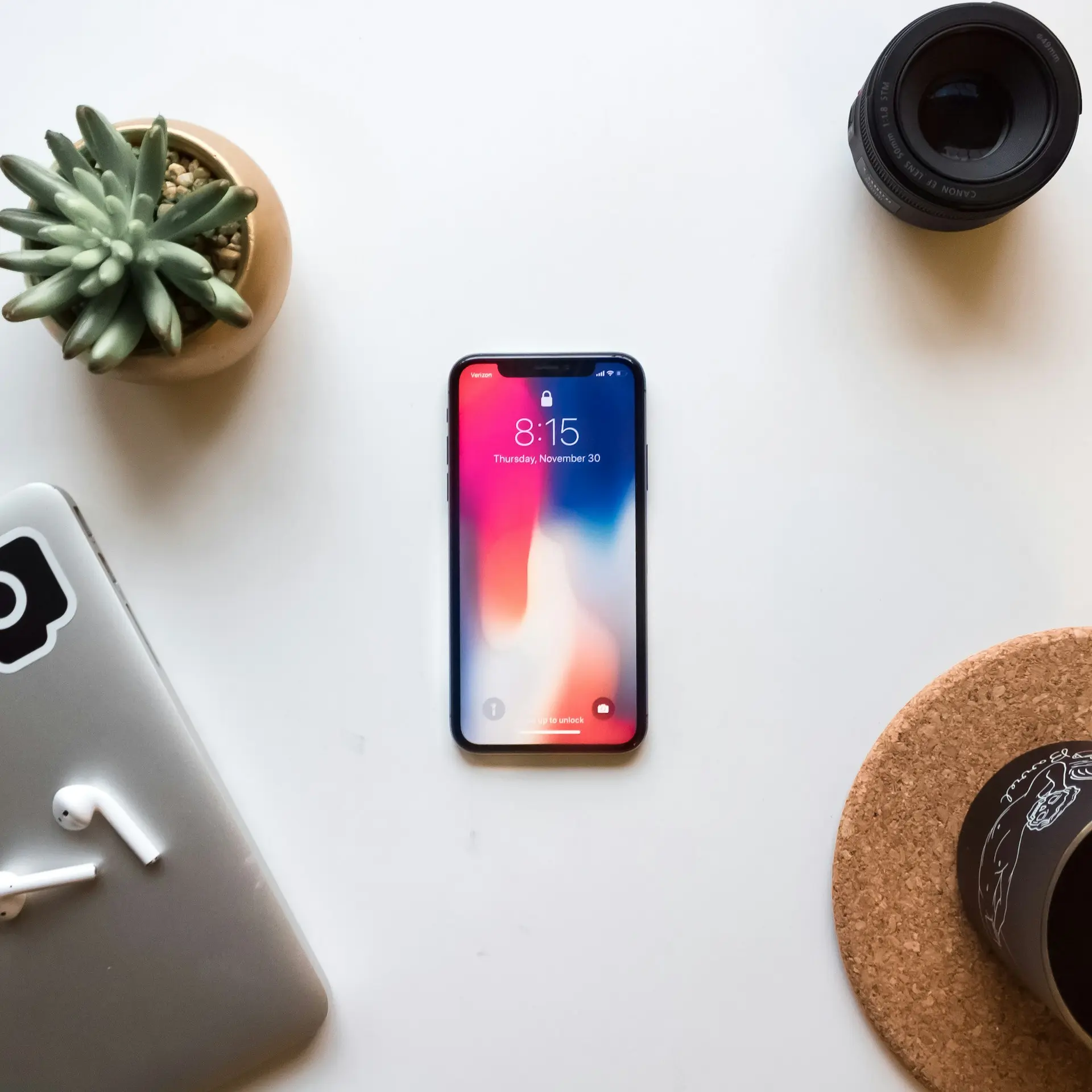
หากคุณดาวน์โหลดแอปจาก App Store สำเร็จ แต่แอปไม่ยอมติดตั้ง ติดตั้งค้าง ขึ้นข้อความผิดพลาด หรือกด ติดตั้ง (Install) แล้วไม่มีอะไรเกิดขึ้น ปัญหานี้สามารถเกิดได้จากหลายสาเหตุ ทั้งพื้นที่จัดเก็บ ระบบ iOS การตั้งค่าความปลอดภัย หรือบัญชี Apple ID
บทความนี้รวบรวมทุกสาเหตุที่เป็นไปได้ พร้อมวิธีแก้ไขแบบละเอียด เพื่อให้คุณสามารถติดตั้งแอปบน iPhone ได้สำเร็จอีกครั้ง
หากคุณกำลังมองหาคู่มือการใช้งาน iPhone และ iOS ที่อัปเดตอยู่เสมอ comsiam ได้รวบรวมบทความแก้ปัญหาไว้ครบทุกระดับ ตั้งแต่มือใหม่จนถึงผู้ใช้ระดับสูง
ปัญหานี้มักเกิดจากสาเหตุต่อไปนี้
ไปที่
การตั้งค่า > ทั่วไป > ที่เก็บข้อมูล iPhone
หากพื้นที่เหลือน้อยกว่า 5–10 GB ควรลบข้อมูลที่ไม่จำเป็น เช่น
การติดตั้งแอปต้องใช้อินเทอร์เน็ตที่เสถียร
ลอง
การรีสตาร์ตช่วยรีเฟรชระบบ และแก้ปัญหาการติดตั้งแอปที่ค้างได้ในหลายกรณี
แอปบางตัวต้องการ
ก่อนติดตั้ง ควรอ่านข้อมูลในหน้า App Store
ไปที่
การตั้งค่า > ทั่วไป > รายการอัปเดตซอฟต์แวร์
การอัปเดตช่วยให้รองรับแอปเวอร์ชันใหม่ และแก้ไขข้อผิดพลาดของระบบ
ไปที่
การตั้งค่า > เวลาหน้าจอ > การจำกัดเนื้อหาและความเป็นส่วนตัว
ตรวจสอบว่าไม่ได้ปิดการติดตั้งแอปไว้
หากเปิดข้อจำกัดไว้ iPhone จะไม่อนุญาตให้ติดตั้งแอปใหม่
ไปที่
การตั้งค่า > Apple ID
ออกจากระบบ แล้วลงชื่อเข้าใช้อีกครั้ง
วิธีนี้ช่วยแก้ปัญหาที่เกี่ยวข้องกับสิทธิ์การดาวน์โหลดและการติดตั้งแอปได้ในหลายกรณี
หากไอคอนแอปค้างอยู่บนหน้าจอ
| สาเหตุ | วิธีแก้ |
|---|---|
| พื้นที่ไม่พอ | ลบข้อมูลที่ไม่จำเป็น |
| อินเทอร์เน็ตช้า | เปลี่ยนเครือข่าย |
| แอปไม่รองรับ | อัปเดต iOS หรือใช้รุ่นที่รองรับ |
| Apple ID มีปัญหา | ออกจากระบบแล้วเข้าสู่ระบบใหม่ |
| App Store ผิดปกติ | รีสตาร์ตเครื่อง |
| ไฟล์ดาวน์โหลดเสีย | ลบแล้วดาวน์โหลดใหม่ |
ทีมงาน comsiam แนะนำให้ตรวจสอบหน้า App Store ของแอปทุกครั้ง โดยเฉพาะหัวข้อ ความเข้ากันได้ (Compatibility) เพราะแอปบางตัวรองรับเฉพาะ iOS เวอร์ชันใหม่หรือ iPhone รุ่นที่กำหนดเท่านั้น
มักเกิดจากพื้นที่จัดเก็บไม่เพียงพอ หรือไฟล์ดาวน์โหลดไม่สมบูรณ์
ตรวจสอบว่า iPhone และ iOS ของคุณตรงตามข้อกำหนดขั้นต่ำของแอปหรือไม่ หากไม่รองรับ อาจต้องอัปเดต iOS หรือใช้อุปกรณ์ที่ใหม่กว่า
ขึ้นอยู่กับแอป หากข้อมูลซิงก์กับ iCloud หรือบัญชีผู้ใช้ เมื่อเข้าสู่ระบบอีกครั้งข้อมูลมักจะกลับมา แต่หากเก็บไว้เฉพาะในเครื่อง ข้อมูลอาจสูญหาย
ไม่ควรรีเซ็ตเป็นวิธีแรก เพราะส่วนใหญ่สามารถแก้ไขได้ด้วยการตรวจสอบพื้นที่ อินเทอร์เน็ต Apple ID และการอัปเดต iOS
เมื่อ iPhone ติดตั้งแอปไม่ได้ สาเหตุหลักมักมาจากพื้นที่จัดเก็บ อินเทอร์เน็ต Apple ID หรือเวอร์ชันของ iOS ที่ไม่รองรับ การตรวจสอบทีละขั้นตอนตามคู่มือนี้จะช่วยให้คุณระบุสาเหตุและแก้ไขปัญหาได้อย่างรวดเร็ว โดยไม่จำเป็นต้องรีเซ็ตเครื่องหรือสูญเสียข้อมูล







