Contact
Line : comsiam
Contact
Line : comsiam

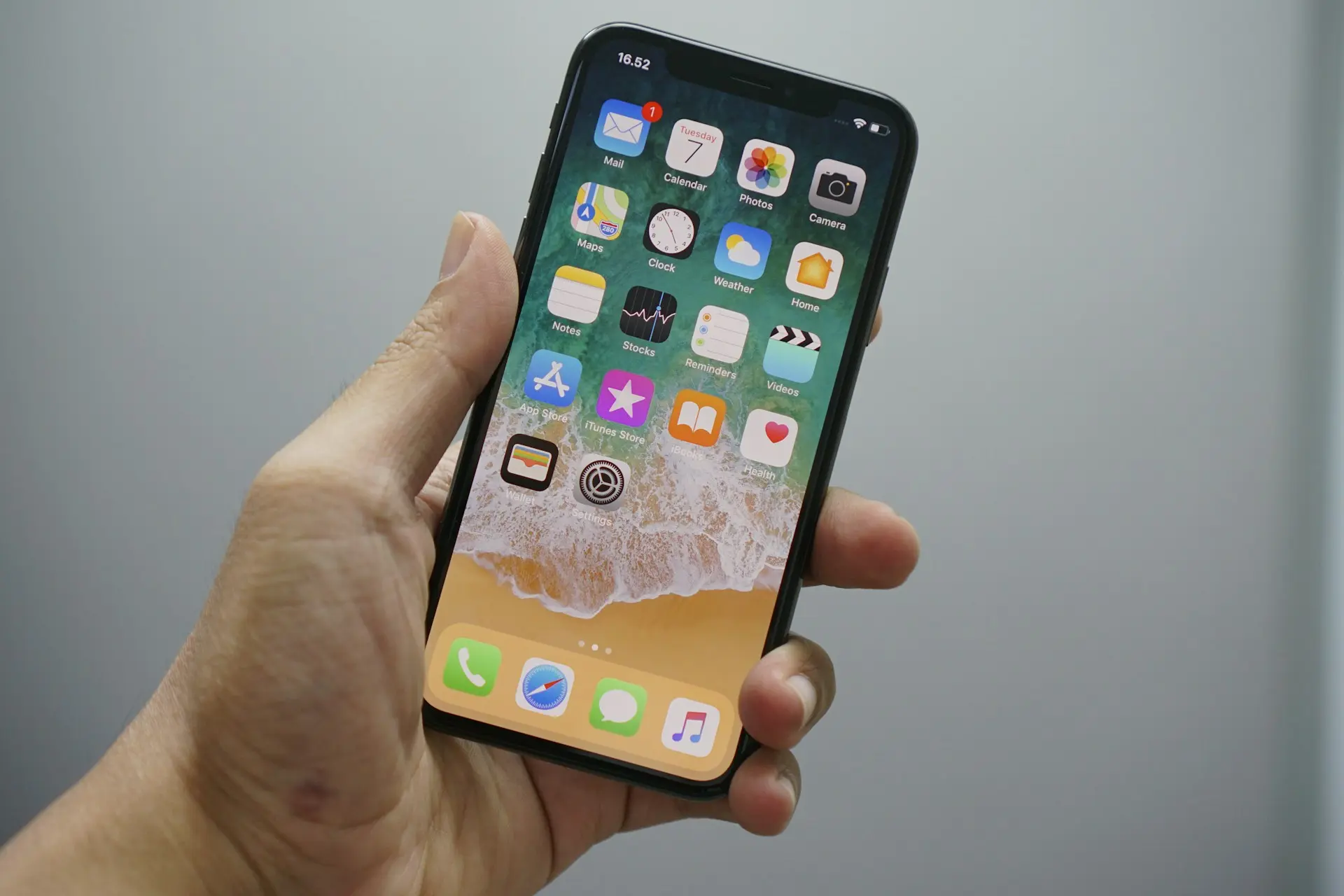
หากคุณกด อัปเดต (Update) แอปบน iPhone แล้วไม่มีอะไรเกิดขึ้น แอปอัปเดตค้าง ขึ้นข้อความผิดพลาด หรืออัปเดตไม่สำเร็จ ปัญหานี้มักเกิดจากอินเทอร์เน็ต พื้นที่จัดเก็บ Apple ID หรือระบบ iOS
บทความนี้รวบรวมสาเหตุที่พบบ่อย พร้อมวิธีแก้ไขแบบละเอียด เพื่อให้คุณสามารถอัปเดตแอปได้ตามปกติ และลดโอกาสเกิดปัญหาซ้ำในอนาคต
หากคุณกำลังมองหาคู่มือแก้ปัญหา iPhone และ iOS ที่อธิบายเข้าใจง่าย comsiam ได้รวบรวมบทความที่ช่วยแก้ปัญหาการใช้งานจริงไว้ครบถ้วน
สาเหตุที่พบได้บ่อย ได้แก่
การอัปเดตแอปต้องใช้การเชื่อมต่อที่เสถียร
ควรลอง
ไปที่
การตั้งค่า > ทั่วไป > ที่เก็บข้อมูล iPhone
หากพื้นที่เหลือน้อย ควร
การอัปเดตบางแอปต้องใช้พื้นที่ว่างมากกว่าขนาดไฟล์ดาวน์โหลด
การรีสตาร์ตช่วยรีเฟรชระบบ และแก้ปัญหาการอัปเดตที่ค้างได้ในหลายกรณี
หากปัญหาเกิดจากบัญชี Apple ID วิธีนี้มักช่วยได้
ไปที่
การตั้งค่า > ทั่วไป > รายการอัปเดตซอฟต์แวร์
ควรติดตั้ง iOS เวอร์ชันล่าสุด เพื่อให้รองรับแอปเวอร์ชันใหม่
หากกด อัปเดตทั้งหมด แล้วไม่สำเร็จ ให้ลองอัปเดตทีละแอป
วิธีนี้ช่วยระบุได้ว่าปัญหาเกิดจากแอปใด
หากมีเพียงแอปเดียวที่อัปเดตไม่ได้
สามารถ
หมายเหตุ: ตรวจสอบก่อนว่าแอปนั้นมีการซิงก์ข้อมูลหรือมีระบบสำรองข้อมูล เพื่อป้องกันข้อมูลสูญหาย
หากผู้ใช้จำนวนมากอัปเดตแอปไม่ได้พร้อมกัน อาจเกิดจากเซิร์ฟเวอร์ของ Apple ขัดข้อง
ในกรณีนี้ ควรรอสักระยะแล้วลองใหม่
| อาการ | วิธีแก้ |
|---|---|
| กดอัปเดตแล้วไม่ทำงาน | รีสตาร์ตเครื่อง |
| อัปเดตค้าง | ตรวจสอบอินเทอร์เน็ต |
| อัปเดตบางแอปไม่ได้ | ลองอัปเดตทีละแอป |
| พื้นที่ไม่พอ | ลบข้อมูลที่ไม่จำเป็น |
| ขึ้นข้อผิดพลาด | อัปเดต iOS |
| ทุกแอปอัปเดตไม่ได้ | ตรวจสอบ Apple ID |
ทีมงาน comsiam แนะนำให้ตรวจสอบพื้นที่จัดเก็บก่อนเสมอ เพราะเป็นสาเหตุที่ผู้ใช้จำนวนมากมองข้าม และมักทำให้การอัปเดตแอปล้มเหลวโดยไม่แสดงข้อความแจ้งเตือนที่ชัดเจน
อาจเกิดจากแอปนั้นต้องการ iOS เวอร์ชันใหม่ หรือมีปัญหาเฉพาะของแอป
ไม่จำเป็น แต่หากอัปเดตไม่สำเร็จหลายครั้ง การลบแล้วติดตั้งใหม่อาจช่วยแก้ปัญหาได้
ได้ หากไม่ได้ตั้งค่าจำกัดการดาวน์โหลดผ่านเครือข่ายมือถือ และแพ็กเกจอินเทอร์เน็ตเพียงพอ
ไม่ควรรีเซ็ตเป็นวิธีแรก เพราะส่วนใหญ่สามารถแก้ได้ด้วยการตรวจสอบอินเทอร์เน็ต พื้นที่จัดเก็บ และ Apple ID
เมื่อ iPhone อัปเดตแอปไม่ได้ สาเหตุส่วนใหญ่มักเกี่ยวข้องกับการเชื่อมต่ออินเทอร์เน็ต พื้นที่จัดเก็บ Apple ID หรือ iOS ที่ล้าสมัย การตรวจสอบทีละขั้นตอนตามบทความนี้จะช่วยให้สามารถอัปเดตแอปได้สำเร็จ และลดโอกาสเกิดปัญหาเดิมในอนาคต







