Contact
Line : comsiam
Contact
Line : comsiam

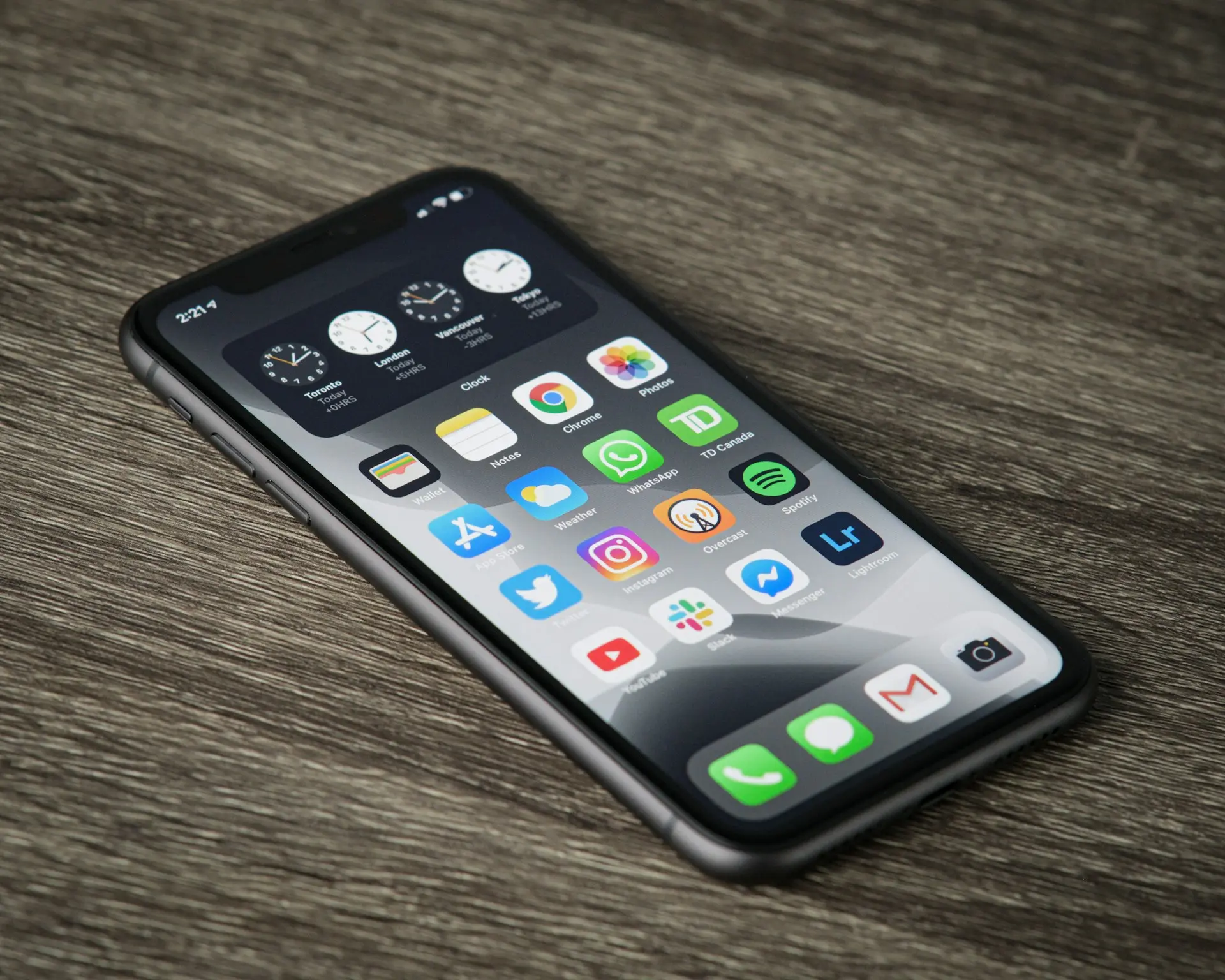
หาก iPhone Bluetooth ค้นหาอุปกรณ์ไม่เจอ เชื่อมต่อหูฟังไม่ได้ ลำโพง Bluetooth ไม่ขึ้นในรายการ จับคู่กับรถไม่ได้ หรืออุปกรณ์เคยเชื่อมต่อได้แต่ตอนนี้ขึ้น Not Connected อย่าเพิ่ง Reset เครื่องหรือสรุปว่า Bluetooth ของ iPhone เสีย
Apple แนะนำให้เริ่มจาก นำ iPhone และอุปกรณ์ Bluetooth มาไว้ใกล้กัน → ตรวจว่าอุปกรณ์อยู่ใน Discovery/Pairing Mode → ปิดแล้วเปิดอุปกรณ์ Bluetooth ใหม่ → ตรวจแบตเตอรี่ของอุปกรณ์ → Forget Device หากเคยจับคู่ → Pair ใหม่ และหากอุปกรณ์เชื่อมต่อกับเครื่องอื่นอยู่ ให้ยกเลิกการจับคู่จากเครื่องเดิมก่อน.
เข้า
Settings → Bluetooth
แล้วตรวจว่า Bluetooth เปิดอยู่
Apple ระบุว่าการ Pair อุปกรณ์ Bluetooth กับ iPhone ให้เปิด Settings → Bluetooth แล้วเปิด Bluetooth จากนั้นจึงนำอุปกรณ์เข้าสู่ Discovery Mode และเลือกชื่ออุปกรณ์จากรายการ.
สำหรับการแก้ปัญหา แนะนำให้เข้าผ่าน Settings → Bluetooth โดยตรง เพื่อดูสถานะของอุปกรณ์ได้ชัดเจน
บน iPhone การแตะปุ่ม Bluetooth ใน Control Center ไม่ได้ทำงานเหมือนการปิด Bluetooth จาก Settings ทุกกรณี
Apple ระบุว่าหากต้องการปิด Bluetooth อย่างสมบูรณ์ ให้เข้า
Settings → Bluetooth → Off.
ดังนั้นหากกำลัง Troubleshoot ปัญหา Bluetooth แนะนำให้เปิด–ปิดจาก Settings เพื่อให้แน่ใจ
นี่เป็นสาเหตุที่พบบ่อยที่สุดเมื่อ iPhone “หา Bluetooth ไม่เจอ”
หูฟัง ลำโพง คีย์บอร์ด เมาส์ หรือเครื่องเสียงรถยนต์ต้องเข้าสู่ Discovery Mode/Pairing Mode ก่อน iPhone จึงจะมองเห็นอุปกรณ์ในการ Pair ครั้งแรก
Apple ระบุว่า หากไม่เคยจับคู่มาก่อน อาจต้องนำอุปกรณ์เข้าสู่ Discovery Mode ตามคู่มือของอุปกรณ์นั้น.
วิธีเข้า Pairing Mode แตกต่างกัน เช่น
ให้ดูคู่มือของอุปกรณ์แต่ละรุ่นโดยตรง
อุปกรณ์ Bluetooth หลายรุ่นมีไฟบอกสถานะ เช่น
รูปแบบไฟไม่เหมือนกันทุกยี่ห้อ ดังนั้นอย่าคาดเดา ให้ตรวจคู่มือของอุปกรณ์
หากอุปกรณ์ไม่อยู่ใน Discovery Mode ชื่ออุปกรณ์อาจไม่ขึ้นบน iPhone แม้ Bluetooth เปิดอยู่
Apple แนะนำให้ตรวจว่าอุปกรณ์ Bluetooth และ iPhone อยู่ ใกล้กัน เมื่อตรวจปัญหาการเชื่อมต่อ.
เพื่อทดสอบ ให้เอาอุปกรณ์มาไว้ข้าง iPhone ก่อน
อย่าทดสอบจาก
หากใกล้แล้ว Pair ได้ แสดงว่าระยะหรือสภาพแวดล้อมอาจมีส่วน
Apple แนะนำให้ Turn the Bluetooth accessory off and back on again เมื่อเชื่อมต่อไม่ได้.
เช่น
ขั้นตอนง่าย ๆ นี้ควรทำก่อน Reset Network Settings
Apple แนะนำให้ตรวจว่าอุปกรณ์ Bluetooth
ก่อน Pair กับ iPhone.
อุปกรณ์แบตใกล้หมดบางรุ่นอาจ
ดังนั้นให้ชาร์จอุปกรณ์ก่อนทดสอบ
ถ้าเห็นชื่ออุปกรณ์ใต้ Settings → Bluetooth แล้ว แต่แตะแล้ว
ให้ลอง
Apple แนะนำการ Forget Device และ Pair ใหม่เมื่ออุปกรณ์เคยเชื่อมต่อแต่ตอนนี้เชื่อมไม่ได้.
เข้า
Settings → Bluetooth
แตะปุ่ม ⓘ ข้างชื่ออุปกรณ์
เลือก
Forget This Device
แล้วยืนยัน
จากนั้นนำอุปกรณ์เข้าสู่ Pairing Mode ใหม่แล้ว Pair อีกครั้ง
Apple ระบุว่า Forget This Device จะลบการจับคู่กับอุปกรณ์นั้น และต้อง Pair ใหม่หากต้องการใช้อีกครั้ง.
ไม่
การ Forget Bluetooth Device จะลบเฉพาะความสัมพันธ์การ Pair ระหว่าง iPhone กับอุปกรณ์นั้น
ไม่ได้ลบ
แต่ต้อง Pair อุปกรณ์ใหม่
หากใช้อุปกรณ์ Apple เช่น AirPods การ Forget Device อาจมีผลกับอุปกรณ์ Apple อื่นที่ใช้ Apple Account เดียวกัน
Apple ระบุว่าการ Unpair อุปกรณ์บางประเภทสามารถนำการจับคู่ออกจากอุปกรณ์ที่ Sign in ด้วย Apple Account เดียวกันได้.
ดังนั้นหาก AirPods ใช้อยู่กับหลายอุปกรณ์ ควรทราบผลนี้ก่อนกด Forget
Bluetooth Accessory หลายรุ่นสามารถเชื่อมต่อกับอุปกรณ์เดียวในเวลาเดียวกัน หรือมีข้อจำกัดด้าน Multipoint
หาก
iPhone อาจ Pair หรือ Connect ไม่สำเร็จ
Apple แนะนำว่า หากอุปกรณ์ Bluetooth Pair กับอุปกรณ์อื่นได้แต่ Pair กับ iPhone ไม่ได้ ให้ Unpair อุปกรณ์นั้นจากอุปกรณ์อื่นก่อน แล้วลอง Pair กับ iPhone ใหม่.
หากหูฟังชอบต่อกลับเครื่องเก่าอัตโนมัติ ให้ลอง
วิธีนี้ช่วยป้องกันอุปกรณ์รีบเชื่อมกลับไปยังเครื่องที่เคย Pair มาก่อน
หาก Bluetooth ยังค้นหาไม่เจอหรือเชื่อมต่อไม่สำเร็จ ให้ Restart iPhone
จากนั้นเข้า
Settings → Bluetooth
แล้วลอง Pair ใหม่
Restart ไม่ลบข้อมูลและควรทำก่อน Reset Network Settings หรือ Factory Reset
ถ้าเข้า Settings → Bluetooth แล้ว
และ Restart แล้วยังไม่หาย ควรเพิ่มความสงสัยไปที่ Software หรือ Hardware ของ iPhone
โดยเฉพาะหาก Wi-Fi มีอาการผิดปกติร่วมด้วย
กรณีนี้ไม่เหมือนกับ “Bluetooth หาอุปกรณ์บางตัวไม่เจอ” เพราะเป็นปัญหาที่ระบบ Bluetooth ของเครื่องโดยรวม
กรณีนี้ควรสงสัยอุปกรณ์ปลายทางก่อน
ตัวอย่าง
แสดงว่า Bluetooth ของ iPhone ยังสามารถ Scan อุปกรณ์อื่นได้
ให้ตรวจหูฟัง C ว่า
ก่อน Reset iPhone
หาก iPhone ไม่เจอ
ทั้งหมดพร้อมกัน ให้ตรวจ
หากยังไม่พบอุปกรณ์ใดเลย อาจต้องตรวจตัว iPhone เพิ่มเติม
Bluetooth Accessory บางชนิดอาจถาม PIN หรือ Passcode ตอน Pair
Apple ระบุว่าอาจต้องกรอก PIN/Passcode ของอุปกรณ์ และควรดูจากคู่มือที่มากับอุปกรณ์นั้น.
อย่าเดารหัสซ้ำ ๆ
บางอุปกรณ์รุ่นเก่าอาจใช้ PIN ค่าเริ่มต้น แต่ต้องตรวจคู่มือของรุ่นนั้นโดยตรง
กรณีนี้มักต้องให้อุปกรณ์กลับเข้าสู่ Pairing Mode ใหม่
ให้
Apple แนะนำให้ Unpair Accessory จากอุปกรณ์อื่นหาก Pair กับอุปกรณ์อื่นได้แต่กับ iPhone ไม่ได้.
หาก Bluetooth แสดง Connected แล้ว แต่เสียงยังออกจาก iPhone ปัญหาเปลี่ยนจาก “เชื่อมต่อไม่ได้” เป็นปัญหา Audio Output
ให้ตรวจ
ไม่ควร Forget Device ทันทีหาก Connection ยังสมบูรณ์
ให้ตรวจทั้งสองฝั่ง
Settings → Bluetooth → On
เข้าเมนู เช่น
รถยนต์บางรุ่นต้องลบโทรศัพท์เก่าออกก่อน เพราะหน่วยความจำ Pairing เต็ม
ขั้นตอนนี้ขึ้นกับยี่ห้อและรุ่นรถ จึงควรใช้คู่มือรถยนต์ประกอบ
ระบบเครื่องเสียงรถยนต์บางรุ่นเก็บรายชื่อ Device ได้จำกัด
หาก Pair โทรศัพท์มาหลายเครื่อง อาจต้องลบอุปกรณ์เก่าจากเมนูรถก่อนจึงจะเพิ่ม iPhone ใหม่ได้
นี่เป็นปัญหาฝั่ง Accessory ไม่ใช่ iPhone
ดังนั้นหาก iPhone Pair หูฟังหรือลำโพงได้ตามปกติ แต่ Pair รถคันเดียวไม่ได้ ให้ตรวจระบบรถก่อน
บางแอปต้องได้รับ Permission เพื่อใช้ Bluetooth
Apple แนะนำว่า หาก Bluetooth Accessory ใช้งานผ่านแอปไม่ได้ ให้เข้า
Settings → Privacy & Security → Bluetooth
แล้วตรวจว่าเปิด Bluetooth Permission สำหรับแอปนั้นหรือไม่.
ตัวอย่างเช่น
หาก Permission ถูกปิด แอปอาจหาอุปกรณ์ไม่เจอแม้ Bluetooth ของ iPhone เปิดอยู่
กรณีนี้ควรตรวจ Permission ของแอปก่อน
เข้า
Settings → Privacy & Security → Bluetooth
แล้วเปิด Permission ให้แอป
Apple ระบุขั้นตอนนี้โดยตรงเมื่ออุปกรณ์ Bluetooth ใช้งานผ่าน App ไม่ได้.
ไม่จำเป็นต้อง Reset Network Settings หาก Bluetooth ระดับระบบยังเห็นอุปกรณ์อยู่
Bluetooth Accessory บางชนิดไม่ได้ใช้วิธี Pair แบบหูฟังทั่วไป
อาจต้อง
ให้ทำตามคู่มือของอุปกรณ์นั้น ไม่ควรบังคับ Pair จาก Settings หากผู้ผลิตกำหนดวิธีอื่น
หาก iPhone ใช้ iOS รุ่นเก่า ควรเข้า
Settings → General → Software Update
และติดตั้งเวอร์ชันล่าสุดที่เครื่องรองรับก่อนตรวจ Hardware
โดยเฉพาะหาก
ควรตัดปัจจัยด้าน Software ก่อน
อุปกรณ์บางประเภท เช่น
อาจมี Firmware ของตัวเอง
หาก iPhone รุ่นใหม่เชื่อมไม่ได้แต่อุปกรณ์เก่าทำได้ ควรตรวจ Firmware ของ Accessory ด้วย
วิธี Update แตกต่างตามผู้ผลิต จึงต้องใช้คู่มือหรือแอปของแบรนด์นั้น
หากเชื่อมได้แต่หลุดบ่อย ให้ตรวจ
จากนั้นลอง Forget This Device แล้ว Pair ใหม่
Apple รองรับการ Unpair ผ่าน Settings → Bluetooth → Info → Forget This Device.
ถ้า iPhone ต่อกลับลำโพงหรือรถที่ไม่ต้องการโดยอัตโนมัติ สามารถ
ได้
หากเลือก Forget Device จะต้อง Pair ใหม่เมื่ออยากใช้อุปกรณ์นั้นในอนาคต.
หาก Forget แล้วให้แน่ใจว่า
ถ้ายังไม่ได้ ให้ทดลอง Accessory เดียวกันกับโทรศัพท์อีกเครื่อง
ผลทดสอบจะช่วยแยกปัญหาได้มาก
ควรสงสัย Accessory
ควรตรวจ iPhone, Pairing Record, Permission และ Software ต่อ
ควรสงสัย Compatibility หรือ Accessory ชิ้นนั้นก่อน
นี่เป็นวิธีทดสอบที่มีประโยชน์มากก่อน Reset เครื่อง
อุปกรณ์ Bluetooth หลายชนิดมีวิธี Factory Reset ของตัวเอง
เช่น
แต่ขั้นตอนไม่เหมือนกันทุกยี่ห้อ
ควรทำตามคู่มือของ Accessory เท่านั้น
อย่าใช้วิธี Reset จากรุ่นอื่นเพราะอาจไม่ตรงกัน
หากทำขั้นตอนทั้งหมดแล้วยังไม่หาย สามารถพิจารณา Reset Network Settings
เข้า
Settings → General → Transfer or Reset iPhone → Reset → Reset Network Settings
Apple ระบุว่า Reset Network Settings จะลบ Network Settings ที่บันทึกไว้ เช่น Wi-Fi Networks/Passwords, Cellular, VPN และ APN Settings.
อย่างไรก็ตามควรใช้หลังวิธีพื้นฐานก่อน เพราะมีผลต่อ Network Settings อื่นด้วย
ไม่
Reset Network Settings ไม่ใช่ Factory Reset
รูป วิดีโอ แอป และข้อมูลส่วนตัวจะไม่ถูกลบ แต่ Network Settings จะต้องตั้งค่าใหม่.
ควรเตรียม Wi-Fi Password ไว้ก่อนทำ
การ Reset Network Settings เป็นการรีเซ็ตการตั้งค่าเครือข่ายของอุปกรณ์ และในการแก้ปัญหา Bluetooth ควรเตรียมพร้อมที่จะ Pair อุปกรณ์ Bluetooth ใหม่หลัง Reset
อย่างไรก็ตาม หากปัญหาเกิดกับ Accessory เพียงชิ้นเดียว การใช้ Forget This Device ก่อนมักตรงจุดกว่าและกระทบการตั้งค่าน้อยกว่า
Apple แนะนำให้ Forget/Unpair Accessory ที่มีปัญหาก่อนในแนวทาง Bluetooth โดยตรง.
ไม่ควรเป็นขั้นตอนแรก
ก่อน Factory Reset ควรทำครบก่อน
Factory Reset มีผลกระทบสูงและไม่สามารถซ่อม Accessory ที่เสียหรือไม่เข้ากันกับ iPhone ได้
เริ่มจากพื้นฐานได้ เช่น
Apple ระบุว่าการ Pair AirPods กับ iPhone ให้เปิด Bluetooth จาก Settings แล้วนำ AirPods มาไว้ใกล้ iPhoneตามขั้นตอนของแต่ละรุ่น.
AirPods ยังมีขั้นตอน Reset เฉพาะรุ่น ซึ่งควรใช้แนวทางของ AirPods โดยตรงหาก Pair ใหม่ไม่สำเร็จ
หากก่อนเครื่องตกใช้งาน Bluetooth ปกติ แต่หลังตกพบว่า
และ Restart/Update/Reset Network Settings แล้วไม่หาย ควรเพิ่มความเป็นไปได้ด้าน Hardware
ไม่ควรสรุปว่าเป็น Accessory หากอุปกรณ์ Bluetooth หลายชิ้นใช้งานไม่ได้พร้อมกัน
หากอาการเริ่มหลังเครื่องเปียกและเกิดปัญหาอื่นร่วมด้วย เช่น
ควรตรวจ Hardware เพิ่มเติม
การ Forget Device หรือ Factory Reset ไม่สามารถซ่อมความเสียหายจากของเหลวได้
ควรสงสัย Accessory เมื่อ
กรณีนี้ไม่ควร Reset iPhone โดยไม่จำเป็น
ควรเพิ่มความสงสัยที่ iPhone เมื่อ
กรณีนี้อาจต้องติดต่อ Apple เพื่อตรวจ Software หรือ Hardware เพิ่มเติม
Apple ระบุว่า หากอุปกรณ์ Bluetooth
ให้ติดต่อ ผู้ผลิต Bluetooth Accessory เพื่อสอบถามเรื่อง Compatibility กับ iPhone.
แต่ถ้า iPhone ไม่สามารถ Pair กับ Accessory ใด ๆ ได้เลย ควรตรวจตัว iPhone เพิ่มเติม
ให้ทำตามลำดับนี้
ตรวจว่า Bluetooth เปิดอยู่ แล้วนำ Accessory เข้าสู่ Discovery/Pairing Mode และวางไว้ใกล้ iPhone Apple แนะนำขั้นตอนเหล่านี้เป็นพื้นฐานของการ Pair Bluetooth.
หูฟังอาจไม่ได้อยู่ใน Pairing Mode, แบตต่ำ หรือกำลังเชื่อมกับอุปกรณ์อื่นอยู่ ควรปิด–เปิดหูฟังและทำตามวิธีเข้า Discovery Mode ของผู้ผลิต.
ให้แตะ ⓘ ข้างชื่อ Accessory → Forget This Device → นำ Accessory เข้า Pairing Mode → Pair ใหม่ Apple รองรับขั้นตอนนี้โดยตรง.
ไม่ จะลบเฉพาะการ Pair กับ Bluetooth Accessory นั้น และต้อง Pair ใหม่เมื่อต้องการใช้งานอีกครั้ง.
ให้ Unpair หูฟังจาก Android หรืออุปกรณ์อื่นก่อน แล้วนำหูฟังเข้าสู่ Pairing Mode ใหม่ Apple แนะนำวิธีนี้เมื่อ Accessory เชื่อมกับอุปกรณ์อื่นได้แต่เชื่อมกับ iPhone ไม่ได้.
เข้า Settings → Privacy & Security → Bluetooth แล้วตรวจว่าอนุญาต Bluetooth ให้แอปนั้นแล้ว Apple ระบุให้ตรวจ Permission นี้เมื่อ Accessory ใช้งานกับ App ไม่ได้.
สามารถพิจารณาหลังวิธีพื้นฐานไม่สำเร็จ แต่จะรีเซ็ต Network Settings อื่นด้วย เช่น Wi-Fi, Cellular, VPN และ APN จึงไม่ควรเป็นขั้นตอนแรก.
ไม่ เป็นการ Reset การตั้งค่า Network ไม่ใช่ Factory Reset.
ไม่ควรเป็นขั้นตอนแรก ควรตรวจ Pairing Mode, Forget Device, Accessory, Permission, iOS และ Reset Network Settings ก่อน
หาก Accessory หลายชิ้นที่ยืนยันว่าใช้งานได้ยังไม่สามารถ Pair กับ iPhone แม้ Restart, Update iOS และ Reset Network Settings แล้ว ควรตรวจ iPhone เพิ่มเติม โดยเฉพาะถ้า Bluetooth เปิดไม่ได้หรือ Wi-Fi มีปัญหาร่วมด้วย
หาก iPhone Bluetooth ค้นหาอุปกรณ์ไม่เจอหรือเชื่อมต่อไม่ได้ อย่าเริ่มจาก Factory Reset
Apple แนะนำให้ตรวจพื้นฐานก่อน ได้แก่ นำอุปกรณ์มาใกล้ iPhone → เข้า Discovery Mode → ปิดและเปิด Accessory → ตรวจแบตเตอรี่ → Pair ใหม่ และหากเคยเชื่อมต่อมาก่อน ให้ใช้ Forget This Device แล้ว Pair ใหม่.
หาก Accessory กำลัง Pair กับโทรศัพท์หรืออุปกรณ์อื่นอยู่ ให้ Unpair จากอุปกรณ์นั้นก่อน ส่วนกรณีที่ App หา Accessory ไม่เจอ ให้ตรวจ Settings → Privacy & Security → Bluetooth ว่าเปิด Permission ให้แอปแล้วหรือไม่.
ถ้าทดลอง Accessory หลายชิ้นแล้วยังใช้ไม่ได้ จึงค่อยพิจารณา Reset Network Settings ซึ่งจะรีเซ็ต Wi-Fi, Cellular, VPN และ APN Settings แต่ไม่ใช่ Factory Reset.
สุดท้าย หาก Bluetooth เปิดไม่ได้ เป็นสีเทา หรือ iPhone หาอุปกรณ์ที่ยืนยันว่าใช้งานได้ทุกชิ้นไม่เจอ แม้ Restart, Update iOS และ Reset Network Settings แล้ว ควรตรวจ iPhone เพิ่มเติม แทนการเปลี่ยนอุปกรณ์ Bluetooth ไปเรื่อย ๆ







