Contact
Line : comsiam
Contact
Line : comsiam

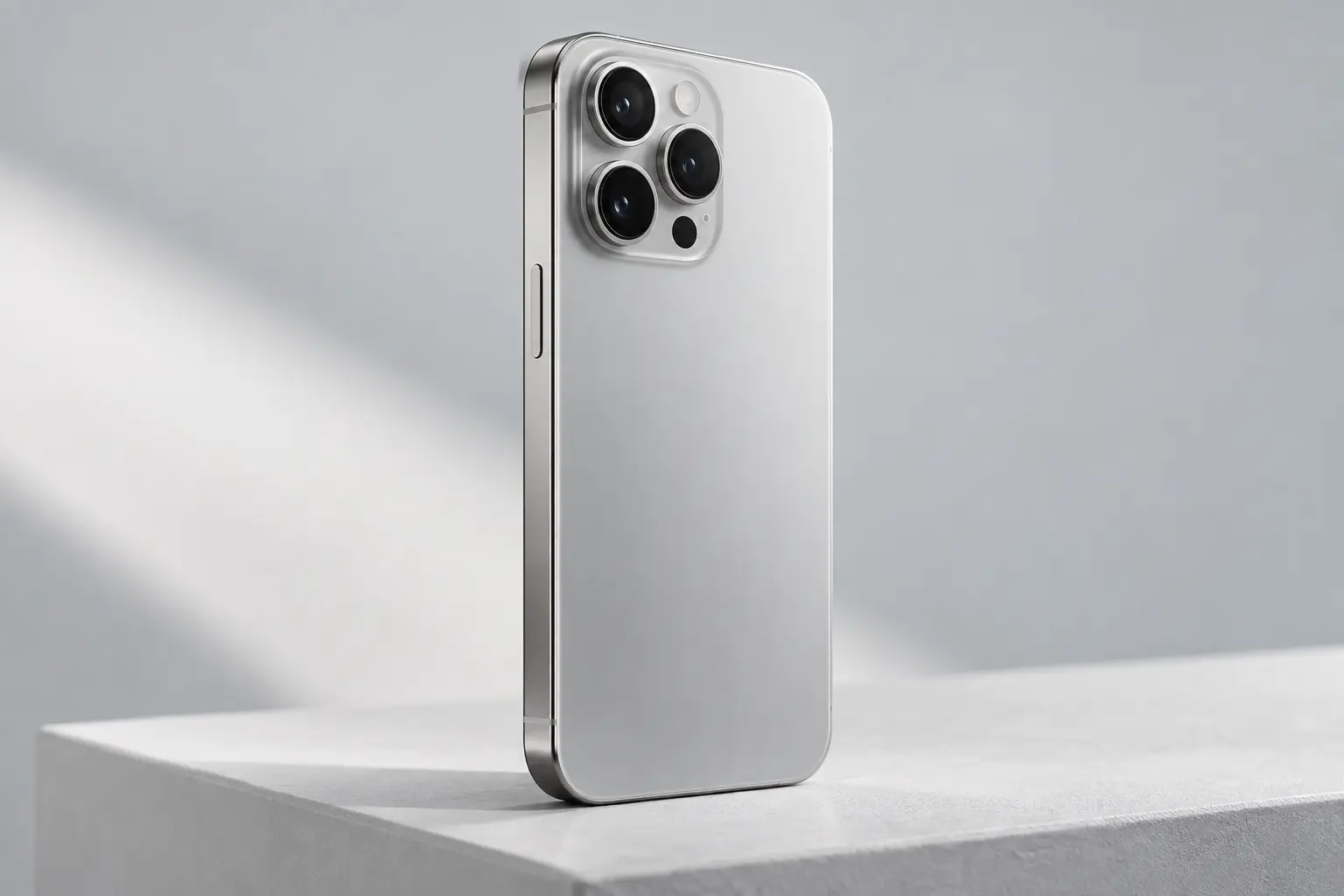
ถ้า Bluetooth บน iPhone 18 Pro เชื่อมต่อไม่ได้ หาอุปกรณ์ไม่เจอ ต่อหูฟังไม่ได้ เชื่อมรถไม่ได้ หรือเคยเชื่อมได้แล้วแต่จู่ ๆ ใช้งานไม่ได้ อย่าเพิ่งรีเซ็ตเครื่อง เพราะปัญหาอาจมาจากตัวอุปกรณ์ Bluetooth ยังไม่เข้าโหมดจับคู่ แบตใกล้หมด เชื่อมอยู่กับเครื่องอื่น หรือมีข้อมูลการจับคู่เดิมค้างอยู่
comsiam แนะนำให้เริ่มจากวิธีง่ายที่สุด เช่น ปิดเปิด Bluetooth, รีสตาร์ทอุปกรณ์, ใช้ Forget This Device แล้วจับคู่ใหม่ ก่อนจะไปถึงขั้นรีเซ็ตการตั้งค่าเครือข่าย
เข้า
Settings > Bluetooth
ตรวจสอบว่า Bluetooth เปิดอยู่
หากปิดอยู่ ให้เปิด แล้วรอสักครู่เพื่อให้ iPhone ค้นหาอุปกรณ์ใกล้เคียง
นำหูฟัง ลำโพง คีย์บอร์ด หรืออุปกรณ์ Bluetooth มาไว้ใกล้กับ iPhone
Apple ระบุว่าอุปกรณ์ควรอยู่ใกล้กันขณะจับคู่ และคู่มือ iPhone ระบุระยะโดยประมาณไม่เกิน 10 เมตรในสภาพแวดล้อมที่เหมาะสม
หากมีผนังหรือสิ่งกีดขวางมาก ให้เอาอุปกรณ์มาใกล้กว่านั้น
อุปกรณ์ Bluetooth ใหม่ต้องเข้าโหมดค้นหาได้ก่อน
วิธีเข้า Pairing Mode ต่างกันตามอุปกรณ์ เช่น
ถ้าไม่แน่ใจ ให้ดูคู่มือของอุปกรณ์
Apple ระบุว่าหากไม่เคย Pair มาก่อน อุปกรณ์อาจต้องถูกนำเข้า Discovery Mode ก่อน iPhone จึงจะพบ
ถ้าอุปกรณ์ไม่ปรากฏในรายการ ให้ลอง
Apple แนะนำให้ปิดแล้วเปิดอุปกรณ์เสริม Bluetooth ใหม่เป็นหนึ่งในขั้นตอนแรก
หากแบตเตอรี่ของหูฟัง ลำโพง หรืออุปกรณ์ใกล้หมด อาจจับคู่ไม่สำเร็จ
ให้ชาร์จแบตเตอรี่ก่อน แล้วลองใหม่
หากใช้อุปกรณ์ที่ใช้ถ่าน ให้ตรวจว่าถ่านยังมีไฟอยู่หรือไม่
Apple แนะนำให้ตรวจว่าอุปกรณ์ Bluetooth เปิดอยู่และมีแบตเตอรี่เพียงพอหรือเสียบไฟแล้ว
เข้า
Settings > Bluetooth
เปิด Bluetooth
มองหาชื่ออุปกรณ์ในรายการ
แตะชื่ออุปกรณ์
หากระบบขอ PIN หรือ Passcode ให้ใส่ตามคู่มือของอุปกรณ์
เมื่อสำเร็จจะขึ้นสถานะ
Connected
ถ้าชื่ออุปกรณ์ไม่ปรากฏ ให้ตรวจ
ปัญหาที่พบบ่อยคืออุปกรณ์ยังเชื่อมกับเครื่องเดิมอยู่ ทำให้ iPhone เครื่องใหม่จับคู่ไม่ได้
หากหูฟังหรือลำโพงจับคู่กับอุปกรณ์อื่นอยู่ ให้ตัดการเชื่อมต่อจากเครื่องนั้นก่อน
Apple แนะนำว่า หากอุปกรณ์จับคู่กับเครื่องอื่นได้แต่ไม่ยอมจับคู่กับ iPhone ให้ Unpair จากอุปกรณ์อื่นก่อน แล้วลอง Pair กับ iPhone ใหม่
ถ้าเคยเชื่อมมาก่อนแต่ตอนนี้เชื่อมไม่ได้ ให้เข้า
Settings > Bluetooth
แตะปุ่มข้อมูล ⓘ ข้างชื่ออุปกรณ์
เลือก
Forget This Device
จากนั้นยืนยัน
Apple ระบุว่า Forget This Device จะยกเลิกการจับคู่อุปกรณ์ และสามารถจับคู่ใหม่ภายหลังได้
นำอุปกรณ์กลับเข้า
Pairing Mode
จากนั้นเข้า
Settings > Bluetooth
รอให้ชื่ออุปกรณ์ปรากฏ
แตะชื่อเพื่อ Pair ใหม่
ขั้นตอนนี้มักแก้ปัญหาข้อมูลการจับคู่เดิมผิดพลาดได้
เข้า
Settings > Bluetooth
ปิด Bluetooth
รอสักครู่
เปิดใหม่
แล้วลองเชื่อมอีกครั้ง
ควรใช้หน้า Settings โดยตรงเวลาทดสอบ เพื่อให้เห็นสถานะอุปกรณ์ชัดเจน
ถ้าแตะ Bluetooth ใน Control Center ระบบอาจเพียงตัดการเชื่อมต่ออุปกรณ์ Bluetooth ชั่วคราว แทนที่จะปิด Bluetooth อย่างสมบูรณ์
Apple ระบุว่าการแตะ Bluetooth ใน Control Center จะ Disconnect อุปกรณ์ Bluetooth และอุปกรณ์เสริมชั่วคราวจนถึงวันถัดไปในบางกรณี
ถ้าต้องการปิด Bluetooth เพื่อทดสอบจริง ๆ ให้เข้า
Settings > Bluetooth
หาก Bluetooth เคยใช้งานได้แต่จู่ ๆ มีปัญหา ให้รีสตาร์ท iPhone
หลังเครื่องเปิด
เข้า
Settings > Bluetooth
แล้วลองจับคู่ใหม่
ปัญหาชั่วคราวของระบบอาจหายหลัง Restart
อย่ารีสตาร์ทเฉพาะ iPhone
ให้ปิดและเปิด
ตามวิธีของอุปกรณ์นั้น
แล้วลองจับคู่ใหม่
ให้เปิด
Control Center
ตรวจ Audio Output
ดูว่าเสียงกำลังออกไปที่อุปกรณ์ใด
ถ้าเชื่อมหูฟังแล้วแต่เสียงยังออก iPhone ให้เลือกชื่อหูฟังเป็น Audio Output
ลอง
สัญญาณ Bluetooth อาจถูกรบกวนจากอุปกรณ์ไร้สายและสภาพแวดล้อมได้
เสียงดีเลย์อาจขึ้นอยู่กับ
ลองทดสอบกับแอปอื่น
ถ้ามีปัญหาเฉพาะเกมหรือแอปเดียว อาจไม่ได้เกิดจาก Bluetooth ของ iPhone
ถ้าเป็น AirPods ให้ลอง
ถ้ายังไม่สำเร็จ อาจต้อง Reset AirPods ตามขั้นตอนของรุ่นนั้น
ตรวจว่า
ลำโพงบางรุ่นจะเชื่อมกับอุปกรณ์ล่าสุดโดยอัตโนมัติ จึงต้อง Disconnect เครื่องเก่าก่อน
ถ้าเชื่อมกับรถไม่ได้ ให้ตรวจทั้งสองฝั่ง
Settings > Bluetooth
เปิด Bluetooth หรือ Pairing Mode ของระบบเครื่องเสียง
จากนั้นลบข้อมูล Pairing เก่าจากทั้งรถและ iPhone แล้วจับคู่ใหม่
รถบางรุ่นจำอุปกรณ์ได้จำกัดจำนวน ถ้ารายชื่อเต็มอาจต้องลบเครื่องเก่าออกก่อน
ไม่เหมือนกันทั้งหมด
CarPlay อาจใช้
ร่วมกันตามระบบรถ
ดังนั้น Bluetooth ใช้งานไม่ได้ไม่ได้แปลว่า CarPlay ต้องเสียเสมอ และ CarPlay มีปัญหาก็ไม่ได้หมายความว่า Bluetooth เสีย
แอปบางประเภทต้องได้รับ Permission เพื่อเชื่อมอุปกรณ์ เช่น
เข้า
Settings > Privacy & Security > Bluetooth
ตรวจว่าแอปนั้นเปิดสิทธิ์อยู่หรือไม่
Apple แนะนำให้ตรวจ Bluetooth Permission ของแอป หากอุปกรณ์ใช้งานผ่านแอปเฉพาะ
ถ้าอุปกรณ์เชื่อมใน Settings ได้ แต่แอปมองไม่เห็น ให้เช็ก
Settings > Privacy & Security > Bluetooth
เปิดสิทธิ์ให้แอป
จากนั้นปิดแล้วเปิดแอปใหม่
เข้า
Settings > General > Software Update
หากมีเวอร์ชันใหม่ที่เหมาะสม ให้พิจารณาอัปเดต
การอัปเดตอาจช่วยแก้บั๊กด้าน Bluetooth และความเข้ากันได้ของอุปกรณ์
หูฟัง ลำโพง อุปกรณ์รถยนต์ และ Smart Device บางรุ่นสามารถอัปเดต Firmware ได้
ตรวจผ่าน
Firmware เก่าอาจมีปัญหาความเข้ากันได้กับระบบใหม่
อุปกรณ์ Bluetooth บางชนิดไม่ได้รองรับทุกฟังก์ชันบน iPhone
หาก Pair ไม่สำเร็จแม้ทำทุกขั้นตอนแล้ว ให้ตรวจ Compatibility จากผู้ผลิต
Apple แนะนำให้ติดต่อผู้ผลิตเพื่อยืนยันความเข้ากันได้ หากอุปกรณ์ยังเชื่อมต่อไม่ได้
ถ้า Bluetooth ใน Settings เป็นสีเทาและเปิดไม่ได้ ให้ลอง
ถ้ายังเปิด Bluetooth ไม่ได้ Apple แนะนำให้ติดต่อฝ่ายบริการ
หากไม่ใช่แค่อุปกรณ์เดียว แต่
ให้ลองอุปกรณ์ Bluetooth ที่แน่ใจว่าใช้งานได้อีกหนึ่งตัว
หาก iPhone ต่อไม่ได้ทุกตัว ปัญหามีโอกาสอยู่ฝั่ง iPhone มากขึ้น
หากลองวิธีพื้นฐานทั้งหมดแล้ว ยังมีปัญหาการเชื่อมต่อหลายอย่าง สามารถพิจารณา
Reset Network Settings
เข้า
Settings > General > Transfer or Reset iPhone > Reset > Reset Network Settings
การรีเซ็ต Network Settings จะลบค่าการเชื่อมต่อเครือข่าย เช่น Wi-Fi, Cellular, VPN และ APN ที่บันทึกไว้
จึงควรใช้เป็นขั้นตอนท้าย ๆ ไม่ใช่วิธีแรก
ไม่ลบ
แต่ข้อมูลเครือข่ายที่บันทึกไว้จะต้องตั้งค่าใหม่
ควรจำรหัส Wi-Fi ก่อนทำ
Bluetooth มีปัญหาไม่ใช่เหตุผลให้ล้างข้อมูลทั้งเครื่องในทันที
ควรลอง
Forget Device → Restart → Update → Reset Network Settings
ก่อน
การล้างเครื่องควรเป็นขั้นตอนที่มีเหตุผลชัดเจนและมี Backup แล้วเท่านั้น
Bluetooth และ Wi-Fi ใช้คลื่นไร้สาย และบางสภาพแวดล้อมอาจเกิดการรบกวนได้
ถ้าเสียงกระตุกเฉพาะบางพื้นที่ ให้ลองย้ายตำแหน่งหรือปิดอุปกรณ์ไร้สายที่ไม่จำเป็นเพื่อทดสอบ
Apple ระบุว่าอุปกรณ์เสริมบางประเภทอาจส่งผลต่อประสิทธิภาพ Wireless และการย้ายตำแหน่งอุปกรณ์อาจช่วยได้
ทำตามลำดับนี้
ตรวจว่าอุปกรณ์เปิด Pairing Mode อยู่และไม่ได้เชื่อมกับเครื่องอื่น
ข้อมูลใน iPhone ไม่หาย แต่ต้อง Pair อุปกรณ์ Bluetooth นั้นใหม่
รีสตาร์ทและอัปเดตระบบ หากยังไม่ได้ควรติดต่อฝ่ายบริการ
ตรวจ Audio Output ใน Control Center
ไม่ลบรูปหรือแอป แต่จะรีเซ็ตการตั้งค่าเครือข่าย
ถ้า Bluetooth iPhone 18 Pro เชื่อมต่อไม่ได้ ให้แก้จากง่ายไปยาก
นำอุปกรณ์มาใกล้ → เปิด Pairing Mode → เช็กแบต → ปิดเปิดอุปกรณ์ → Forget This Device → Pair ใหม่ → Restart → Update
Apple แนะนำให้ Unpair อุปกรณ์แล้วนำกลับเข้า Discovery Mode ก่อนจับคู่ใหม่ หากเคยเชื่อมได้แต่ตอนนี้เชื่อมต่อไม่สำเร็จ
สำหรับผู้อ่าน comsiam สิ่งสำคัญที่สุดคือ อย่ารีบรีเซ็ตทั้งเครื่อง เพราะปัญหา Bluetooth จำนวนมากเกิดจากอุปกรณ์ยังเชื่อมอยู่กับเครื่องอื่น หรือข้อมูล Pair เดิมค้างอยู่ ซึ่งแก้ได้ด้วย Forget This Device แล้วจับคู่ใหม่







