Contact
Line : comsiam
Contact
Line : comsiam

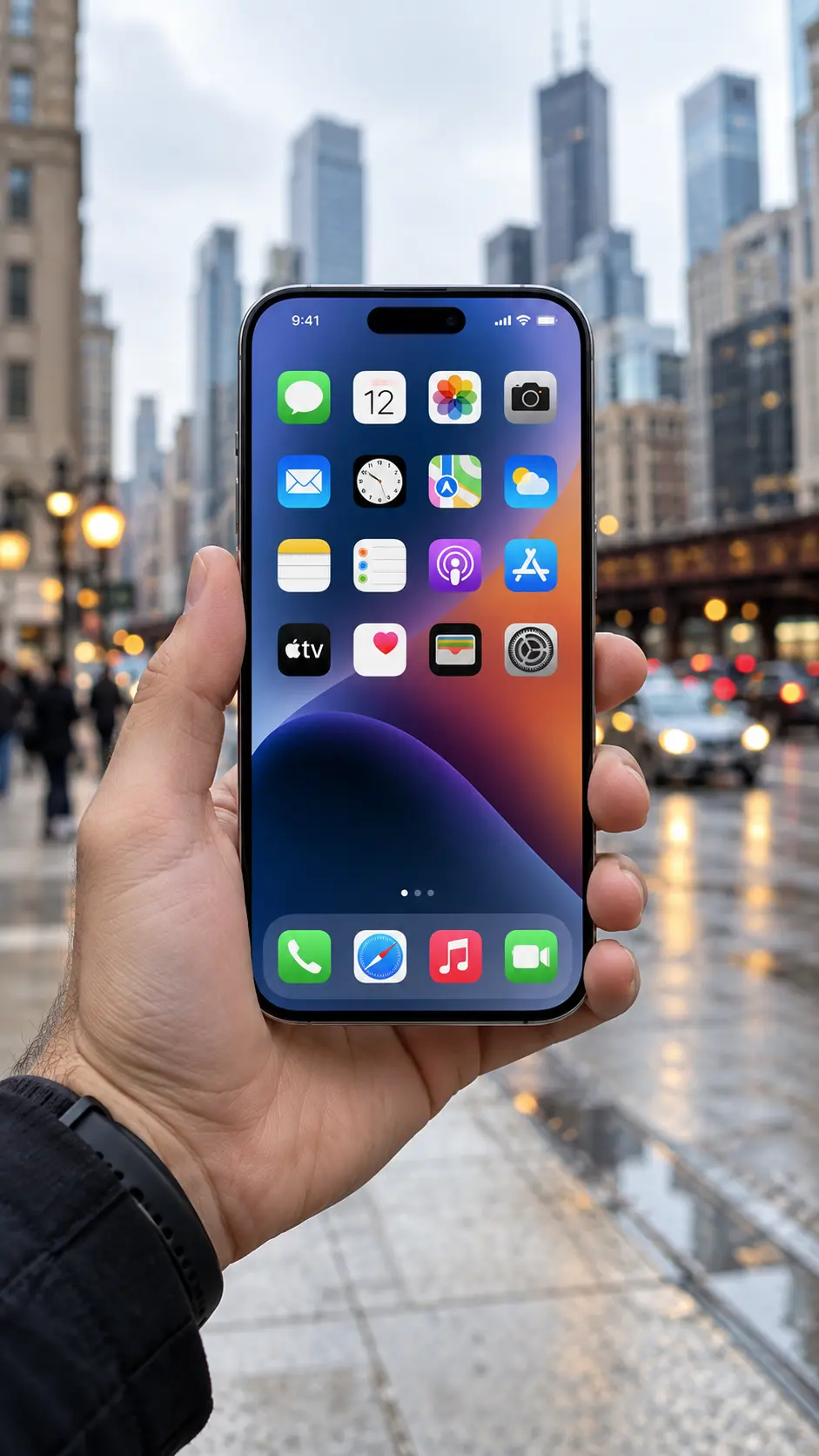
ถ้า AirDrop บน iPhone 18 Pro ส่งไม่ได้ หาเครื่องปลายทางไม่เจอ ค้าง Waiting หรือกดส่งแล้วไม่ไป อย่าเพิ่งคิดว่าเครื่องมีปัญหา เพราะสาเหตุส่วนใหญ่เกี่ยวข้องกับ Wi-Fi, Bluetooth, การตั้งค่ารับ AirDrop, ระยะห่าง หรือ Personal Hotspot
วิธีที่ดีที่สุดคือไล่ตรวจทีละจุด ตั้งแต่เปิด Wi-Fi และ Bluetooth ไปจนถึงการเปลี่ยน AirDrop เป็น Everyone for 10 Minutes
comsiam แนะนำให้เริ่มจากวิธีพื้นฐานก่อน เพราะปัญหา AirDrop จำนวนมากสามารถแก้ได้ภายในไม่กี่นาทีโดยไม่ต้องรีเซ็ตเครื่อง
ก่อนใช้ AirDrop ควรตรวจว่าอุปกรณ์ทั้งสองเครื่องเปิด
และควรอยู่ใกล้กัน
Apple ระบุว่า AirDrop ใช้ทั้ง Wi-Fi และ Bluetooth และแนะนำให้อุปกรณ์อยู่ภายในระยะประมาณ 10 เมตร
เข้า
Settings > Wi-Fi
ตรวจว่า Wi-Fi เปิดอยู่ทั้งเครื่องผู้ส่งและผู้รับ
AirDrop ไม่จำเป็นต้องเชื่อม Wi-Fi เครือข่ายเดียวกันทุกกรณี แต่ Wi-Fi ต้องเปิดเพื่อให้ระบบทำงาน
เข้า
Settings > Bluetooth
ตรวจว่า Bluetooth เปิดอยู่ทั้งสองเครื่อง
หากปิดอยู่ AirDrop อาจหาอุปกรณ์ไม่เจอ
ให้เปิด แล้วลองส่งใหม่
หากเครื่องใดเครื่องหนึ่งเปิด Personal Hotspot อยู่ ให้ปิดก่อน
เข้า
Settings > Personal Hotspot
ปิดการแชร์อินเทอร์เน็ต
Apple แนะนำให้ปิด Personal Hotspot ก่อนใช้ AirDrop หากมีการเปิดใช้งานอยู่
หากหาเครื่องปลายทางไม่เจอ ให้ผู้รับเข้า
Settings > General > AirDrop
เลือก
Everyone for 10 Minutes
จากนั้นลองส่งใหม่
Apple ระบุว่าตัวเลือกนี้ช่วยให้อุปกรณ์ใกล้เคียงสามารถค้นพบเครื่องได้เป็นเวลา 10 นาที ก่อนระบบเปลี่ยนกลับตามการตั้งค่าที่เหมาะสม
เปิด
Control Center
แตะค้างบริเวณกลุ่มการเชื่อมต่อที่มี
จากนั้นแตะ
AirDrop
เลือก
Everyone for 10 Minutes
วิธีนี้เร็วกว่าเข้า Settings
ถ้าเลือก
Contacts Only
AirDrop จะจำกัดการค้นหาเฉพาะผู้ที่อยู่ในรายชื่อผู้ติดต่อ
จึงอาจมีปัญหาหาก
ถ้าต้องการทดสอบเร็ว ให้เปลี่ยนเป็น
Everyone for 10 Minutes
ก่อน
ถ้าเปิด AirDrop แล้วแต่ไม่เห็นชื่อปลายทาง ให้ตรวจ
จากนั้นเปิดหน้าจอ AirDrop ใหม่
ได้
ใน iOS รุ่นใหม่ Apple รองรับการแชร์โดยนำ iPhone สองเครื่องมาใกล้กัน
เปิดไฟล์หรือรูปที่ต้องการแชร์ แล้วนำส่วนบนของ iPhone สองเครื่องเข้าใกล้กัน
Apple ระบุว่าอุปกรณ์ที่ใช้ iOS 17 หรือใหม่กว่าสามารถเริ่มการแชร์ AirDrop โดยนำอุปกรณ์เข้าหากันได้
ถ้าขึ้น
Waiting
เป็นเวลานาน ให้ลอง
ถ้ายังไม่ได้ ให้รีสตาร์ททั้งสองเครื่อง
ถ้า AirDrop เคยใช้ได้แต่จู่ ๆ ส่งไม่ได้ ให้รีสตาร์ท iPhone
หลังเปิดกลับมา
Apple แนะนำการรีสตาร์ทอุปกรณ์เป็นหนึ่งในวิธีแก้ปัญหาเมื่อ AirDrop ใช้งานไม่ได้
เข้า
Settings > Wi-Fi
ปิด
รอสักครู่
เปิดใหม่
ทำทั้งสองเครื่องหากจำเป็น
จากนั้นลอง AirDrop อีกครั้ง
เข้า
Settings > Bluetooth
ปิดแล้วเปิดใหม่
หากระบบ Bluetooth ค้างชั่วคราว วิธีนี้อาจช่วยให้ AirDrop ค้นหาอุปกรณ์ใหม่ได้
ถ้าส่งรูปไม่ได้ ให้ลองเริ่มจากรูปเพียง 1 รูปก่อน
เปิด
Photos > เลือกรูป > Share > AirDrop
ถ้ารูปเดียวส่งได้ แต่หลายร้อยรูปส่งไม่ได้ ปัญหาอาจเกี่ยวกับจำนวนข้อมูลหรือการเชื่อมต่อ
AirDrop เหมาะกับการส่งไฟล์ระหว่างอุปกรณ์ Apple ที่อยู่ใกล้กัน และ Apple แนะนำ AirDrop เป็นหนึ่งในวิธีส่งวิดีโอขนาดใหญ่
แต่หากไฟล์ใหญ่มาก ให้
ถ้าเครื่องปลายทางมีพื้นที่เหลือน้อยมาก อาจทำให้รับไฟล์ขนาดใหญ่ไม่ได้
เข้า
Settings > General > iPhone Storage
ดูว่ามีพื้นที่เหลือเพียงพอหรือไม่
หากเต็ม ให้คืนพื้นที่ก่อนแล้วลองใหม่
บน Mac ให้ตรวจว่า
ถ้าทดสอบ ให้เลือก
Everyone
ชั่วคราว
Apple ระบุว่า AirDrop ใช้งานได้ระหว่าง iPhone, iPad และ Mac ที่รองรับ
ลองเปิด
Finder > AirDrop
บน Mac
และเปิด
Settings > General > AirDrop
บน iPhone
จากนั้นนำอุปกรณ์มาใกล้กันแล้วลองใหม่
ตรวจขั้นตอนเดียวกัน
จากนั้นลองส่งไฟล์เล็กก่อน
หากอุปกรณ์ทั้งสองลงชื่อเข้าใช้ Apple Account เดียวกัน AirDrop ระหว่างอุปกรณ์ของคุณเองสามารถรับและบันทึกรายการโดยอัตโนมัติได้ตามเงื่อนไขของระบบ
ดังนั้นบางครั้งจะไม่เห็นขั้นตอน Accept แบบการส่งให้คนอื่น
ให้ตรวจว่า
จากนั้นลองยกเลิกและส่งใหม่
ถ้าขึ้น
Failed
ลอง
หากไฟล์เล็กส่งได้ แต่ไฟล์ใหญ่ไม่ได้ ให้ตรวจพื้นที่ปลายทางและความเสถียรของการเชื่อมต่อ
อาจมี
Apple ระบุว่า VPN บางการตั้งค่าอาจขัดขวาง Local Networking และส่งผลต่อฟีเจอร์ Continuity บางประเภท รวมถึง AirDrop
หากใช้ VPN แล้ว AirDrop มีปัญหา ให้ลองปิด VPN ชั่วคราวแล้วทดสอบใหม่
AirDrop ใช้ Wi-Fi และ Bluetooth ในการเริ่มการเชื่อมต่อระหว่างอุปกรณ์ใกล้เคียง
ในระบบรุ่นใหม่ หากเริ่มส่งแล้วและอุปกรณ์ออกนอกระยะ Bluetooth หรือ Wi-Fi การถ่ายโอนอาจดำเนินต่อผ่านอินเทอร์เน็ตได้ในบางสถานการณ์
ดังนั้นไม่ควรสรุปว่า AirDrop ทำงานแบบออฟไลน์อย่างเดียวในทุกกรณี
ได้
เข้า
Settings > General > AirDrop
แล้วปิด
Use Cellular Data
หากไม่ต้องการให้ AirDrop ใช้ข้อมูลมือถือเมื่อออกนอกระยะการเชื่อมต่อโดยตรง
Apple ระบุว่าการใช้ Cellular Data กับ AirDrop สามารถปิดได้จากเมนูนี้
เป็นพฤติกรรมปกติ
Apple ระบุว่า
Everyone for 10 Minutes
จะทำงานชั่วคราว และหลังประมาณ 10 นาทีระบบจะเปลี่ยนกลับเป็น Contacts Only หรือค่าที่เหมาะสมตามสถานะบัญชี
นี่เป็นการออกแบบด้านความเป็นส่วนตัว ไม่ใช่ข้อผิดพลาด
AirDrop มีระบบให้ผู้รับเลือก Accept หรือ Decline และการถ่ายโอนมีการเข้ารหัสตามระบบของ Apple
อย่างไรก็ตาม ไม่ควรเปิด Everyone for 10 Minutes โดยไม่จำเป็นในพื้นที่สาธารณะเป็นเวลานาน
ใช้เสร็จแล้วควรปล่อยให้ระบบกลับสู่ Contacts Only หรือเปลี่ยนเองตามความต้องการ
ถ้าเปิดรับจาก Everyone for 10 Minutes คนที่อยู่ใกล้อาจมองเห็นอุปกรณ์ของคุณเพื่อส่งคำขอ AirDrop ได้
คุณยังสามารถกด
Decline
เพื่อปฏิเสธไฟล์ได้
หากไม่ต้องการรับจากคนอื่น ให้ใช้ Contacts Only หรือ Receiving Off
เข้า
Settings > General > Software Update
หากมีเวอร์ชันใหม่ที่เหมาะสม ให้ติดตั้ง
ถ้าปัญหาเกิดจาก Bug หรือความเข้ากันได้ของระบบ การอัปเดตอาจช่วยได้
ถ้า AirDrop ไม่ปรากฏใน Share Sheet ให้ตรวจ
ถ้าจำเป็น ให้รีสตาร์ทเครื่องและตรวจอีกครั้ง
หาก AirDrop ถูกจำกัด อาจเกี่ยวกับ Screen Time หรือการจัดการอุปกรณ์
เข้า
Settings > Screen Time
ตรวจ Content & Privacy Restrictions
หากเป็นเครื่องบริษัทหรือโรงเรียน อาจมี MDM จำกัด AirDrop
ถ้าเป็น iPhone ที่องค์กรจัดการ ผู้ดูแลระบบสามารถกำหนดข้อจำกัดบางอย่างได้
ดังนั้นถ้าเมนู AirDrop ไม่มีหรือเปิดไม่ได้ ควรติดต่อฝ่าย IT ก่อนรีเซ็ตเครื่อง
หาก Wi-Fi, Bluetooth และ AirDrop มีปัญหาพร้อมกัน และลองวิธีอื่นหมดแล้ว อาจพิจารณา
Settings > General > Transfer or Reset iPhone > Reset > Reset Network Settings
แต่ควรใช้เป็นขั้นตอนท้าย ๆ
เพราะจะรีเซ็ตข้อมูลเครือข่าย เช่น Wi-Fi ที่เคยบันทึกไว้
ไม่ลบ
แต่ต้องตั้งค่าการเชื่อมต่อเครือข่ายบางส่วนใหม่
ถ้า AirDrop ใช้งานไม่ได้ ไม่ควรเริ่มจาก
Erase All Content and Settings
เพราะเป็นการแก้ปัญหาที่รุนแรงเกินไป
ให้เริ่มจาก
Wi-Fi → Bluetooth → AirDrop Setting → Hotspot → Restart
ก่อน
ถ้าต้องการลองแบบรวดเร็ว ทำตามนี้
ถ้ายังไม่ได้ ให้รีสตาร์ททั้งสองเครื่อง
AirDrop ใช้ Wi-Fi และ Bluetooth สำหรับการเชื่อมต่อใกล้เคียง และระบบรุ่นใหม่อาจส่งต่อผ่านอินเทอร์เน็ตหลังเริ่มการถ่ายโอนในบางกรณี
ตั้งผู้รับเป็น Everyone for 10 Minutes และเช็ก Wi-Fi กับ Bluetooth
ควรปิดเมื่อแก้ปัญหา AirDrop เพราะ Apple แนะนำให้ตัดการเชื่อมต่อ Hotspot ก่อนใช้งาน
ได้ และเหมาะกับการส่งวิดีโอหรือไฟล์ระหว่างอุปกรณ์ Apple ที่อยู่ใกล้กัน
เป็นการทำงานตามปกติ ระบบจะเปลี่ยนกลับหลังเวลาที่กำหนดเพื่อเพิ่มความเป็นส่วนตัว
ถ้า AirDrop iPhone 18 Pro ส่งไม่ได้ ให้จำลำดับนี้
Wi-Fi → Bluetooth → ปิด Hotspot → Everyone for 10 Minutes → นำเครื่องมาใกล้ → Restart
AirDrop ต้องเปิด Wi-Fi และ Bluetooth ทั้งสองเครื่อง และควรอยู่ใกล้กัน หากผู้รับไม่ปรากฏ ให้เปลี่ยนการรับเป็น Everyone for 10 Minutes ชั่วคราว
สำหรับผู้อ่าน comsiam จุดที่ควรเช็กก่อนอย่างอื่นคือ AirDrop ของเครื่องผู้รับตั้งเป็น Contacts Only อยู่หรือไม่ เพราะเพียงเปลี่ยนเป็น Everyone for 10 Minutes ชั่วคราวก็สามารถแก้ปัญหา “หาเครื่องไม่เจอ” ได้ในหลายกรณี







