Contact
Line : comsiam
Contact
Line : comsiam

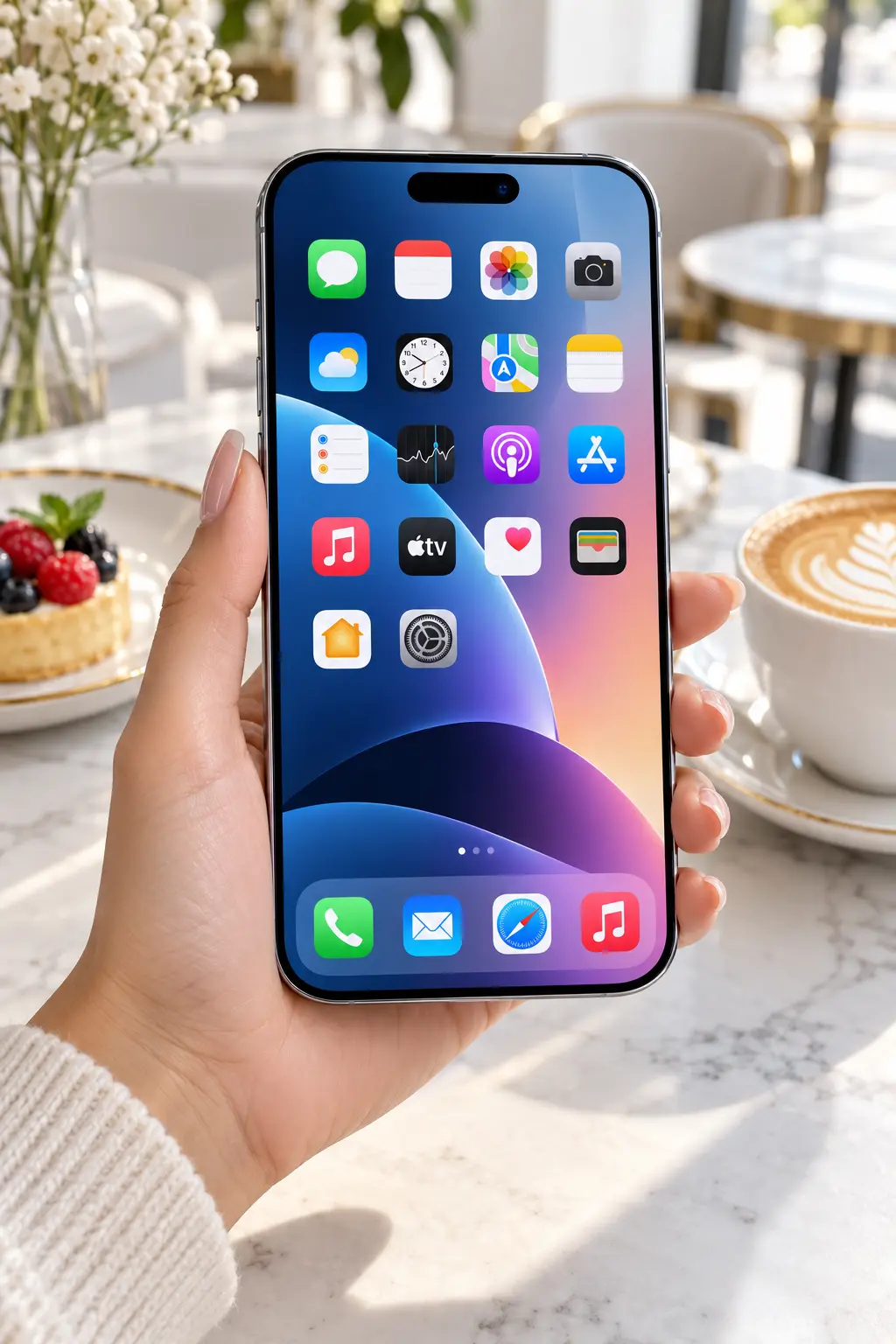
หาก iPhone 18 Pro บูตไม่ขึ้นหลังอัปเดต iOS เครื่องค้างที่โลโก้ Apple หน้าจอดำ หรือเปิดเครื่องแล้วไม่เข้าสู่หน้า Home ปัญหานี้อาจเกิดจากการอัปเดตไม่สมบูรณ์ ระบบไฟล์ผิดพลาด แบตเตอรี่ต่ำ หรือ iOS มีปัญหาระหว่างติดตั้ง
บทความนี้ comasiam จะพาไล่ตรวจสอบทีละขั้นตอน โดยเริ่มจากวิธีที่เสี่ยงต่อข้อมูลน้อยที่สุดก่อน
หากเครื่องบูตไม่ขึ้นหลังอัปเดต อย่าเพิ่งสรุปว่าเครื่องเสีย
เสียบสายชาร์จกับอะแดปเตอร์ที่เชื่อถือได้ แล้วปล่อยให้ชาร์จสักระยะ
หากแบตเตอรี่ต่ำมาก เครื่องอาจยังไม่สามารถเริ่มระบบได้ทันที
หลังชาร์จแล้ว ให้กดปุ่มด้านข้างค้างไว้
รอดูว่ามีโลโก้ Apple ขึ้นหรือไม่
หากเข้าเครื่องได้ตามปกติ ปัญหาอาจเกิดจากแบตเตอรี่ต่ำหรือระบบใช้เวลาเริ่มต้นหลังอัปเดตนานกว่าปกติ
หากเครื่องค้างหรือไม่ตอบสนอง ให้ลองบังคับรีสตาร์ต
โดยทั่วไปคือ
วิธีนี้ไม่ลบข้อมูลในเครื่อง
หลังอัปเดต iOS เครื่องอาจใช้เวลาบูตนานกว่าปกติ
หากมีโลโก้ Apple และแถบความคืบหน้า ควรปล่อยให้ระบบทำงานก่อน
ไม่ควรถอดสายชาร์จหรือบังคับปิดเครื่องซ้ำ ๆ โดยไม่จำเป็น
ถ้าเห็นแถบใต้โลโก้ Apple และยังขยับอยู่ แม้ช้า ควรปล่อยให้ทำงานต่อ
แต่ถ้าค้างอยู่ตำแหน่งเดิมเป็นเวลานานผิดปกติ อาจต้องใช้ Recovery Mode
หากบังคับรีสตาร์ตแล้วไม่หาย ให้เชื่อมต่อ iPhone กับคอมพิวเตอร์
บน Mac ใช้ Finder
บน Windows ใช้ Apple Devices หรือเครื่องมือที่ Apple รองรับ
จากนั้นตรวจว่าคอมพิวเตอร์มองเห็น iPhone หรือไม่
หากเครื่องยังบูตไม่ได้ อาจต้องเข้าสู่ Recovery Mode
โดยทั่วไปให้เชื่อมต่อ iPhone กับคอมพิวเตอร์ก่อน แล้วทำตามลำดับปุ่มคล้ายการบังคับรีสตาร์ต แต่กดปุ่มด้านข้างค้างต่อไปจนเห็นหน้าจอ Recovery Mode
เมื่อคอมพิวเตอร์ตรวจพบเครื่อง จะมีตัวเลือกให้จัดการระบบ
หากคอมพิวเตอร์ให้เลือก Update หรือ Restore ควรลอง Update ก่อน
Update จะพยายามติดตั้ง iOS ใหม่โดยไม่ลบข้อมูล
นี่ควรเป็นตัวเลือกแรก หากเป้าหมายคือกู้เครื่องโดยรักษาข้อมูลไว้
Update พยายามติดตั้งระบบใหม่โดยเก็บข้อมูลไว้
แต่ Restore จะลบข้อมูลและติดตั้งระบบใหม่
ดังนั้นไม่ควรเลือก Restore เป็นตัวเลือกแรก หากยังไม่ได้สำรองข้อมูล
หาก Update ผ่าน Recovery Mode ไม่สำเร็จ อาจต้องลองใหม่ด้วย
จากนั้นลอง Update อีกครั้ง
สายที่มีปัญหาอาจทำให้การติดตั้ง iOS ผ่านคอมพิวเตอร์ล้มเหลว
ควรใช้สายที่ส่งข้อมูลได้จริง ไม่ใช่สายที่ชาร์จได้อย่างเดียว
และควรเสียบตรงเข้าคอมพิวเตอร์ แทนการผ่านฮับที่มีปัญหา
หากกำลัง Update หรือ Restore ผ่านคอมพิวเตอร์ ไม่ควรถอดสายระหว่างกระบวนการ
การเชื่อมต่อที่หลุดอาจทำให้ต้องเริ่มขั้นตอนใหม่
หาก iPhone เปิดโลโก้ Apple แล้วดับ จากนั้นเปิดใหม่วนซ้ำ อาจเรียกว่า Boot Loop
ให้ลอง
หากยังไม่หาย ควรตรวจเพิ่มเติม
หากหน้าจอไม่แสดงผล แต่คอมพิวเตอร์ยังตรวจพบ iPhone อาจเป็นปัญหาที่ระบบหรือหน้าจอ
ลอง Recovery Mode และ Update ก่อน
ถ้ายังไม่มีภาพแม้ระบบตอบสนอง อาจต้องตรวจหน้าจอเพิ่มเติม
หากมีเสียงแจ้งเตือนหรือสั่น แต่จอดำ อาจไม่ได้เป็นปัญหาการบูตอย่างเดียว
ควรสงสัยหน้าจอหรือระบบแสดงผลด้วย
หากเครื่องดับเพราะแบตหมดระหว่างอัปเดต ให้เสียบชาร์จทันที
จากนั้นลองบังคับรีสตาร์ต
ถ้ายังไม่ได้ ให้เข้า Recovery Mode และลอง Update ผ่านคอมพิวเตอร์
พื้นที่เก็บข้อมูลที่เต็มมากอาจทำให้การอัปเดตและเริ่มระบบมีปัญหาได้
หากก่อนอัปเดตเครื่องมีพื้นที่เหลือน้อยมาก และตอนนี้บูตไม่ได้ อาจต้องใช้ Recovery Mode ช่วยติดตั้งระบบใหม่
หากเครื่องมีรูป วิดีโอ หรือข้อมูลสำคัญที่ยังไม่ได้สำรอง ควรหลีกเลี่ยง Restore จนกว่าจะลอง Update ก่อน
เพราะ Restore จะลบข้อมูลในเครื่อง
หากมีข้อมูลสำรองใน iCloud หรือคอมพิวเตอร์ การ Restore จะมีความเสี่ยงต่อข้อมูลน้อยลง
หลังติดตั้งระบบใหม่ สามารถนำข้อมูลจาก Backup กลับมาได้
หากอาการเกิดหลังอัปเดต แต่เครื่องเพิ่งตกหรือกระแทกก่อนหน้านั้น ไม่ควรสรุปว่า iOS เป็นสาเหตุเพียงอย่างเดียว
อาจมีปัญหาฮาร์ดแวร์ร่วมด้วย เช่น
หากเครื่องเคยโดนน้ำแล้วบูตไม่ขึ้น ไม่ควรพยายามชาร์จซ้ำหลายครั้งโดยไม่ตรวจสอบ
หากมีความชื้นภายใน อาจเพิ่มความเสี่ยงต่อวงจร
กรณีนี้ควรนำเครื่องเข้าตรวจ
ควรหยุดลองเองและนำเครื่องเข้าตรวจหาก
หลังแก้ปัญหาได้แล้ว ควรเปิดการสำรองข้อมูลเป็นประจำ
โดยเฉพาะก่อนอัปเดต iOS รุ่นใหญ่
การมี Backup จะช่วยลดความเสี่ยงหากเกิดปัญหาการบูตอีกครั้ง
หาก iPhone 18 Pro บูตไม่ขึ้นหลังอัปเดต iOS ให้เริ่มจากเสียบชาร์จและบังคับรีสตาร์ต
ถ้ายังค้างที่โลโก้ Apple หรือบูตวน ให้เชื่อมต่อกับคอมพิวเตอร์ เข้า Recovery Mode และเลือก Update ก่อน Restore เพื่อพยายามติดตั้ง iOS ใหม่โดยเก็บข้อมูลไว้
หาก Update ไม่สำเร็จซ้ำ ๆ หรือเครื่องมีอาการหลังตก โดนน้ำ หรือคอมพิวเตอร์มองไม่เห็นเครื่อง comasiam แนะนำให้หยุดทดลองซ้ำและนำเครื่องเข้าตรวจเพื่อป้องกันความเสียหายเพิ่มเติม







