Contact
Line : comsiam
Contact
Line : comsiam

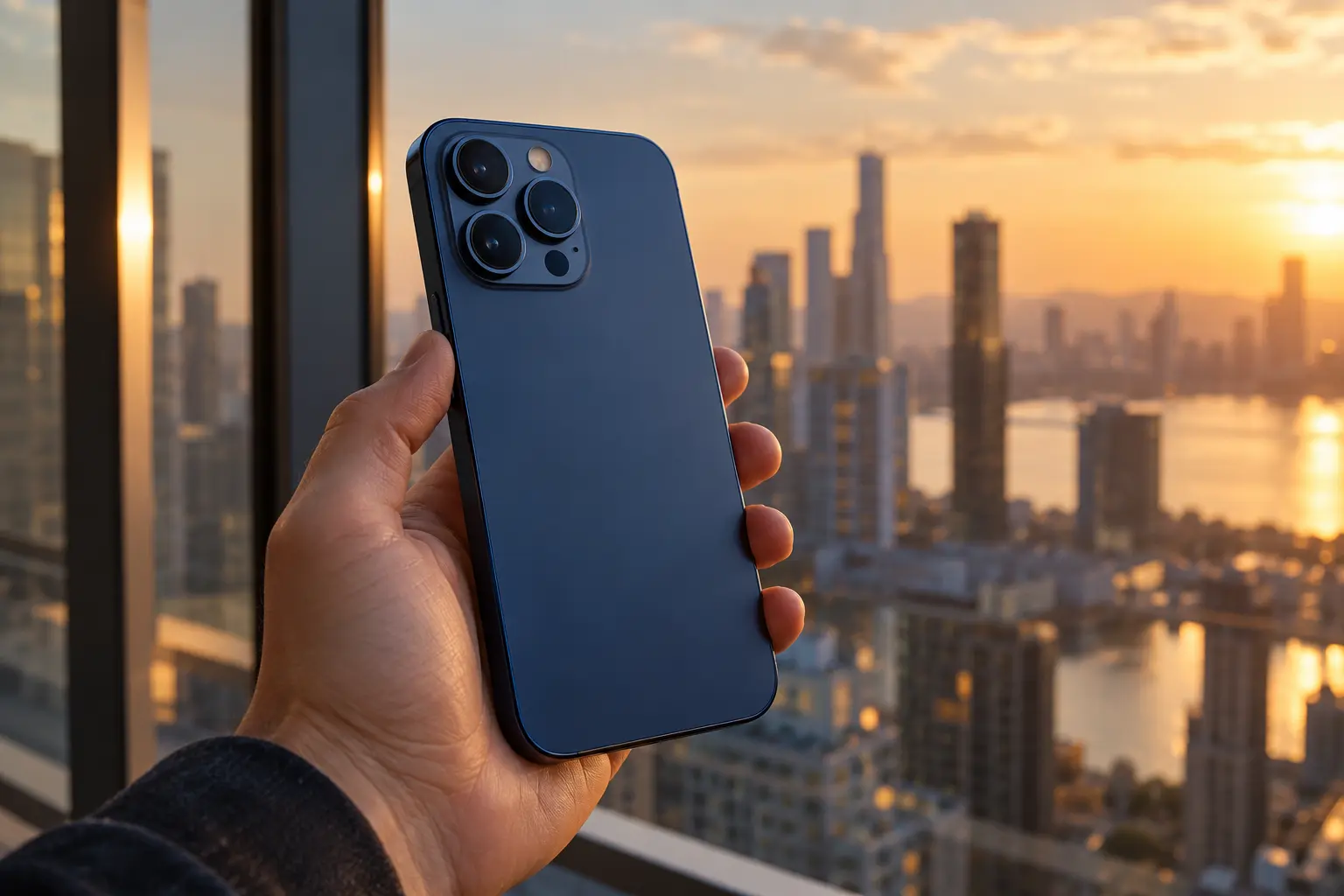
หาก iPhone 18 Pro ติดอยู่ที่โลโก้ Apple เปิดเครื่องไม่ผ่าน บูตวน หรือค้างที่หน้าจอเดิมเป็นเวลานาน ปัญหานี้อาจเกิดจาก iOS ทำงานผิดปกติ การอัปเดตไม่สมบูรณ์ พื้นที่จัดเก็บมีปัญหา หรือในบางกรณีอาจเกี่ยวข้องกับฮาร์ดแวร์
บทความนี้ comasiam จะพาไล่ตรวจสอบทีละขั้นตอน โดยเริ่มจากวิธีที่เสี่ยงต่อข้อมูลน้อยที่สุดก่อน
หากเครื่องติดโลโก้ Apple อยู่นาน ให้เสียบชาร์จกับอะแดปเตอร์ที่เชื่อถือได้ก่อน
ปล่อยให้ชาร์จสักระยะ แล้วลองดูว่าเครื่องสามารถบูตต่อได้หรือไม่
บางครั้งแบตเตอรี่ต่ำมากอาจทำให้การเริ่มระบบไม่สมบูรณ์
ถ้ามีแถบความคืบหน้าใต้โลโก้ Apple และยังขยับอยู่ แม้จะช้า ควรปล่อยให้ระบบทำงานต่อ
ไม่ควรถอดสายหรือบังคับปิดเครื่องซ้ำ ๆ โดยไม่จำเป็น
หากโลโก้ค้างและไม่มีความคืบหน้า ให้ลองบังคับรีสตาร์ต
โดยทั่วไปคือ
วิธีนี้ไม่ลบข้อมูลในเครื่อง
หากบังคับรีสตาร์ตแล้วกลับมาติดที่โลโก้เดิมอีก แสดงว่าปัญหาอาจลึกกว่าการค้างชั่วคราว
ขั้นต่อไปควรเชื่อมต่อกับคอมพิวเตอร์เพื่อใช้ Recovery Mode
ต่อ iPhone เข้ากับคอมพิวเตอร์ด้วยสายที่ส่งข้อมูลได้
บน Mac ใช้ Finder
บน Windows ใช้ Apple Devices หรือเครื่องมือที่ Apple รองรับ
จากนั้นดูว่าคอมพิวเตอร์ตรวจพบ iPhone หรือไม่
เชื่อมต่อ iPhone กับคอมพิวเตอร์ก่อน
จากนั้นทำตามลำดับปุ่มคล้ายการบังคับรีสตาร์ต แต่กดปุ่มด้านข้างค้างต่อไปจนเข้าสู่หน้าจอ Recovery Mode
เมื่อคอมพิวเตอร์ตรวจพบเครื่อง จะมีตัวเลือกให้จัดการระบบ
หากคอมพิวเตอร์ถามว่าจะ Update หรือ Restore ควรเลือก Update ก่อน
Update จะพยายามติดตั้ง iOS ใหม่โดยไม่ลบข้อมูล
นี่ควรเป็นตัวเลือกแรก หากยังต้องการรักษาข้อมูลในเครื่องไว้
หากการ Update ล้มเหลว ให้ลอง
จากนั้นลอง Update อีกครั้ง
Restore จะลบข้อมูลในเครื่องและติดตั้งระบบใหม่
ดังนั้นควรใช้เมื่อ
ไม่ควรเลือก Restore เป็นขั้นตอนแรก
หากอาการเริ่มหลังอัปเดต มีโอกาสว่าการติดตั้งระบบไม่สมบูรณ์
ให้เน้น Recovery Mode และ Update ก่อน
ถ้ายังไม่ผ่าน อาจต้อง Restore หรือนำเครื่องเข้าตรวจ
พื้นที่ใกล้เต็มอาจทำให้ระบบมีปัญหาตอนบูตได้
หากก่อนเกิดปัญหาเครื่องแทบไม่มีพื้นที่ว่าง อาจต้องใช้ Recovery Mode ช่วยติดตั้งระบบใหม่
หากขึ้นโลโก้ Apple แล้วดับ จากนั้นขึ้นใหม่วนซ้ำ อาการนี้เรียกได้ว่า Boot Loop
ให้ลองตามลำดับ
หากยังวนต่อ ควรตรวจเพิ่มเติม
ถ้าคอมพิวเตอร์ยังตรวจพบ iPhone ถือว่ายังมีโอกาสแก้ผ่านซอฟต์แวร์ได้
ให้ลอง Update ผ่าน Recovery Mode ก่อน
หากคอมพิวเตอร์ไม่เห็นเครื่องเลย ให้ลอง
หากยังไม่ได้ อาจต้องตรวจฮาร์ดแวร์
หากกำลังติดตั้งระบบผ่านคอมพิวเตอร์ ไม่ควรถอดสายหรือปิดคอมพิวเตอร์
การเชื่อมต่อที่ขาดกลางทางอาจทำให้ต้องเริ่มใหม่
หากอาการเริ่มหลังติดตั้งแอปใดแอปหนึ่งโดยตรง แต่เครื่องยังบูตไม่เข้า อาจเป็นเหตุบังเอิญมากกว่า
เพราะแอปปกติไม่ควรทำให้ระบบติดโลโก้ถาวร
จึงควรแก้ในระดับ iOS ก่อน
หากเครื่องเพิ่งตกหรือกระแทกก่อนเริ่มมีอาการ ควรสงสัยฮาร์ดแวร์ด้วย
อาจเกี่ยวข้องกับ
หาก Recovery Mode ไม่ช่วย ควรนำเครื่องเข้าตรวจ
หากเครื่องเคยโดนน้ำ ไม่ควรพยายามชาร์จหรือบูตซ้ำหลายครั้งโดยไม่ตรวจสอบ
ความชื้นภายในอาจทำให้ปัญหารุนแรงขึ้น
กรณีนี้ควรนำเครื่องเข้าตรวจโดยเร็ว
หากแก้กลับมาใช้งานได้แล้ว ควรเปิด Backup เป็นประจำ
โดยเฉพาะก่อน
การมี Backup ช่วยลดความเสี่ยงอย่างมาก
ควรหยุดลองเองหาก
หาก iPhone 18 Pro ติดโลโก้ Apple เปิดเครื่องไม่ผ่าน ให้เริ่มจากเสียบชาร์จและบังคับรีสตาร์ต
ถ้ายังติดอยู่ ให้เชื่อมต่อกับคอมพิวเตอร์ เข้า Recovery Mode และเลือก Update ก่อน Restore เพื่อพยายามรักษาข้อมูลในเครื่องไว้
หาก Update ไม่สำเร็จซ้ำ ๆ หรือเครื่องมีประวัติตก โดนน้ำ หรือบูตวนต่อเนื่อง comasiam แนะนำให้หยุดลองเองและนำเครื่องเข้าตรวจเพิ่มเติม







