Contact
Line : comsiam
Contact
Line : comsiam

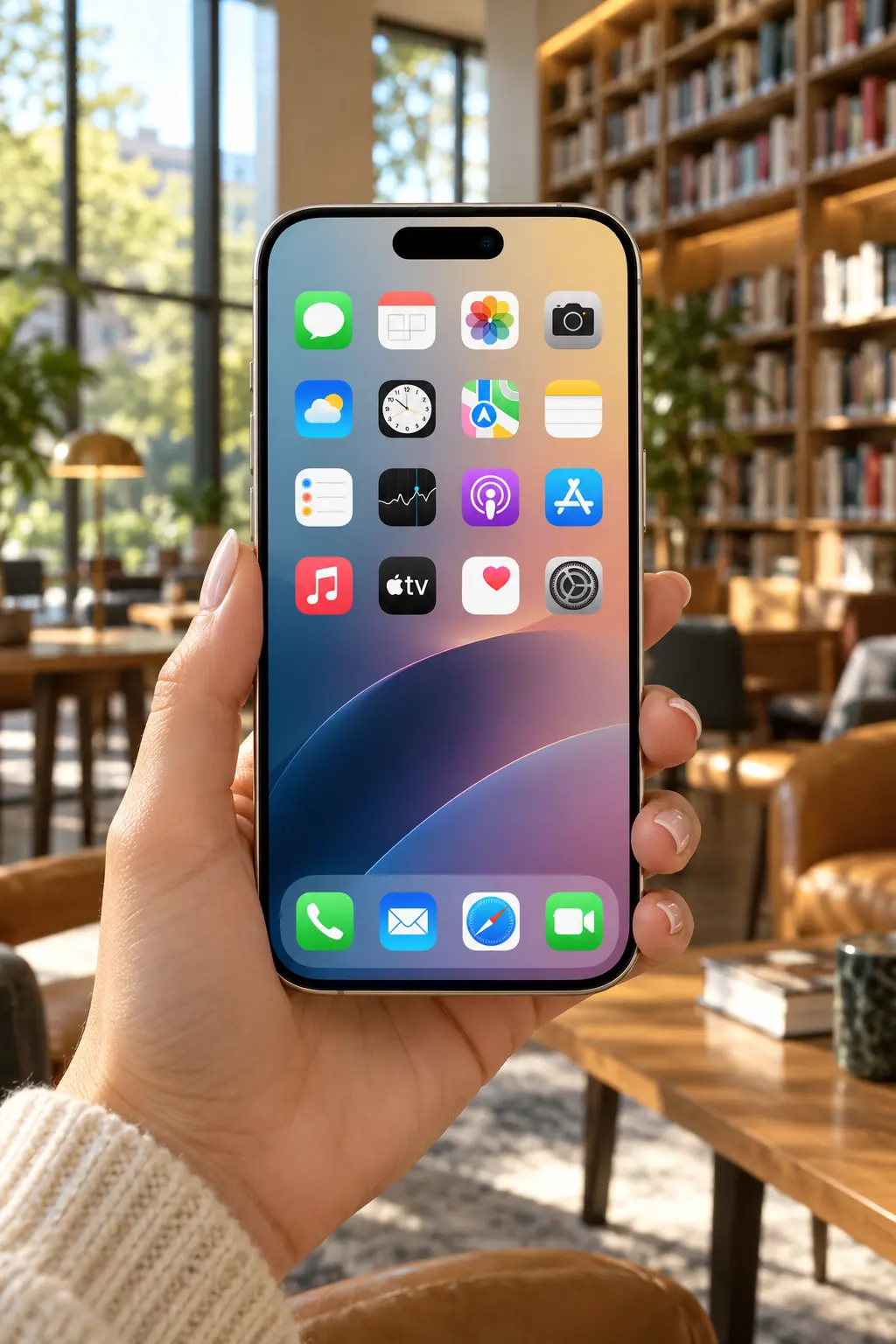
หาก iPhone 18 Pro เชื่อมต่อ Wi-Fi ได้แล้ว เห็นชื่อเครือข่ายและมีเครื่องหมายถูก แต่เปิดเว็บไซต์ไม่ได้ แอปไม่โหลด หรือขึ้นข้อความว่าไม่มีอินเทอร์เน็ต ปัญหานี้มักไม่ได้เกิดจากตัว Wi-Fi ของ iPhone เพียงอย่างเดียว แต่อาจเกี่ยวข้องกับเราเตอร์ โมเด็ม DNS, VPN, Captive Portal หรือผู้ให้บริการอินเทอร์เน็ต
บทความนี้ comsiam จะพาไล่ตรวจทีละขั้นตอน เพื่อแยกให้ออกว่าปัญหาอยู่ที่ iPhone 18 Pro หรือระบบอินเทอร์เน็ตของเครือข่ายนั้น
ไปที่
Settings > Wi-Fi
ตรวจสอบว่ามีเครื่องหมายถูกอยู่ข้างชื่อเครือข่ายที่ต้องการ
หากมีเครื่องหมายถูก แปลว่า iPhone เชื่อมต่อกับเราเตอร์แล้ว แต่ยังไม่ได้ยืนยันว่าอินเทอร์เน็ตใช้งานได้จริง
ดังนั้นขั้นตอนถัดไปคือตรวจว่าปัญหาอยู่ที่อินเทอร์เน็ตหรือที่ iPhone
เปิด Safari แล้วลองเข้าเว็บไซต์ทั่วไป
หากเว็บไซต์ไม่โหลด แต่ Wi-Fi ยังขึ้นว่าเชื่อมต่ออยู่ อาจเกิดจาก
วิธีนี้ช่วยแยกได้ว่าปัญหาเป็นเฉพาะแอปหรือทั้งระบบ
ลองใช้โทรศัพท์ คอมพิวเตอร์ หรือแท็บเล็ตอีกเครื่องเชื่อมต่อ Wi-Fi เดียวกัน
หากทุกอุปกรณ์ไม่มีอินเทอร์เน็ตเหมือนกัน ปัญหามีแนวโน้มอยู่ที่
แต่หากมีเพียง iPhone 18 Pro ที่ใช้อินเทอร์เน็ตไม่ได้ ควรแก้ที่ตัวเครื่องต่อ
ไปที่
Settings > Wi-Fi
จากนั้น
บางครั้งการเชื่อมต่อกับเราเตอร์ค้างชั่วคราว การเชื่อมต่อใหม่อาจช่วยได้
ลองเปิด Airplane Mode ประมาณ 15 วินาที แล้วปิด
หลังจากนั้นรอให้ Wi-Fi เชื่อมต่อใหม่และทดสอบอินเทอร์เน็ต
วิธีนี้ช่วยรีเฟรชการเชื่อมต่อเครือข่ายของ iPhone
หากเชื่อมต่อ Wi-Fi ได้ แต่ไม่มีอินเทอร์เน็ต ให้ลองลบข้อมูลเครือข่ายเดิม
ไปที่
Settings > Wi-Fi
แตะปุ่มข้อมูลข้างชื่อเครือข่าย
เลือก
Forget This Network
จากนั้นเชื่อมต่อใหม่และใส่รหัสผ่านอีกครั้ง
วิธีนี้ช่วยล้างข้อมูลเครือข่ายเดิมที่อาจผิดพลาด
หากยังใช้อินเทอร์เน็ตไม่ได้ ให้รีสตาร์ตเครื่อง
หลังเปิดเครื่องใหม่ ให้รอ Wi-Fi เชื่อมต่อประมาณ 1 นาที แล้วลองใช้งานอีกครั้ง
หากเป็นปัญหาชั่วคราวของระบบเครือข่ายใน iOS วิธีนี้อาจช่วยได้
หากอุปกรณ์หลายเครื่องไม่มีอินเทอร์เน็ต ให้เน้นตรวจเราเตอร์
ทำตามนี้
อย่ากด Factory Reset หากยังไม่จำเป็น เพราะอาจลบค่าที่ผู้ให้บริการตั้งไว้
หากใช้ Wi-Fi ใน
บางเครือข่ายจะเชื่อมต่อ Wi-Fi ได้ก่อน แต่ยังไม่มีอินเทอร์เน็ตจนกว่าจะ Login หรือยอมรับเงื่อนไข
เปิด Safari แล้วลองเข้าเว็บไซต์ทั่วไป
หากมีหน้า Login ขึ้น ให้กรอกข้อมูลหรือกดยอมรับเงื่อนไขให้เรียบร้อย
หากมี VPN เปิดอยู่ ให้ลองปิดชั่วคราว
VPN ที่ตั้งค่าไม่ถูกต้องหรือเซิร์ฟเวอร์มีปัญหา อาจทำให้ iPhone เชื่อมต่อ Wi-Fi ได้แต่เข้าอินเทอร์เน็ตไม่ได้
หากปิด VPN แล้วใช้งานได้ ให้ตรวจสอบการตั้งค่าหรือเปลี่ยนเซิร์ฟเวอร์ VPN
หากใช้ iCloud Private Relay และพบว่าเว็บไซต์บางแห่งเปิดไม่ได้หรือการเชื่อมต่อผิดปกติ อาจลองปิดชั่วคราวเพื่อทดสอบ
ไปที่การตั้งค่า iCloud แล้วตรวจสอบ Private Relay
หากปิดแล้วใช้งานได้ตามปกติ อาจเป็นปัญหาความเข้ากันได้ชั่วคราวระหว่างเครือข่ายกับบริการดังกล่าว
บางครั้ง Wi-Fi เชื่อมต่อได้แต่ไม่สามารถแปลงชื่อเว็บไซต์เป็น IP ได้ เพราะ DNS มีปัญหา
ไปที่
Settings > Wi-Fi
แตะปุ่มข้อมูลข้างชื่อเครือข่าย แล้วตรวจสอบ DNS
หากมีการตั้งค่า DNS แบบ Manual ที่เคยเปลี่ยนไว้ ลองกลับเป็น Automatic เพื่อทดสอบ
ปิด Wi-Fi แล้วลองใช้ 4G หรือ 5G
หากอินเทอร์เน็ตมือถือใช้งานได้ตามปกติ แสดงว่า iPhone ยังสามารถเชื่อมต่ออินเทอร์เน็ตได้ และปัญหาน่าจะอยู่ที่ Wi-Fi หรือเราเตอร์
วิธีนี้ช่วยแยกปัญหาได้รวดเร็วมาก
สาเหตุที่พบได้บ่อยคือ
ดังนั้นการเห็นสัญลักษณ์ Wi-Fi ไม่ได้หมายความว่าอินเทอร์เน็ตทำงานแน่นอน
หาก Safari ใช้งานได้ แต่บางแอปไม่มีอินเทอร์เน็ต ให้ตรวจสอบเฉพาะแอปนั้น
ลอง
หากเป็นเพียงแอปเดียว ปัญหาอาจไม่ได้อยู่ที่ Wi-Fi
หากบางเว็บไซต์เข้าได้ แต่บางเว็บไซต์เข้าไม่ได้ อาจเกิดจาก
ลองเปลี่ยนเบราว์เซอร์หรือทดสอบเว็บไซต์อื่นก่อนสรุปว่า Wi-Fi มีปัญหา
นี่เป็นขั้นตอนสำคัญมาก
ลองเชื่อมต่อ iPhone 18 Pro กับ
หากอินเทอร์เน็ตใช้งานได้ แสดงว่าปัญหาน่าจะอยู่ที่เครือข่ายเดิม ไม่ใช่ตัว iPhone
หากลองทุกวิธีแล้วยังไม่หาย ให้ใช้
Settings > General > Transfer or Reset iPhone > Reset > Reset Network Settings
วิธีนี้จะล้าง
แต่จะไม่ลบรูปภาพหรือแอป
หลังรีสตาร์ต ให้เชื่อมต่อ Wi-Fi ใหม่
ควรติดต่อ ISP หาก
กรณีนี้อาจเป็นปัญหาสายสัญญาณหรือระบบของผู้ให้บริการ
ควรตรวจตัวเครื่องเพิ่มเติมหาก
กรณีนี้อาจต้องติดต่อ Apple Support หรือศูนย์บริการที่ได้รับอนุญาต
หาก iPhone 18 Pro เชื่อมต่อ Wi-Fi ได้แต่ไม่มีอินเทอร์เน็ต ให้แก้ตามลำดับนี้
สำหรับผู้อ่าน comsiam วิธีแยกปัญหาที่เร็วที่สุดคือดูว่า “อุปกรณ์อื่นใน Wi-Fi เดียวกันใช้อินเทอร์เน็ตได้หรือไม่” หากทุกเครื่องมีปัญหาเหมือนกัน ควรไปตรวจเราเตอร์หรือผู้ให้บริการอินเทอร์เน็ตก่อน ไม่จำเป็นต้องรีเซ็ต iPhone ทันที