Contact
Line : comsiam
Contact
Line : comsiam

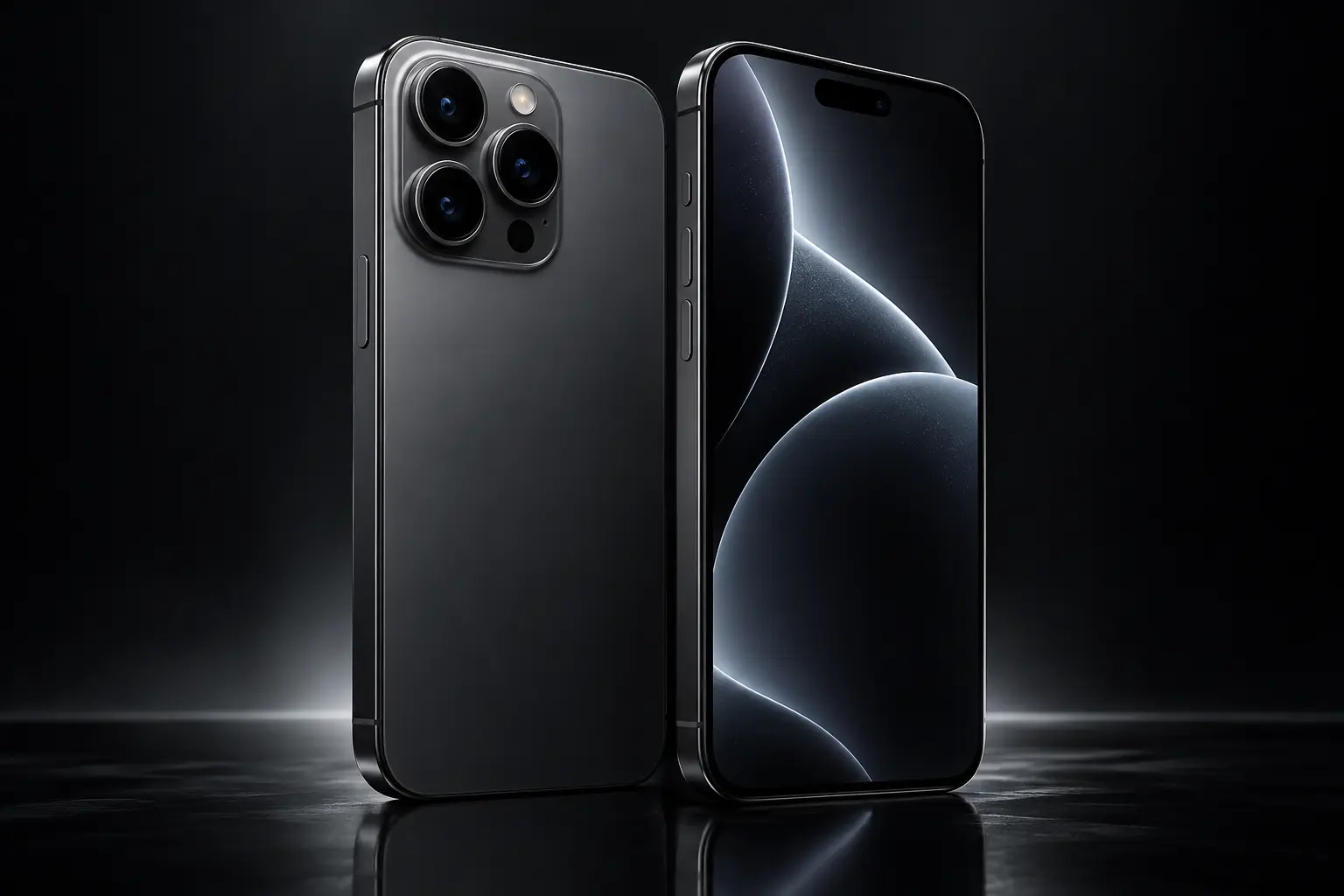
หาก iPhone 18 Pro ต่อ Wi-Fi ไม่ได้ หาเครือข่ายไม่เจอ ใส่รหัสผ่านแล้วเชื่อมต่อไม่สำเร็จ หรือกดชื่อ Wi-Fi แล้ววนกลับมาหน้าเดิม ปัญหาไม่ได้หมายความว่า Wi-Fi ของเครื่องเสียเสมอไป
สาเหตุอาจมาจากรหัสผ่านไม่ถูกต้อง เราเตอร์มีปัญหา สัญญาณอ่อน การตั้งค่าเครือข่ายค้าง VPN รบกวนการเชื่อมต่อ หรือระบบ iOS ทำงานผิดปกติชั่วคราว
บทความนี้ comsiam จะพาแก้ปัญหาตามลำดับจากวิธีง่ายที่สุดก่อน เพื่อช่วยแยกให้ได้ว่าอาการเกิดจาก iPhone 18 Pro หรือจากเครือข่าย Wi-Fi
ไปที่
Settings > Wi-Fi
ตรวจสอบว่าสวิตช์ Wi-Fi เปิดอยู่
เมื่อเปิดแล้ว iPhone จะค้นหาเครือข่ายใกล้เคียงโดยอัตโนมัติ
หากพบชื่อ Wi-Fi ที่ต้องการ ให้แตะชื่อเครือข่ายแล้วใส่รหัสผ่าน
เมื่อเชื่อมต่อสำเร็จ ควรเห็นเครื่องหมายถูกข้างชื่อเครือข่าย
หากเปิด Airplane Mode อยู่ การเชื่อมต่อเครือข่ายบางอย่างอาจได้รับผลกระทบ
ไปที่
Settings
จากนั้นตรวจสอบว่า Airplane Mode ปิดอยู่
หากเปิดอยู่ ให้ปิดแล้วกลับเข้า
Settings > Wi-Fi
จากนั้นลองเชื่อมต่อใหม่อีกครั้ง
หาก Wi-Fi เปิดอยู่แต่เชื่อมต่อไม่ได้ ให้ลองปิดแล้วเปิดใหม่
ขั้นตอนคือ
วิธีนี้ช่วยให้ระบบค้นหาและสร้างการเชื่อมต่อใหม่
หนึ่งในสาเหตุที่พบบ่อยที่สุดคือรหัสผ่านไม่ถูกต้อง
ตรวจสอบว่า
หากไม่แน่ใจ ให้ลองใช้โทรศัพท์หรือคอมพิวเตอร์อีกเครื่องเชื่อมต่อด้วยรหัสผ่านเดียวกัน
หากอุปกรณ์อื่นก็เข้าไม่ได้ แสดงว่ารหัสผ่านหรือเราเตอร์อาจเป็นต้นเหตุ
หากเป็น Wi-Fi ที่เคยเชื่อมต่อได้ แต่ตอนนี้เข้าไม่ได้ ให้ลองลบข้อมูลเครือข่ายเดิม
ไปที่
Settings > Wi-Fi
แตะปุ่มข้อมูลข้างชื่อเครือข่าย
เลือก
Forget This Network
จากนั้นกลับมาเลือกชื่อ Wi-Fi อีกครั้งและใส่รหัสผ่านใหม่
วิธีนี้ช่วยแก้กรณีที่ข้อมูลการเชื่อมต่อเดิมผิดพลาดหรือค้างอยู่
หากยังเชื่อมต่อไม่ได้ ให้รีสตาร์ตเครื่องหนึ่งครั้ง
หลังเปิดเครื่องใหม่ ให้กลับไปที่
Settings > Wi-Fi
แล้วลองเชื่อมต่ออีกครั้ง
หากเป็นปัญหาชั่วคราวของระบบเครือข่าย การรีสตาร์ตอาจช่วยแก้ได้
หากอยู่ไกลจากเราเตอร์มากเกินไป iPhone อาจเห็นชื่อ Wi-Fi แต่เชื่อมต่อไม่สำเร็จ หรือเชื่อมต่อแล้วหลุดทันที
ลองขยับเข้าใกล้เราเตอร์แล้วทดสอบอีกครั้ง
ควรหลีกเลี่ยงบริเวณที่มี
หากใกล้เราเตอร์แล้วต่อได้ แสดงว่าปัญหาอาจเป็นเรื่องพื้นที่ครอบคลุมของ Wi-Fi
ขั้นตอนนี้ช่วยแยกสาเหตุได้เร็วมาก
ลองนำโทรศัพท์ คอมพิวเตอร์ หรือแท็บเล็ตอีกเครื่องมาเชื่อมต่อ Wi-Fi เดียวกัน
หากทุกเครื่องต่อไม่ได้ ปัญหามีแนวโน้มอยู่ที่
แต่หากมีเพียง iPhone 18 Pro ที่ต่อไม่ได้ ควรตรวจสอบการตั้งค่าของเครื่องต่อ
Apple แนะนำให้รีสตาร์ตเราเตอร์และโมเด็มเมื่อมีปัญหาการเชื่อมต่อ Wi-Fi
วิธีทั่วไปคือ
อย่ากดปุ่ม Factory Reset ของเราเตอร์หากยังไม่จำเป็น เพราะอาจทำให้ค่าการตั้งค่าอินเทอร์เน็ตถูกลบ
หากเราเตอร์แยกเครือข่าย 2.4 GHz และ 5 GHz ให้ลองเปลี่ยนไปใช้อีกคลื่นหนึ่ง
ตัวอย่างเช่น
หาก 2.4 GHz ต่อไม่ได้ ให้ลอง 5 GHz
หรือหาก 5 GHz สัญญาณอ่อนเมื่ออยู่ไกล ให้ลอง 2.4 GHz
Apple แนะนำให้ทดลองความถี่อื่นในกรณีที่เราเตอร์รองรับหลายย่านความถี่
หากเมนู Wi-Fi เป็นสีเทาและไม่สามารถเปิดได้ Apple แนะนำให้เริ่มจากการรีสตาร์ต iPhone
หากรีสตาร์ตแล้ว Wi-Fi ยังเป็นสีเทา ให้ตรวจสอบ
หาก Wi-Fi และ Bluetooth มีปัญหาพร้อมกันอย่างต่อเนื่อง อาจต้องให้ศูนย์บริการตรวจสอบฮาร์ดแวร์
หากปัญหาเริ่มหลังอัปเดตระบบ ให้ทำตามลำดับนี้
ไม่จำเป็นต้องล้างข้อมูลทั้งเครื่องเป็นขั้นตอนแรก
VPN สามารถรบกวนการเชื่อมต่อเครือข่ายบางประเภทได้
หากมี VPN ให้ลองปิดชั่วคราวแล้วเชื่อมต่อ Wi-Fi ใหม่
หากยังมีปัญหาและสงสัยว่า VPN เป็นสาเหตุ Apple แนะนำให้ถอนการติดตั้ง VPN หรือซอฟต์แวร์ความปลอดภัยชั่วคราว รีสตาร์ตเครื่อง แล้วทดสอบอีกครั้ง
หากปัญหาหายหลังถอน VPN ควรตรวจสอบการตั้งค่าหรือสอบถามผู้ให้บริการ VPN
Wi-Fi สาธารณะบางแห่งต้องเปิดหน้าเว็บเพื่อยอมรับเงื่อนไขก่อนใช้งาน
หากแตะเชื่อมต่อแล้วแต่ยังเข้าอินเทอร์เน็ตไม่ได้ ให้เปิด Safari แล้วลองเข้าเว็บไซต์
ระบบอาจแสดงหน้า Login หรือหน้า Accept Terms
กรอกข้อมูลหรือยอมรับเงื่อนไขให้เรียบร้อย
หากไม่มีหน้าดังกล่าวขึ้น ให้ Forget Network แล้วเชื่อมต่อใหม่
หากไม่เห็นชื่อ Wi-Fi ที่ต้องการ ให้ตรวจสอบว่า
หากเป็น Hidden Network อาจต้องเชื่อมต่อด้วยการกรอกชื่อเครือข่ายและข้อมูลความปลอดภัยด้วยตนเอง
นี่เป็นวิธีสำคัญในการแยกว่า iPhone มีปัญหาหรือเครือข่ายเดิมมีปัญหา
ลองเชื่อมต่อ
หาก iPhone 18 Pro ต่อเครือข่ายอื่นได้ แสดงว่า Wi-Fi ของเครื่องน่าจะทำงานปกติ และควรตรวจสอบเราเตอร์เดิม
หากลองวิธีอื่นแล้วยังไม่ได้ สามารถใช้ Reset Network Settings
ไปที่
Settings > General > Transfer or Reset iPhone > Reset > Reset Network Settings
การรีเซ็ตนี้จะลบข้อมูลการตั้งค่าเครือข่าย เช่น
Apple แนะนำให้ใช้วิธีนี้หลังจากทดลองแนวทางอื่นแล้วไม่สำเร็จ
หลังเครื่องรีสตาร์ต ต้องใส่รหัสผ่าน Wi-Fi ใหม่
เมื่อเข้าหน้า Reset จะมีตัวเลือกหลายแบบ
หากต้องการแก้ปัญหา Wi-Fi ให้เลือกเฉพาะ
Reset Network Settings
ไม่ใช่
Erase All Content and Settings
เพราะตัวเลือกหลังจะลบข้อมูลออกจากเครื่อง
ควรสงสัยเราเตอร์มากกว่าตัว iPhone หาก
กรณีนี้ควรตรวจเราเตอร์หรือสอบถาม ISP
ควรติดต่อ Apple Support หรือศูนย์บริการหาก
Apple ระบุว่าหากอุปกรณ์ไม่สามารถเชื่อมต่อกับเครือข่าย Wi-Fi ใดได้เลย ควรติดต่อ Apple เพื่อรับความช่วยเหลือเพิ่มเติม
หาก iPhone 18 Pro ต่อ Wi-Fi ไม่ได้ ให้แก้ตามลำดับนี้
สำหรับผู้อ่าน comsiam จุดสำคัญที่สุดคือการลอง Wi-Fi อื่นก่อน เพราะสามารถแยกได้อย่างรวดเร็วว่าปัญหาอยู่ที่ iPhone 18 Pro หรือเราเตอร์ หากเครื่องต่อ Wi-Fi อื่นได้ตามปกติ ก็ไม่ควรรีบสรุปว่าฮาร์ดแวร์ของ iPhone มีปัญหา