Contact
Line : comsiam
Contact
Line : comsiam

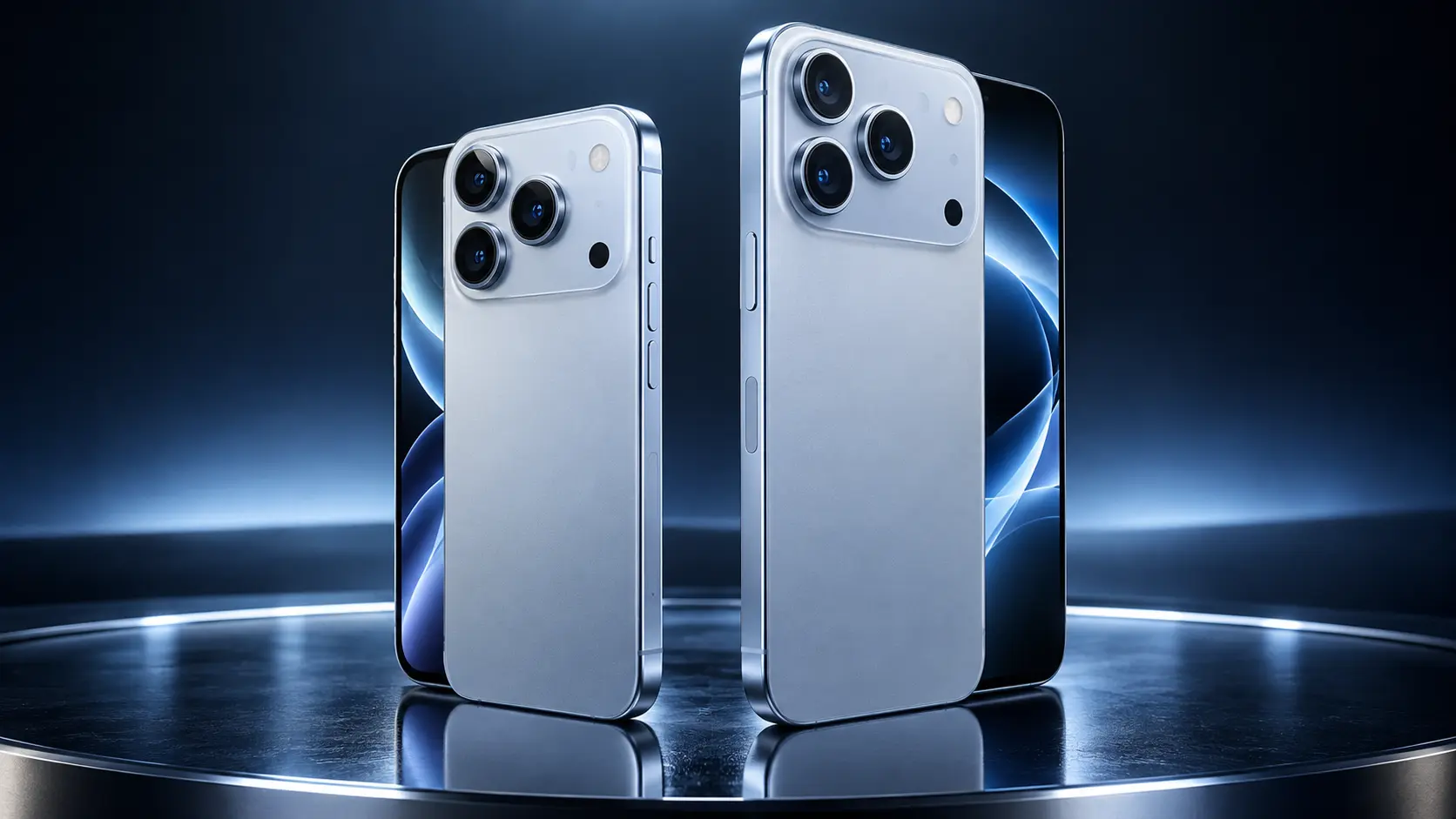
การเปลี่ยนภาพพื้นหลัง iPhone 18 Pro ทำได้ทั้งจากหน้าจอล็อกและจากเมนู Settings โดยสามารถตั้งภาพให้ต่างกันระหว่าง Lock Screen และ Home Screen ได้ รวมถึงปรับสี ฟิลเตอร์ การจัดวางรูป และเอฟเฟกต์บางอย่างให้เข้ากับสไตล์ของเรา
สำหรับผู้ใช้ที่เพิ่งเริ่มใช้งาน iPhone จุดสำคัญคือไม่จำเป็นต้องใช้ภาพเดียวกันทั้งสองหน้าจอ เพราะสามารถตั้งภาพล็อกสกรีนแบบหนึ่ง และตั้งหน้าจอโฮมอีกแบบหนึ่งได้
บทความนี้จะอธิบายแบบละเอียด ตั้งแต่วิธีเปลี่ยนภาพพื้นหลัง วิธีใช้รูปจาก Photos วิธีตั้งภาพแยกหน้าจอ ไปจนถึงวิธีแก้เมื่อรูปซูมผิด ตัดหัว หรือดูไม่พอดีหน้าจอ
วิธีที่เร็วที่สุดคือเปลี่ยนจาก Lock Screen โดยตรง
ทำตามขั้นตอนดังนี้
Apple รองรับการสร้างและปรับแต่ง Lock Screen หลายแบบจากหน้าจอล็อกโดยตรง (support.apple.com)
อีกวิธีคือเข้าเมนู Settings
ไปที่
Settings > Wallpaper
จากนั้นเลือกเพิ่ม Wallpaper ใหม่
วิธีนี้เหมาะสำหรับคนที่ต้องการปรับรายละเอียดทีละขั้น และไม่ต้องการแตะค้างจากหน้าจอล็อก
ได้
สามารถเลือกรูปจาก Photos มาใช้เป็นภาพพื้นหลังได้ เช่น
หลังเลือกรูปแล้วสามารถขยับและซูมเพื่อจัดองค์ประกอบก่อนบันทึกได้
หลังเลือกรูป Lock Screen แล้ว ระบบจะให้เลือกว่าจะใช้คู่กันหรือปรับหน้าจอโฮมแยกต่างหาก
หากต้องการคนละภาพ ให้เลือก Customize Home Screen
จากนั้นสามารถเลือก
ได้ตามต้องการ
นี่เป็นวิธีที่ดีมากหากต้องการให้ Lock Screen ดูสวย แต่ Home Screen อ่านไอคอนง่าย
Wallpaper Pair คือการตั้ง Lock Screen และ Home Screen เป็นชุดคู่กัน
เมื่อเลือกชุด Wallpaper ใหม่ ระบบสามารถใช้ธีมเดียวกันทั้งสองหน้าจอได้ทันที
ข้อดีคือ
แต่หากต้องการให้ Home Screen อ่านง่ายขึ้น อาจเลือกปรับแยกภายหลัง
หลังเลือกรูป สามารถใช้นิ้วลากเพื่อเปลี่ยนตำแหน่งภาพ และใช้สองนิ้วซูมเข้าออกตามที่ระบบรองรับ
ควรจัดให้จุดสำคัญของภาพไม่ถูกบังโดย
โดยเฉพาะภาพบุคคล ควรระวังไม่ให้ใบหน้าอยู่ตรงตำแหน่งนาฬิกาหรือ Dynamic Island
iPhone อาจปรับภาพให้เหมาะกับสัดส่วนหน้าจอ จึงทำให้บางภาพดูซูมมากกว่าต้นฉบับ
หากเกิดปัญหา ให้ลอง
ภาพแนวนอนบางรูปอาจถูกครอปมากกว่าภาพแนวตั้ง
ไม่จำเป็นต้องใช้ขนาดพิกเซลตายตัวเสมอไป เพราะระบบสามารถครอปและปรับภาพได้
แต่เพื่อให้ภาพดูดี ควรใช้ภาพ
ภาพที่มีตัวแบบชิดขอบมากเกินไปมักจัดให้พอดียากกว่า
ภาพบุคคลเหมาะกับ Lock Screen มาก หากจัดองค์ประกอบให้ดี
แนะนำให้
วิธีนี้ช่วยให้ Lock Screen ดูสะอาดและอ่านเวลาได้ง่าย
หากภาพพื้นหลังทำให้ไอคอนอ่านยาก สามารถใช้ Blur บน Home Screen ได้
ข้อดีคือ
เหมาะกับภาพที่มีรายละเอียดเยอะหรือสีจัด
สีพื้นเหมาะกับคนที่ต้องการ
สำหรับคนที่ใช้ iPhone ทำงาน สีพื้นหรือ Gradient มักใช้งานง่ายกว่าภาพที่มีรายละเอียดเยอะ
ได้
สามารถสร้าง Lock Screen หลายแบบและสลับใช้งานได้
ตัวอย่างเช่น
Apple รองรับ Lock Screen หลายชุดและสามารถสลับไปมาได้จากหน้าจอล็อก (support.apple.com)
จากหน้าจอล็อก
ไม่จำเป็นต้องเข้า Settings ทุกครั้ง
วิธีนี้เหมาะกับคนที่เปลี่ยน Wallpaper ตามสถานการณ์บ่อย ๆ
Lock Screen สามารถเชื่อมโยงกับ Focus บางรูปแบบได้ ทำให้ใช้ Wallpaper คนละแบบตามโหมดการใช้งาน
ตัวอย่างเช่น
ใช้ภาพเรียบและ Widget เกี่ยวกับงาน
ใช้ภาพครอบครัวหรือภาพส่วนตัว
ใช้ภาพโทนมืดเพื่อลดความสว่าง
ช่วยให้มองหน้าจอก็รู้ได้ทันทีว่ากำลังอยู่ในโหมดใด
หากสร้าง Wallpaper ไว้หลายชุด สามารถลบชุดที่ไม่ต้องการได้จากหน้าจอ Lock Screen
โดยทั่วไปให้
การลบ Wallpaper ไม่ได้หมายความว่ารูปต้นฉบับใน Photos จะถูกลบไปด้วย
สาเหตุหลักมักมาจากภาพมีสีหรือรายละเอียดใกล้เคียงกับตัวอักษรและไอคอน
วิธีแก้คือ
การเลือก Wallpaper ที่ดีไม่ได้ดูแค่ความสวย แต่ต้องอ่านข้อมูลบนหน้าจอได้ง่ายด้วย
บนจอ OLED พิกเซลสีดำสามารถใช้พลังงานน้อยกว่าสีสว่างในบางสถานการณ์
ดังนั้น Wallpaper โทนมืดอาจช่วยลดการใช้พลังงานได้เล็กน้อย โดยเฉพาะเมื่อใช้ร่วมกับ Dark Mode และ Always-On Display
อย่างไรก็ตาม ผลที่ได้ขึ้นอยู่กับการใช้งานจริง และไม่ควรคาดหวังว่าจะทำให้แบตเตอรี่เพิ่มขึ้นอย่างมากเพียงจากการเปลี่ยน Wallpaper อย่างเดียว
มีผลต่อรูปลักษณ์
เมื่อเปิด Always-On Display หน้าจอล็อกอาจยังแสดง Wallpaper และข้อมูลบางส่วนในรูปแบบลดความสว่าง
ดังนั้นภาพที่มีรายละเอียดไม่มากและสีไม่จัดจนเกินไป มักดูสบายตากว่าในโหมด Always-On
ความสามารถนี้ขึ้นอยู่กับรูปแบบและเวอร์ชันของระบบที่ใช้งาน
หาก Live Photo สามารถเลือกใช้เอฟเฟกต์กับ Lock Screen ได้ ระบบจะแสดงตัวเลือกที่เกี่ยวข้องในหน้าปรับแต่ง
ถ้าไม่เห็นตัวเลือก ควรตรวจว่ารูปต้นฉบับเป็น Live Photo จริงหรือไม่ และตรวจว่าระบบรองรับเอฟเฟกต์นั้นในเวอร์ชันที่ใช้งานอยู่
หากเลือก Wallpaper แล้วแต่ไม่เปลี่ยนตามที่คาดไว้ ให้ลอง
บางครั้งปัญหาเกิดจากการแก้ผิดหน้าจอ เช่น เปลี่ยน Lock Screen แต่คาดว่า Home Screen จะเปลี่ยนด้วย
ไม่หาย
การนำรูปจาก Photos ไปตั้งเป็น Wallpaper ไม่ได้ลบหรือย้ายรูปต้นฉบับ
รูปเดิมจะยังอยู่ใน Photos ตามปกติ
แต่หากลบรูปต้นฉบับภายหลัง พฤติกรรมของ Wallpaper อาจขึ้นอยู่กับวิธีที่ระบบจัดเก็บชุด Wallpaper นั้น
ถ้าเน้นใช้งานจริง แนะนำ
สำหรับผู้ใช้ที่มีแอปจำนวนมาก วิธีนี้ช่วยให้หาไอคอนได้ง่ายขึ้น
ถ้าอยากให้หน้าจอ iPhone 18 Pro ดูเรียบและทันสมัย ลองใช้แนวทางนี้
มีวัตถุน้อยและพื้นที่ว่างเยอะ
เช่น ดำ เทา น้ำเงิน หรือสีเอิร์ธโทน
ภูเขา ท้องฟ้า ทะเล หรือแสงเมือง
เหมาะกับหน้าจอที่ต้องการความทันสมัยโดยไม่รบกวนไอคอน
หลักสำคัญคืออย่าให้ Wallpaper แย่งสายตาจากข้อมูลที่ต้องใช้งานจริง
ขึ้นอยู่กับความชอบ
การเปลี่ยน Wallpaper ไม่ได้มีความจำเป็นด้านระบบ แต่ช่วยให้
บางคนใช้ Wallpaper เดียวเป็นเดือน บางคนเปลี่ยนทุกสัปดาห์ ไม่มีวิธีใดถูกหรือผิด
เข้า Settings > Wallpaper หรือแตะค้างที่ Lock Screen แล้วเพิ่ม Wallpaper ใหม่ (support.apple.com)
ได้ สามารถเลือก Customize Home Screen หลังสร้าง Lock Screen
ได้ สามารถเลือกรูปส่วนตัวจากคลัง Photos
ได้ สามารถสร้าง Lock Screen หลายแบบและสลับใช้งานได้ (support.apple.com)
มักเกิดจากสัดส่วนภาพไม่พอดีกับหน้าจอหรือระบบต้องครอปภาพเพื่อให้เต็มพื้นที่
การเปลี่ยน Wallpaper iPhone 18 Pro ทำได้ง่ายที่สุดโดย แตะค้างบน Lock Screen > เพิ่ม Wallpaper ใหม่ หรือเข้า Settings > Wallpaper
หากต้องการหน้าจอสวยและใช้งานง่าย ควรเลือกภาพความละเอียดสูง มีพื้นที่รอบวัตถุ และไม่รกเกินไป โดยเฉพาะ Home Screen ที่ต้องมีไอคอนและ Widget อยู่ด้านบน
นอกจากนี้ยังสามารถตั้ง Lock Screen และ Home Screen คนละภาพ สร้างหลายชุด และเชื่อม Lock Screen กับ Focus ตามรูปแบบการใช้งานได้
comsiam แนะนำว่าถ้าต้องเลือกระหว่าง “ภาพสวยมากแต่ไอคอนอ่านยาก” กับ “ภาพเรียบแต่ใช้งานสะดวก” ควรให้ความสำคัญกับการอ่านหน้าจอก่อน เพราะ Wallpaper ที่ดีควรทั้งสวยและไม่รบกวนการใช้งานจริง






