Contact
Line : comsiam
Contact
Line : comsiam

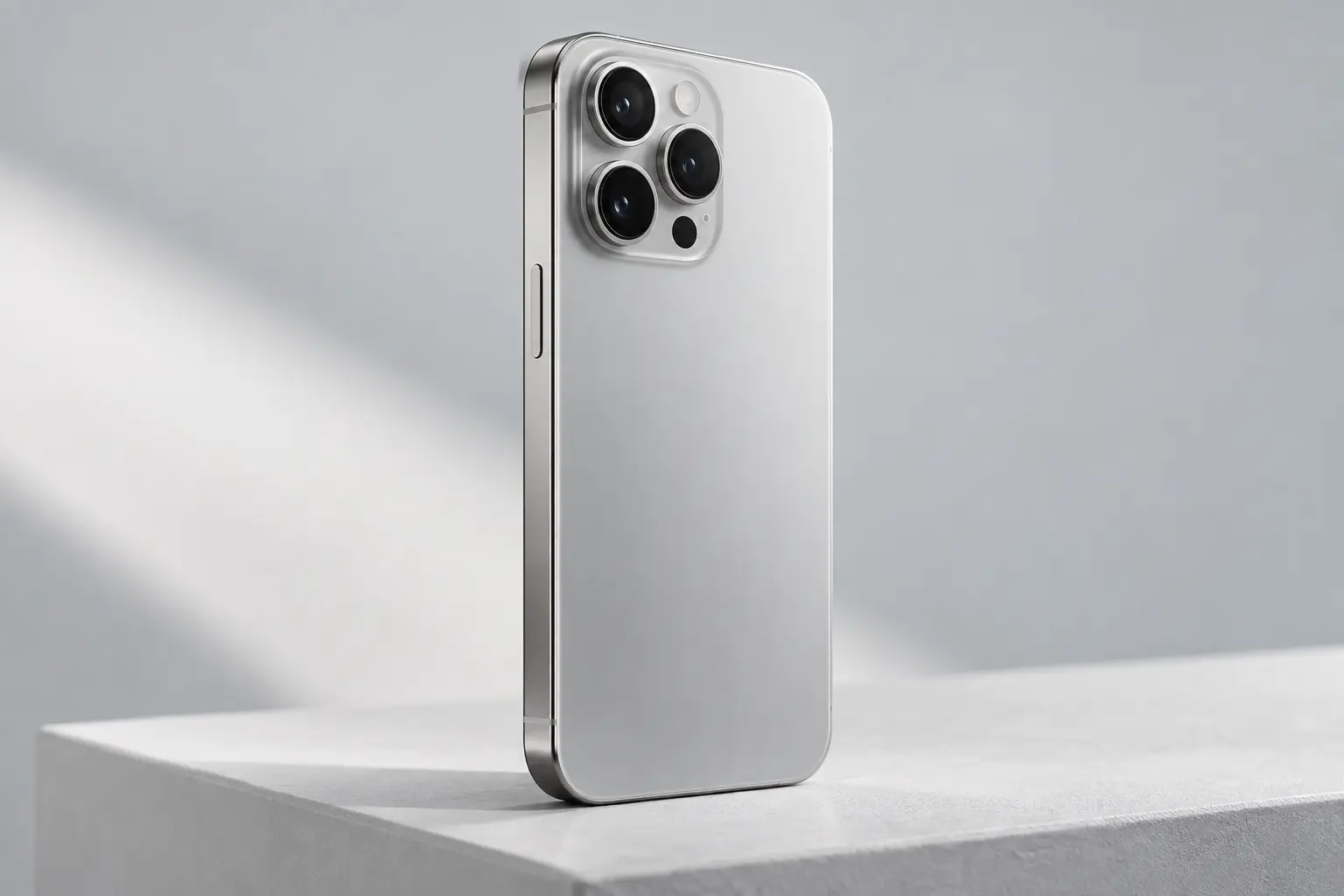
หน้าจอล็อกของ iPhone 18 Pro สามารถปรับแต่งได้มากกว่าการเปลี่ยนภาพพื้นหลัง เพราะผู้ใช้สามารถเปลี่ยนรูปแบบนาฬิกา สีตัวอักษร เพิ่ม Widget ปรับปุ่มลัดด้านล่าง และสร้าง Lock Screen หลายชุดสำหรับการใช้งานที่แตกต่างกันได้
หากต้องการให้หน้าจอ iPhone 18 Pro ดูเป็นระเบียบ ใช้งานสะดวก และเข้ากับสไตล์ของตัวเอง การตั้งค่า Lock Screen ให้เหมาะสมเป็นหนึ่งในจุดที่ควรทำตั้งแต่เริ่มใช้งานเครื่อง
บทความนี้จะอธิบายตั้งแต่วิธีเข้าโหมดปรับแต่ง ไปจนถึงวิธีเปลี่ยนนาฬิกา เพิ่ม Widget จัดปุ่มลัด และสร้างหลายหน้าจอแบบทีละขั้นตอน
ทำตามขั้นตอนดังนี้
จากนั้นจะเข้าสู่หน้าปรับแต่งองค์ประกอบของหน้าจอล็อกโดยตรง
Apple รองรับการแก้ไข Lock Screen จากหน้าจอล็อกด้วยการแตะค้าง แล้วเลือก Customize (support.apple.com)
ในหน้าปรับแต่ง สามารถเลือก Wallpaper ใหม่ได้จากหลายประเภท เช่น
หลังเลือกรูปแล้ว สามารถลากและซูมเพื่อจัดตำแหน่งให้เหมาะกับหน้าจอได้
ควรระวังไม่ให้จุดสำคัญของภาพไปอยู่หลัง
ในหน้าปรับแต่ง Lock Screen ให้แตะที่บริเวณนาฬิกา
ระบบจะเปิดตัวเลือกสำหรับปรับ
Apple อนุญาตให้ปรับรูปลักษณ์ของเวลาใน Lock Screen เพื่อให้เข้ากับ Wallpaper และสไตล์ของผู้ใช้ (support.apple.com)
หลักง่าย ๆ คือเลือกสีที่ตัดกับพื้นหลัง
ถ้า Wallpaper สีเข้ม ควรใช้ตัวอักษรที่สว่าง
ถ้า Wallpaper สีอ่อน ควรเลือกสีที่เข้มขึ้น
อย่าเลือกสีใกล้เคียงกับพื้นหลังมากเกินไป เพราะแม้จะดูสวยในตอนแรก แต่เวลาใช้งานจริงอาจอ่านยาก
ในหน้าปรับแต่ง ให้แตะพื้นที่ Widget ด้านล่างนาฬิกา
จากนั้นเลือก Widget ที่ต้องการ เช่น
หลังเพิ่มแล้ว สามารถจัดตำแหน่งตามพื้นที่ที่ระบบกำหนด
เลือกตามการใช้งานจริงจะดีที่สุด
เหมาะกับ
เหมาะกับ
เหมาะกับ
อย่าใส่ Widget มากเพียงเพราะมีพื้นที่ เพราะ Lock Screen ที่รกเกินไปอาจทำให้อ่านข้อมูลช้าลง
เข้าโหมด Customize แล้วแตะพื้นที่ Widget
จากนั้นลบ Widget ที่ไม่ต้องการตามตัวเลือกที่ระบบแสดง
เมื่อแก้เสร็จ ให้กดยืนยันการเปลี่ยนแปลง
การลบ Widget จาก Lock Screen ไม่ได้ลบแอปออกจากเครื่อง
ใน iOS เวอร์ชันปัจจุบัน Apple รองรับการปรับ Controls บางตำแหน่งบน Lock Screen
สามารถเปลี่ยนปุ่มลัดให้เหมาะกับการใช้งาน เช่น
วิธีนี้ช่วยให้เข้าถึงฟังก์ชันที่ใช้บ่อยได้เร็วขึ้นโดยไม่ต้องปลดล็อกแล้วหาแอปทุกครั้ง
ขึ้นอยู่กับพฤติกรรมการใช้เครื่อง
ถ้าใช้กล้องบ่อย ให้เก็บ Camera
ถ้าเดินทางกลางคืนบ่อย ให้เก็บ Flashlight
ถ้าใช้ Shortcut ประจำ อาจตั้งคำสั่งลัดที่เรียกใช้งานบ่อยที่สุดไว้ตรงนี้
เป้าหมายคือทำให้หน้าจอล็อกช่วยลดจำนวนขั้นตอนในการใช้งานจริง
จากหน้าจอล็อก
สามารถสร้างไว้หลายชุดแล้วสลับใช้ภายหลังได้
Apple รองรับการสร้าง Lock Screen หลายแบบสำหรับสถานการณ์ต่าง ๆ (support.apple.com)
ไม่ต้องเข้า Settings ทุกครั้ง
นี่เป็นหนึ่งในวิธีที่เร็วที่สุดหากใช้ Lock Screen หลายชุด
ได้
สามารถเชื่อม Lock Screen บางชุดกับ Focus เพื่อให้เปลี่ยนบรรยากาศหน้าจอตามโหมดการใช้งาน
ตัวอย่างเช่น
ใช้พื้นหลังเรียบ พร้อม Calendar Widget
ใช้รูปครอบครัวหรือรูปส่วนตัว
ใช้ภาพโทนมืด ลดสิ่งรบกวนสายตา
การตั้งแบบนี้ช่วยให้หน้าจอและบริบทการใช้งานสอดคล้องกันมากขึ้น
หากต้องการเน้นประสิทธิภาพ แนะนำ
หลีกเลี่ยงภาพที่มีรายละเอียดเยอะเกินไป เพราะอาจทำให้ข้อมูลสำคัญอ่านยาก
ถ้าชอบความเรียบ ให้ใช้
แนวนี้เหมาะสำหรับคนที่ต้องการให้หน้าจอดูสะอาดและไม่รบกวนสายตา
เลือกองค์ประกอบให้ไปในทิศทางเดียวกัน
เช่น
ความพรีเมียมมักมาจากความเรียบและความสม่ำเสมอ มากกว่าการใส่องค์ประกอบจำนวนมาก
มีในแง่การจัดองค์ประกอบ
หากภาพมีใบหน้าหรือวัตถุสำคัญอยู่ตรงกลางด้านบน อาจถูก Dynamic Island บังบางส่วน
ก่อนบันทึก Wallpaper ควรดูตัวอย่างเต็มหน้าจอและตรวจว่าตำแหน่งวัตถุไม่ชนพื้นที่ด้านบน
Notification เป็นส่วนหนึ่งของ Lock Screen และอาจบดบังภาพได้
ถ้าต้องการให้หน้าจอดูสะอาดขึ้น สามารถปรับวิธีแสดง Notification ใน Settings ได้ เช่น ลดรายละเอียดที่แสดงหรือเปลี่ยนรูปแบบการแจ้งเตือน
อย่างไรก็ตาม หาก Notification สำคัญกับการใช้งาน ไม่ควรลดการแสดงผลจนพลาดข้อมูลจำเป็น
แนะนำให้ใช้
หน้าจอที่สว่างมากตอนกลางคืนอาจรบกวนสายตาได้
เมื่อเปิด Always-On Display องค์ประกอบจาก Lock Screen บางส่วนยังสามารถแสดงได้ในรูปแบบลดความสว่าง
ดังนั้นการจัด Lock Screen ที่ดีจะส่งผลต่อประสบการณ์ตอน Always-On ด้วย
ควรเลือก Wallpaper และ Widget ที่ยังอ่านง่ายเมื่อหน้าจอลดความสว่างลง
จากหน้าจอล็อก
ควรเก็บเฉพาะหน้าจอที่ใช้งานจริง เพื่อลดความสับสนเวลาปัดเลือก
ไม่หาย
การลบชุด Lock Screen ไม่เท่ากับการลบรูปต้นฉบับใน Photos
ดังนั้นรูปยังอยู่ในคลังภาพตามปกติ
ขึ้นอยู่กับการตั้งค่าของ Wallpaper Pair
หากเลือกใช้เป็นคู่ Home Screen อาจเปลี่ยนตามชุดเดียวกัน
แต่หาก Customize Home Screen แยกไว้ ก็สามารถใช้ภาพหรือสไตล์ที่แตกต่างกันได้
โดยทั่วไปการมีหลาย Lock Screen ที่บันทึกไว้ไม่ได้หมายความว่าจะใช้แบตมากขึ้นอย่างมีนัยสำคัญเพียงเพราะมีหลายชุด
การใช้แบตขึ้นอยู่กับองค์ประกอบอื่นมากกว่า เช่น
ดังนั้นควรเน้นเลือกการตั้งค่าตามการใช้งานจริง
หากแตะค้างแล้วไม่เข้าสู่ Customize ให้ลอง
หากเมนูบางอย่างไม่ปรากฏ อาจขึ้นอยู่กับเวอร์ชัน iOS หรือองค์ประกอบที่กำลังใช้งาน
ลอง
รูปที่ถ่ายชิดใบหน้ามากเกินไปมักจัดวางได้ยากกว่าภาพที่เผื่อพื้นที่ไว้
ไม่มีจำนวนตายตัว
สำหรับคนทั่วไป 2–4 ชุดก็เพียงพอ เช่น
ถ้ามีมากเกินไป อาจทำให้เลือกยากและแทบไม่ได้ใช้งานจริง
องค์ประกอบที่ดีคือ
จุดสำคัญคือความสมดุลระหว่างความสวยกับความสะดวก
แตะค้างบน Lock Screen แล้วเลือก Customize (support.apple.com)
ได้ สามารถเปลี่ยนรูปแบบและสีของนาฬิกาจากหน้าปรับแต่ง Lock Screen
ได้ สามารถเพิ่ม Widget ที่ระบบและแอปรองรับ
ได้ และสามารถปัดสลับระหว่างชุดต่าง ๆ ได้
ได้ สามารถใช้ Lock Screen คนละชุดตาม Focus ที่ตั้งไว้
วิธีที่ง่ายที่สุดคือ
แตะค้างบน Lock Screen > Customize > Lock Screen
จากนั้นสามารถปรับได้ทั้ง
หากต้องการหน้าจอที่ใช้งานได้ดี ไม่ควรเน้นความสวยเพียงอย่างเดียว แต่ควรจัดให้เวลาอ่านง่าย Widget มีประโยชน์ และปุ่มลัดช่วยลดขั้นตอนในการใช้งานจริง
comsiam แนะนำให้เริ่มจาก Lock Screen แบบเรียบก่อน แล้วค่อยเพิ่ม Widget และ Controls ที่ใช้บ่อย เพราะหน้าจอล็อกที่ดีควรช่วยให้เข้าถึงข้อมูลสำคัญได้เร็ว ไม่ใช่ทำให้หน้าจอดูรกกว่าเดิม






