Contact
Line : comsiam
Contact
Line : comsiam

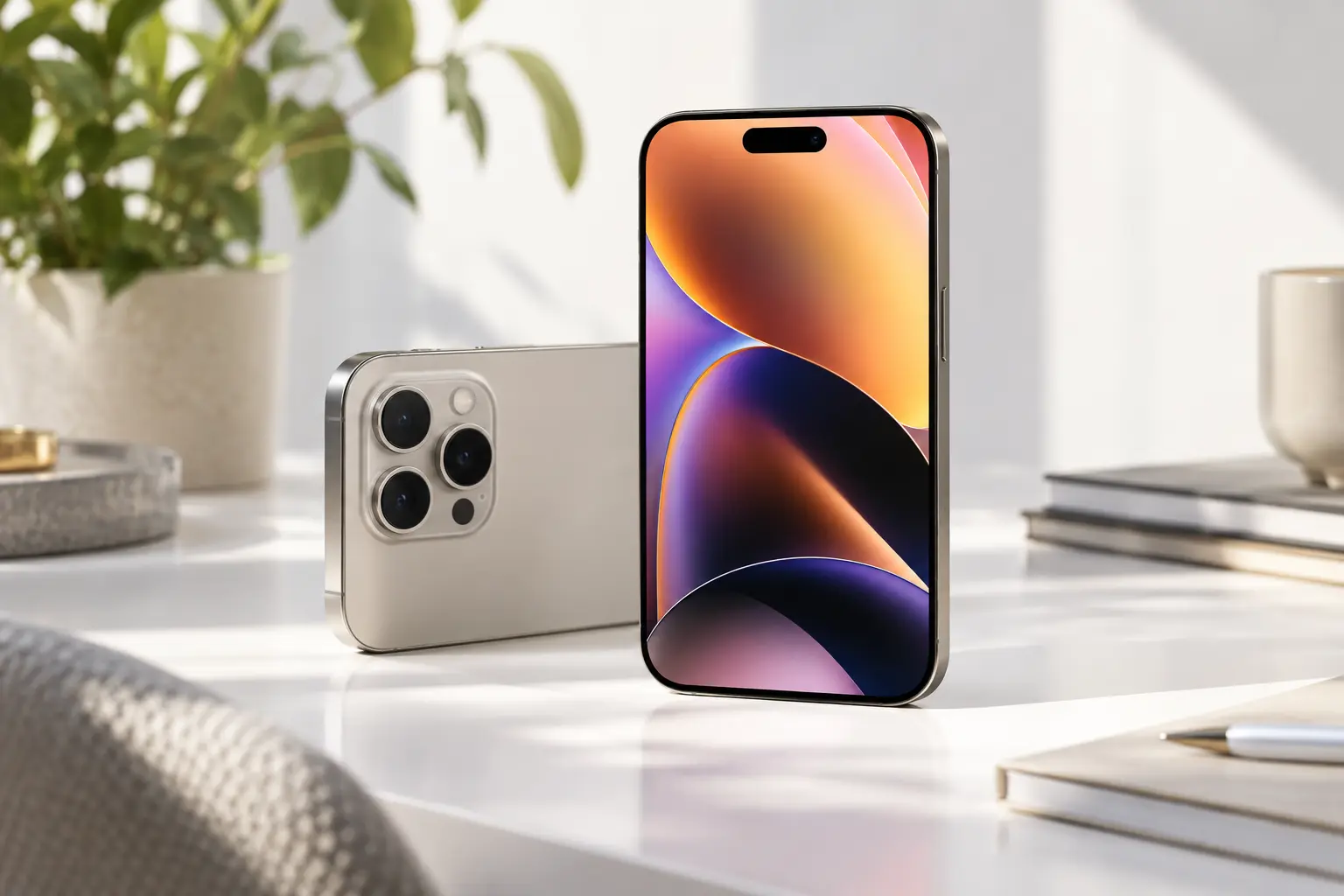
True Tone บน iPhone 18 Pro คือฟีเจอร์ที่ช่วยปรับโทนสีและสมดุลแสงขาวของหน้าจอให้เข้ากับแสงรอบตัวอัตโนมัติ เพื่อให้ภาพและข้อความบนหน้าจอดูเป็นธรรมชาติมากขึ้น
พูดง่าย ๆ คือ หากอยู่ในห้องที่มีแสงโทนอุ่น หน้าจออาจปรับไปทางโทนอุ่นขึ้น และหากอยู่ในสภาพแสงอีกแบบ หน้าจอก็จะปรับตามเพื่อให้สีขาวบนจอดูใกล้เคียงกับสภาพแสงจริงมากขึ้น
บทความนี้จะอธิบายว่า True Tone คืออะไร วิธีเปิดและปิด ควรใช้ตอนไหน แตกต่างจาก Night Shift และ Auto-Brightness อย่างไร รวมถึงวิธีแก้เมื่อเปิด True Tone แล้วรู้สึกว่าหน้าจอเหลืองหรือสีไม่ตรง
True Tone ใช้เซ็นเซอร์ของ iPhone ตรวจสภาพแสงรอบตัว แล้วปรับ White Balance ของหน้าจอให้เข้ากับสภาพแวดล้อม
เป้าหมายคือทำให้หน้าจอดูเป็นธรรมชาติมากขึ้น ไม่ขาวจัดหรือเย็นเกินไปในบางสภาพแสง
True Tone ไม่ได้เป็นการลด Brightness โดยตรง และไม่ใช่ Dark Mode
เข้าไปที่
Settings > Display & Brightness
จากนั้นเปิด
True Tone
เมื่อเปิดแล้ว ระบบจะปรับโทนสีของหน้าจอตามแสงรอบตัวอัตโนมัติ
เข้าเส้นทางเดิม
Settings > Display & Brightness > True Tone
แล้วปิดสวิตช์
หลังปิด หน้าจอจะใช้โทนสีคงที่มากขึ้น และจะไม่ปรับ White Balance ตามสภาพแสงแบบเดียวกับตอนเปิด True Tone
ได้
วิธีนี้สะดวกมากถ้าต้องสลับเปิดและปิดบ่อย เช่น ตอนแต่งรูปหรือดูสีงาน
สำหรับผู้ใช้ทั่วไป ควรลองเปิดไว้ก่อน
เพราะช่วยให้หน้าจอดูเป็นธรรมชาติและสบายตาขึ้นในหลายสภาพแสง
เหมาะกับ
แต่ถ้าต้องทำงานที่ต้องการดูสีแบบคงที่ อาจเลือกปิดชั่วคราว
คนที่ต้องการตรวจสีอย่างแม่นยำอาจปิดชั่วคราว เช่น
เพราะ True Tone ทำให้โทนหน้าจอเปลี่ยนตามแสงรอบตัว ซึ่งอาจทำให้การตัดสินสีคลาดเคลื่อนได้
บางคนอาจรู้สึกว่าหน้าจอดูอุ่นหรือเหลืองขึ้นเมื่อเปิด True Tone
นี่ไม่จำเป็นต้องเป็นปัญหา
เพราะฟีเจอร์กำลังปรับ White Balance ให้เข้ากับแสงในห้อง
โดยเฉพาะหากอยู่ใต้ไฟโทนอุ่น หน้าจออาจดูเหลืองขึ้นอย่างเห็นได้ชัด
ลองปิด True Tone แล้วดูความแตกต่าง
จากนั้นตรวจ Night Shift ด้วย
เพราะหากเปิดทั้ง
พร้อมกัน หน้าจออาจดูอุ่นกว่าปกติมาก
สองฟีเจอร์นี้คล้ายกันตรงที่ทำให้โทนหน้าจอเปลี่ยน แต่ทำงานคนละแบบ
ปรับ White Balance ตามแสงรอบตัว
ตั้งใจปรับหน้าจอไปทางโทนอุ่น โดยเฉพาะช่วงกลางคืน
ดังนั้น True Tone เน้นความเป็นธรรมชาติ ส่วน Night Shift เน้นลดโทนเย็นของจอในช่วงเวลาที่กำหนด
ไม่เหมือนกัน
ปรับโทนสีและ White Balance
ปรับความสว่าง
ทั้งสองสามารถเปิดพร้อมกันได้
ได้
Dark Mode เปลี่ยน Interface ให้เป็นโทนมืด
ส่วน True Tone ปรับสมดุลสีของหน้าจอ
จึงทำงานคนละด้านและใช้ร่วมกันได้
มีในแง่การแสดงผลบนหน้าจอ
รูปต้นฉบับไม่ได้ถูกแก้ไขไฟล์ แต่สีที่คุณ “มองเห็น” บนจออาจเปลี่ยนตาม True Tone
ดังนั้นถ้าต้องตรวจสีจริง ควรปิดก่อน
โดยทั่วไป True Tone เป็นการปรับการแสดงผลของหน้าจอ ไม่ได้แก้เนื้อหา Screenshot ตามลักษณะที่เห็นจาก White Balance ของจอ
ดังนั้นไฟล์ Screenshot ไม่ได้ “ติดโทนเหลือง” เพียงเพราะเปิด True Tone
เหมาะ
เพราะช่วยให้พื้นหลังสีขาวดูไม่แข็งเกินไปในบางสภาพแสง
เมื่อใช้ร่วมกับ
จะช่วยให้ใช้งานได้สบายขึ้น
ใช้ได้
แต่ถ้าต้องการดูสีตามที่ผู้สร้างกำหนดแบบคงที่ อาจทดลองปิด True Tone แล้วเปรียบเทียบ
สำหรับการดูทั่วไป เปิดหรือปิดขึ้นอยู่กับความชอบ
ได้
โดยทั่วไปไม่มีข้อจำเป็นต้องปิด
แต่เกมที่ต้องแยกสีละเอียดมากหรือแข่งขันจริงจัง บางคนอาจชอบปิดเพื่อให้โทนสีคงที่
True Tone ใช้เซ็นเซอร์และระบบประมวลผลบางส่วนในการปรับสี แต่ไม่ใช่ปัจจัยหลักที่ทำให้แบตหมดเร็วเมื่อเทียบกับ
ดังนั้นไม่จำเป็นต้องปิด True Tone เพียงเพื่อประหยัดแบต
หากต้องการสีที่คงที่ ให้ปิด True Tone
จากนั้นตรวจเพิ่มว่า
เพราะหลายฟีเจอร์สามารถทำให้การรับรู้สีเปลี่ยนได้
ถ้าหา True Tone ไม่เจอ อาจเกี่ยวกับ
ถ้าเคยมีตัวเลือกแล้วหายไปหลังซ่อมหน้าจอ ควรตรวจประวัติการซ่อมและคุณภาพชิ้นส่วน
ในบางกรณี การเปลี่ยนจอที่ไม่ได้ผ่านกระบวนการหรือชิ้นส่วนที่เหมาะสมอาจทำให้ฟังก์ชันบางอย่างของจอทำงานไม่สมบูรณ์
หาก True Tone หายหลังซ่อม ควรนำกลับไปตรวจที่ศูนย์หรือผู้ให้บริการที่รับผิดชอบ
True Tone ช่วยให้หน้าจอดูสอดคล้องกับแสงรอบตัวมากขึ้นสำหรับผู้ใช้หลายคน แต่ไม่ควรมองว่าเป็นฟังก์ชันทางการแพทย์
ความสบายตายังขึ้นอยู่กับ
เปิดได้
และสามารถใช้ร่วมกับ Night Shift
แต่ถ้ารู้สึกว่าหน้าจอเหลืองเกินไป ให้ลองปิดหนึ่งในสองฟังก์ชันแล้วเปรียบเทียบ
ไม่มีค่าที่ดีที่สุดสำหรับทุกคน
สำหรับคนที่ชอบจอโทนอุ่นตอนกลางคืน สามารถเปิดพร้อมกันได้
แต่ถ้าสีอุ่นเกินไป อาจทำให้ภาพและเว็บดูผิดธรรมชาติ
จึงควรปรับตามความรู้สึกสบายตา
มีในแง่การตรวจสี
ถ้ากำลังแต่งภาพสินค้า ควรปิด True Tone และ Night Shift ชั่วคราว เพื่อให้จอใช้โทนคงที่มากขึ้น
สำหรับคนทำเว็บไซต์หรือร้านค้าอย่าง comsiam การตรวจภาพสินค้าในโหมดสีคงที่ก่อนโพสช่วยลดโอกาสตัดสินสีจากหน้าจอที่ถูกปรับตามสภาพแสง
ถ้าเป็นการแต่งรูปจริงจัง แนะนำให้ปิดชั่วคราว
เพราะ White Balance ของจอจะเปลี่ยนตามแสงรอบตัว
อาจทำให้ผู้ใช้ปรับสีรูปชดเชยเกินความจำเป็น
จะสังเกตได้ง่ายมากบนพื้นที่สีขาวหรือสีเทาอ่อน
ตัวอย่างเช่น
เมื่อเปิดและปิด True Tone จะเห็นความต่างของ White Balance ชัดเจน
เปิดหน้า Settings ที่มีพื้นหลังสว่าง
จากนั้น
ถ้าอยู่ในห้องแสงอุ่น ความแตกต่างจะเห็นชัดขึ้น
อาจรู้สึกว่าหน้าจอดูเปลี่ยน แต่ True Tone ไม่ได้ทำหน้าที่หลักในการลด Brightness
ถ้าหน้าจอมืดจริง ให้ตรวจ Brightness และ Auto-Brightness แยกต่างหาก
สำหรับการใช้งานทั่วไปสามารถเปิดไว้ตลอดได้
แต่ควรปิดชั่วคราวเมื่อต้อง
หลังทำงานเสร็จจะเปิดกลับก็ได้
โดยทั่วไปจะทำงานตามสวิตช์ที่ผู้ใช้ตั้งไว้
หากพบว่าเปลี่ยนสถานะเอง ควรตรวจ
คำว่า “สวยขึ้น” เป็นเรื่องความชอบ
True Tone ถูกออกแบบให้สีของจอดูเป็นธรรมชาติสัมพันธ์กับสภาพแสง ไม่ได้มีเป้าหมายเพื่อทำให้สีสดหรือ Contrast สูงขึ้น
บางคนชอบเพราะดูนุ่มตา ขณะที่บางคนชอบสีคงที่ตอนปิด
เข้า Settings > Display & Brightness > True Tone
ได้ กดค้าง Brightness แล้วเลือก True Tone
อาจทำให้ดูอุ่นขึ้นตามแสงรอบตัว โดยเฉพาะในห้องที่ใช้ไฟโทนอุ่น
ไม่เหมือนกัน True Tone ปรับตามแสงรอบตัว ส่วน Night Shift เน้นโทนอุ่นตามตารางเวลา
หากต้องการตรวจสีแบบคงที่ แนะนำปิดชั่วคราว
True Tone คือฟีเจอร์ที่ช่วยปรับ White Balance ของหน้าจอให้เข้ากับแสงรอบตัว
สำหรับการใช้งานทั่วไป สามารถ เปิดไว้ เพื่อให้หน้าจอดูเป็นธรรมชาติและสบายตาขึ้น
แต่ถ้ากำลัง
ควร ปิด True Tone ชั่วคราว เพื่อให้โทนสีคงที่มากขึ้น
comsiam แนะนำให้ผู้ใช้ทั่วไปลองเปิด True Tone ไว้ก่อน หากรู้สึกว่าหน้าจอเหลืองหรืออุ่นเกินไป ค่อยทดลองปิดและเปรียบเทียบ เพราะความสบายตาของแต่ละคนไม่เหมือนกัน






