Contact
Line : comsiam
Contact
Line : comsiam

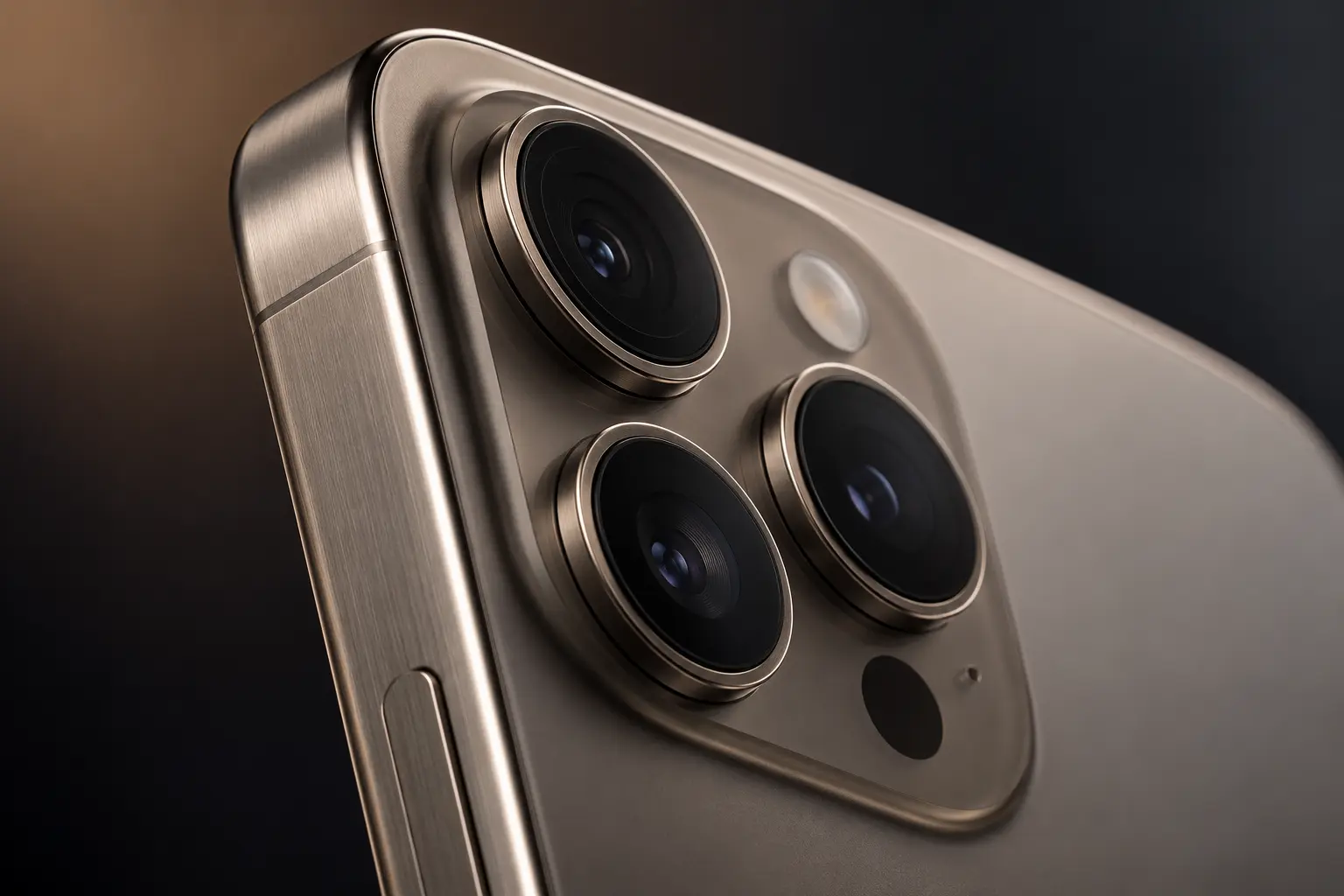
Night Shift บน iPhone 18 Pro คือฟีเจอร์ที่ช่วยปรับโทนสีของหน้าจอให้ดูอุ่นขึ้นในช่วงกลางคืน โดยลดโทนสีน้ำเงินและเพิ่มโทนสีอุ่นขึ้นตามเวลาที่กำหนดหรือช่วงพระอาทิตย์ตกถึงพระอาทิตย์ขึ้น
ฟีเจอร์นี้เหมาะกับผู้ใช้ที่รู้สึกว่าหน้าจอขาวหรือเย็นเกินไปในเวลากลางคืน และสามารถใช้ร่วมกับ Dark Mode, True Tone และการลด Brightness เพื่อให้หน้าจอดูสบายตามากขึ้น
บทความนี้จะอธิบายวิธีเปิด Night Shift วิธีตั้งเวลา วิธีปรับความอุ่นของสี และวิธีแก้เมื่อ Night Shift ไม่ทำงานตามที่ตั้งไว้
เข้าไปที่
Settings > Display & Brightness > Night Shift
จากนั้นสามารถเปิดใช้งานได้จากตัวเลือกในหน้านี้
Apple ระบุว่า Night Shift จะปรับสีของหน้าจอไปทางโทนอุ่นเพื่อให้เหมาะกับการใช้งานในช่วงกลางคืน (support.apple.com)
วิธีที่เร็วที่สุดคือ
สามารถใช้วิธีเดียวกันเพื่อปิด Night Shift ได้
เหมาะสำหรับกรณีที่ต้องการเปิดเฉพาะบางช่วงโดยไม่เข้า Settings
Night Shift เป็นฟังก์ชันที่เปลี่ยนอุณหภูมิสีของหน้าจอให้ดูอุ่นขึ้น
จากปกติที่หน้าจอมีโทนสีขาวหรือฟ้า ระบบจะขยับไปทางเหลืองหรือส้มมากขึ้นตามระดับที่ตั้งไว้
จุดสำคัญคือ Night Shift เปลี่ยน “โทนสี” ไม่ใช่การลด Brightness โดยตรง
Night Shift ลดสัดส่วนโทนสีน้ำเงินที่มองเห็นจากหน้าจอโดยปรับสีไปทางโทนอุ่น
อย่างไรก็ตาม ไม่ควรมองว่า Night Shift เป็นวิธีรักษาปัญหาสายตาหรือการนอน เพราะผลต่อการนอนยังขึ้นอยู่กับพฤติกรรมการใช้หน้าจอและปัจจัยอื่นด้วย
ประโยชน์หลักคือทำให้หน้าจอดูอุ่นและไม่ขาวจ้าเกินไปสำหรับผู้ใช้หลายคนในเวลากลางคืน
เข้า
Settings > Display & Brightness > Night Shift
แล้วเปิด
Scheduled
จากนั้นเลือกเวลาที่ต้องการให้ Night Shift เริ่มและสิ้นสุด
สามารถใช้ตารางเวลาแบบอัตโนมัติหรือกำหนดเวลาเองตามพฤติกรรมการใช้งาน
ตัวเลือก Sunset to Sunrise ให้ iPhone เปิด Night Shift ในช่วงพระอาทิตย์ตก และปิดเมื่อถึงพระอาทิตย์ขึ้น
เหมาะกับคนที่ไม่ต้องการตั้งเวลาเองทุกวัน
ระบบจะอ้างอิงข้อมูลเวลาและตำแหน่งตามการตั้งค่าที่เกี่ยวข้องของเครื่อง
ถ้าไม่ต้องการใช้เวลาพระอาทิตย์ตก สามารถกำหนดเวลาเอง
ตัวอย่างเช่น
22:00 – 07:00
หรือ
19:00 – 06:00
เลือกช่วงที่ตรงกับเวลาที่ใช้ iPhone ตอนกลางคืนมากที่สุด
ไม่มีเวลาที่ดีที่สุดสำหรับทุกคน
ถ้าปกติเข้านอนประมาณ 22:00–23:00 อาจเริ่ม Night Shift ตั้งแต่ประมาณ 19:00–20:00
แต่ถ้าทำงานกลางคืนและต้องตรวจสี อาจไม่ต้องเปิดในช่วงทำงาน
ในหน้า Night Shift จะมีแถบ Color Temperature
สามารถเลื่อน
ถ้าหน้าจอเหลืองเกินไป ให้ลดระดับความอุ่นลง
ไม่มีค่าตายตัว
แนะนำให้เริ่มจากค่ากลางก่อน
จากนั้นปรับจนรู้สึกว่า
ไม่จำเป็นต้องปรับไป More Warm สูงสุดเสมอ
ปรับโทนหน้าจอไปทางอุ่นตามเวลา
ปรับ White Balance ตามสภาพแสงรอบตัว
ทั้งสองสามารถทำงานพร้อมกันได้
หากเปิดทั้งคู่แล้วจอเหลืองเกินไป ให้ลองปิดหนึ่งอย่างเพื่อเปรียบเทียบ
Dark Mode เปลี่ยน Interface ให้เป็นโทนมืด
ส่วน Night Shift ปรับอุณหภูมิสีให้โทนอุ่น
จึงใช้พร้อมกันได้
ตัวอย่างการใช้งานกลางคืนคือ
Dark Mode + Night Shift + Brightness ต่ำลง
ได้
Auto-Brightness ควบคุมระดับความสว่างตามสภาพแสง
Night Shift ควบคุมโทนสี
ทั้งสองทำงานคนละหน้าที่
ปกติ
Night Shift ตั้งใจปรับหน้าจอไปทางโทนอุ่นอยู่แล้ว
ถ้ารู้สึกว่าเหลืองมากเกินไป ให้ลด Color Temperature ไปทาง Less Warm
มีผลต่อ “สิ่งที่มองเห็นบนหน้าจอ”
รูปต้นฉบับไม่ได้ถูกแก้ไฟล์ แต่โทนที่เห็นจะอุ่นขึ้น
ดังนั้นหากแต่งรูปหรือตรวจสี ควรปิด Night Shift ชั่วคราว
ควรปิด หากต้องการประเมินสีให้คงที่
โดยเฉพาะงาน
เพราะ Night Shift ทำให้โทนภาพดูอุ่นกว่าสีจริงที่ไฟล์กำหนด
Night Shift เป็นการปรับการแสดงผลของหน้าจอ ไม่ได้ใส่ฟิลเตอร์โทนอุ่นลงใน Screenshot โดยตรง
ดังนั้นไฟล์ Screenshot จะไม่ถูกทำให้เหลืองเพียงเพราะเปิด Night Shift
ไม่ใช่ฟังก์ชันประหยัดแบตโดยตรง
การใช้พลังงานขึ้นอยู่กับ Brightness และการทำงานของหน้าจอมากกว่า
ถ้าต้องการประหยัดแบต ควรลด Brightness และใช้ Low Power Mode ตามความเหมาะสม
ไม่โดยตรง
หน้าจออาจดูนุ่มหรืออุ่นขึ้น จนรู้สึกว่ามืดลง แต่ระดับ Brightness ไม่ได้ถูกลดเพียงเพราะเปิด Night Shift
หากต้องการให้มืดลงจริง ให้ลด Brightness เพิ่ม
ส่วนใหญ่เกิดจากเปิด Scheduled ไว้
ให้เข้า
Settings > Display & Brightness > Night Shift
แล้วตรวจ
หากไม่ต้องการให้เปิดเอง ให้ปิด Scheduled
ตรวจ
ถ้ายังมีปัญหา ให้ลองกำหนด Custom Schedule เพื่อทดสอบก่อน
อาจเกี่ยวกับการตั้งค่า Location หรือ Time Zone
เพราะระบบต้องรู้เวลาพระอาทิตย์ตกและขึ้นของตำแหน่งปัจจุบัน
หากข้อมูลตำแหน่งหรือเขตเวลาไม่ถูกต้อง ตารางอัตโนมัติอาจทำงานผิดปกติ
ได้ หากตั้งเวลาให้ครอบคลุมทั้งวันหรือเปิดเอง
แต่หน้าจอจะมีโทนอุ่นตลอดเวลา
ถ้าต้องตรวจสีหรือดูภาพที่ต้องการความแม่นยำ อาจไม่เหมาะ
เหมาะสำหรับผู้ใช้ที่ชอบหน้าจอโทนอุ่น
โดยเฉพาะช่วงกลางคืน
สามารถใช้ร่วมกับ
เพื่อให้การอ่านสบายขึ้น
ไม่จำเป็นสำหรับคนทั่วไป
ฟังก์ชันนี้ออกแบบมาให้เหมาะกับช่วงค่ำและกลางคืนมากกว่า
แต่ถ้าชอบหน้าจอโทนอุ่น ก็สามารถเปิดได้ตามความชอบ
มีผลกับสีที่มองเห็น
เกมอาจดูอุ่นขึ้นหรือสีฟ้าดูลดลง
ถ้าเกมต้องแยกสีอย่างแม่นยำ อาจเลือกปิดชั่วคราว
มีในแง่โทนสีบนหน้าจอ
หากดูหนังเพื่อความบันเทิงทั่วไป ใช้ได้ตามความชอบ
แต่ถ้าต้องตรวจ Color Grading ของวิดีโอ ควรปิด
ได้
ทั้งสองทำงานต่างกัน
ปรับโทนสี
ลดความเข้มของสีสว่าง
ถ้ารู้สึกว่าหน้าจอจ้ามากในที่มืด การใช้ร่วมกันอาจช่วยได้ แต่ควรปรับไม่ให้มืดหรือเหลืองเกินไป
สำหรับผู้ใช้ทั่วไป ลองเริ่มจาก
จากนั้นให้ระบบปรับตามเวลาและสภาพแสงเป็นหลัก
ลด Brightness เองเพิ่มเติมเมื่อรู้สึกว่าสว่างเกินไป
ใช้ร่วมกันได้ แต่ Always-On Display มีระบบการแสดงผลของตัวเองเมื่อเครื่องล็อก
Night Shift จะเห็นผลชัดที่สุดขณะใช้งานหน้าจอเต็มตามปกติ
เมื่อใช้ Night Shift มานาน สายตาอาจคุ้นกับโทนอุ่น
พอปิดทันที หน้าจอปกติจึงอาจรู้สึกฟ้าหรือขาวมากขึ้น
นี่ไม่จำเป็นต้องหมายความว่าสีหน้าจอผิด
ลองใช้งานสักระยะแล้วเปรียบเทียบอีกครั้ง
อาจปิดชั่วคราวตอน
เพราะงานเหล่านี้ต้องการโทนสีที่คงที่มากกว่า
ใช้ได้สำหรับการทำงานทั่วไปตอนกลางคืน
แต่เมื่อตรวจสีของหน้าเว็บ ควรปิด Night Shift ก่อน
สำหรับคนทำเว็บไซต์อย่าง comsiam หากกำลังเลือกสีปุ่ม สีพื้นหลัง หรือรูปสินค้า ควรตรวจซ้ำในโหมดปกติเพื่อไม่ให้โทนอุ่นจาก Night Shift มีผลต่อการตัดสินใจ
หากปิดแล้วหน้าจอยังเหลือง ให้ตรวจเพิ่ม
เพราะ Night Shift ไม่ใช่สาเหตุเดียวที่ทำให้หน้าจอดูอุ่น
เข้า
Settings > Display & Brightness > Night Shift
ได้ กดค้างที่ Brightness แล้วแตะ Night Shift
ได้ เปิด Scheduled แล้วเลือก Sunset to Sunrise หรือกำหนดเวลาเอง
เพราะ Night Shift ปรับหน้าจอไปทางโทนอุ่นโดยตั้งใจ
หากต้องการตรวจสีให้แม่นยำ ควรปิดชั่วคราว
วิธีตั้งค่าหลักคือ
Settings > Display & Brightness > Night Shift
จากนั้นสามารถ
ได้ตามต้องการ
หากต้องการเปิดแบบเร็ว ให้ใช้
Control Center > กดค้าง Brightness > Night Shift
สำหรับการใช้งานทั่วไป comsiam แนะนำให้ลองตั้ง Sunset to Sunrise ก่อน เพราะไม่ต้องเปิดและปิดเองทุกวัน และหากรู้สึกว่าหน้าจอเหลืองเกินไป ให้ลด Color Temperature แทนการปิดฟังก์ชันทันที






