Contact
Line : comsiam
Contact
Line : comsiam

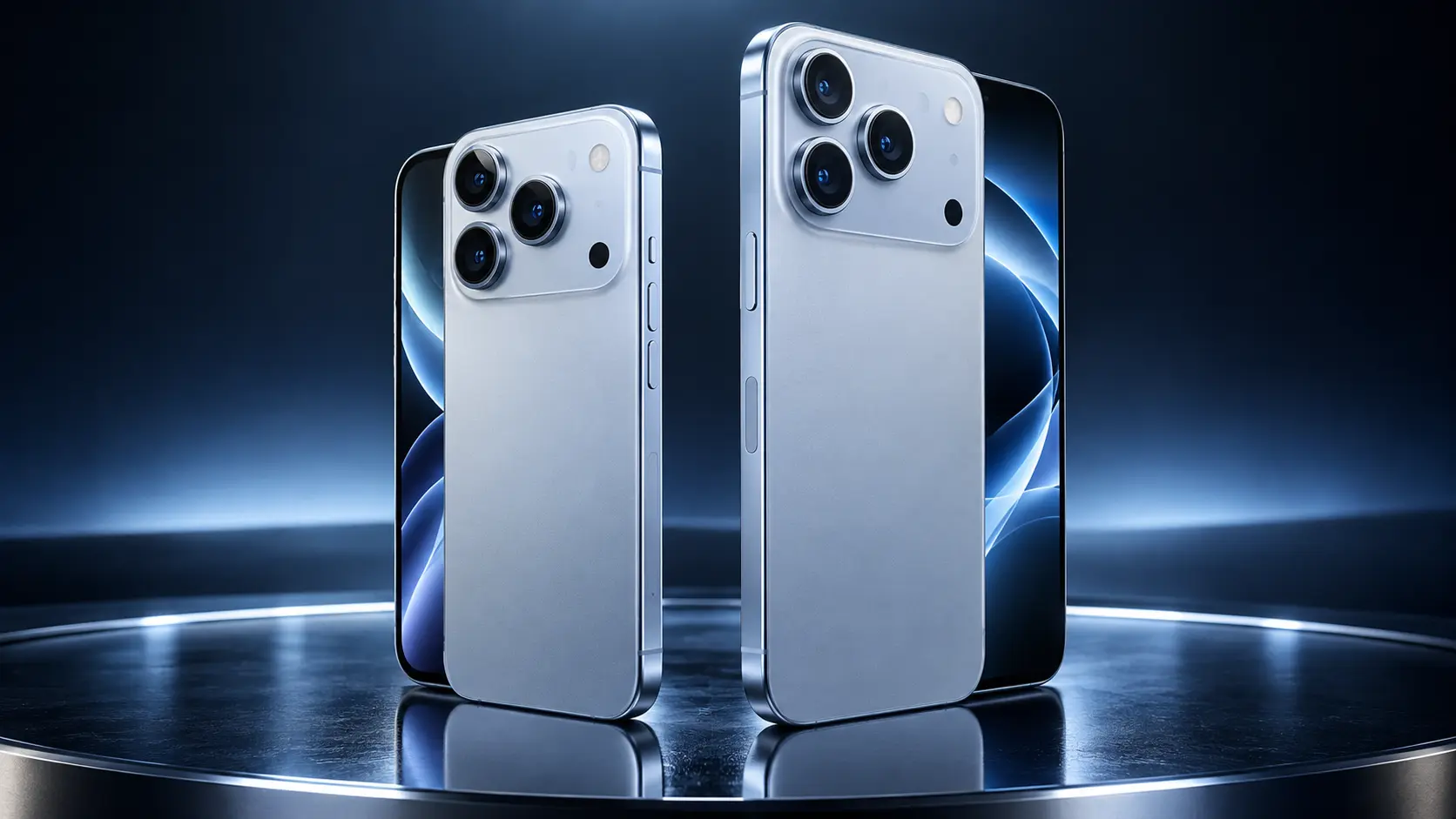
วิธีย้ายเพลงและเอกสารไป iPhone 18 Pro ขึ้นอยู่กับว่าไฟล์อยู่ที่ไหน หากเป็นไฟล์เอกสารจาก iPhone หรือ Mac อีกเครื่อง ใช้ AirDrop ได้ หากเก็บไฟล์ในคลาวด์ ให้ลงชื่อเข้าบัญชีเดิมและเปิดผ่านแอป ไฟล์ ส่วนเพลงที่เก็บเป็นคลังบนคอมพิวเตอร์ สามารถเชื่อมข้อมูลผ่าน Finder บน Mac หรือ Apple Devices บน Windows
อย่าเริ่มจากการเลือกสายหรือแอปก่อน ให้ดูว่าไฟล์ต้นทางเป็นเพลงในบริการสตรีมมิง เพลงที่มีเป็นไฟล์บนคอมพิวเตอร์ หรือเอกสาร PDF, Word และไฟล์งาน เพราะแต่ละประเภทใช้วิธีต่างกัน
| ไฟล์ต้นทาง | วิธีที่เหมาะ |
|---|---|
| เอกสารอยู่ใน iCloud Drive | ลงชื่อเข้าบัญชี Apple เดิม แล้วเปิดแอปไฟล์ |
| เอกสารอยู่บน iPhone หรือ Mac ใกล้กัน | ส่งด้วย AirDrop |
| เอกสารอยู่บน Windows หรือ Mac | ใช้บริการคลาวด์ หรือถ่ายโอนเข้าแอปที่รองรับผ่านคอมพิวเตอร์ |
| เพลงเป็นไฟล์ในคลังบน Mac หรือ Windows | เชื่อมข้อมูลผ่าน Finder หรือ Apple Devices |
| เพลงอยู่ในแอปสตรีมมิง | ติดตั้งแอปเดิมและลงชื่อเข้าบัญชีเดิม |
หากไฟล์เดิมเก็บอยู่ใน iCloud Drive ให้ลงชื่อเข้าบัญชี Apple เดิมบน iPhone 18 Pro แล้วเปิด แอปไฟล์ → เลือกหา → iCloud Drive ค้นหาโฟลเดอร์และเปิดเอกสารที่ต้องการ
หากไฟล์อยู่บนคอมพิวเตอร์ คุณสามารถอัปโหลดเข้า iCloud Drive ด้วยบัญชีเดียวกัน แล้วเปิดผ่านแอปไฟล์บน iPhone ได้ Apple ระบุว่าแอปไฟล์ใช้ค้นหา จัดระเบียบ และเข้าถึงไฟล์ใน iCloud Drive ได้
หากมีอุปกรณ์ Apple เครื่องเก่าอยู่ใกล้กัน:
AirDrop รองรับการแชร์เอกสารและไฟล์อื่นระหว่างอุปกรณ์ Apple ที่อยู่ใกล้กัน วิธีนี้เหมาะกับไฟล์จำนวนไม่มากที่ต้องการส่งทันที
คำแนะนำจาก comsiam: หลังรับเอกสารสำคัญ ให้เปิดไฟล์จริงและตรวจหน้าสุดท้ายด้วย โดยเฉพาะ PDF หลายหน้าและไฟล์งานที่ต้องใช้ด่วน
หากต้องการถ่ายโอนไฟล์เข้า แอปที่รองรับการแชร์ไฟล์ ให้เชื่อม iPhone กับคอมพิวเตอร์:
ข้อจำกัด: รายการนี้จะแสดงเฉพาะแอปที่รองรับการแชร์ไฟล์ และไฟล์ที่ส่งด้วยวิธีนี้จะพร้อมใช้งานผ่านแอปที่เลือก ไม่ใช่การลากไฟล์ลงในทุกโฟลเดอร์ของ iPhone ได้โดยอิสระ
หากต้องการเพียงเก็บ PDF หรือเอกสารไว้เปิดจากหลายอุปกรณ์ การใช้ iCloud Drive หรือบริการเก็บไฟล์ที่ใช้อยู่เดิมอาจตรงกับงานมากกว่า
สำหรับเพลงที่อยู่ในคลังบน Mac ให้ต่อ iPhone กับ Mac แล้วเปิด Finder → เลือก iPhone → เพลง เปิดการเชื่อมข้อมูลเพลง เลือกทั้งคลังหรือเฉพาะรายการที่ต้องการ แล้วคลิก ปรับใช้ หรือ เชื่อมข้อมูล
อ่านข้อความเตือนก่อนกด: หาก iPhone เคยซิงค์กับคลังเพลงจากคอมพิวเตอร์อีกเครื่อง Apple ระบุว่าการเลือก ลบและเชื่อมข้อมูล จะนำคอนเทนต์ประเภทที่เลือกบน iPhone ออก แล้วแทนที่ด้วยคอนเทนต์จาก Mac เครื่องนี้
บน Windows ให้เตรียมเพลงในคลังเพลงที่ใช้กับแอปของ Apple แล้วเปิด Apple Devices เชื่อมต่อ iPhone เลือก เพลง จากแถบด้านข้าง จากนั้นเลือกซิงค์ทั้งคลังหรือเฉพาะศิลปิน อัลบั้ม และเพลย์ลิสต์ที่ต้องการ แล้วคลิก ปรับใช้
หากใช้บริการสตรีมมิง ให้ติดตั้งแอปบริการนั้นบน iPhone และลงชื่อเข้าบัญชีเดิมก่อน ตรวจว่าเพลงหรือเพลย์ลิสต์ปรากฏ แล้วดาวน์โหลดเพลงสำหรับฟังออฟไลน์ภายในแอปตามสิทธิ์ของบัญชีที่ใช้
Apple ระบุว่าแอป ย้ายไปยัง iOS ช่วยย้ายไฟล์และโฟลเดอร์บางส่วนระหว่างตั้งค่าเครื่องใหม่ได้ แต่ เพลง หนังสือ และ PDF อาจต้องย้ายด้วยตนเอง หลังขั้นตอนหลักเสร็จ ให้ตรวจไฟล์ในแอปไฟล์ และตรวจเพลงหรือเอกสารที่ต้องใช้แยกต่างหาก
คำแนะนำจาก comsiam: อย่าเพิ่งลบไฟล์จาก Android หรือคอมพิวเตอร์ต้นทางเมื่อเห็นเพียงชื่อไฟล์บน iPhone ให้ลองเปิดเพลง ฟังเสียง และเปิดเอกสารเพื่อตรวจว่าไฟล์ใช้งานได้จริง
การได้รับไฟล์เสียงกับการเพิ่มเพลงเข้าคลังแอปเพลงเป็นคนละขั้นตอน หากต้องการจัดเพลงเป็นคลังในแอปเพลง ให้ใช้วิธีเชื่อมข้อมูลเพลงผ่านคอมพิวเตอร์หรือใช้บริการเพลงที่รองรับ
เริ่มจากเปิดแอป ไฟล์ แล้วตรวจตำแหน่งที่ใช้บันทึก เช่น iCloud Drive, บน iPhone ของฉัน หรือโฟลเดอร์ของแอปที่ใช้รับไฟล์
สรุป: เอกสารทั่วไปใช้ AirDrop, คลาวด์ หรือการแชร์ไฟล์ผ่านคอมพิวเตอร์ ส่วนเพลงในคลังใช้ Finder หรือ Apple Devices เลือกวิธีตามตำแหน่งไฟล์ต้นทาง แล้วเปิดตรวจไฟล์บน iPhone 18 Pro ก่อนลบต้นฉบับ






