Contact
Line : comsiam
Contact
Line : comsiam

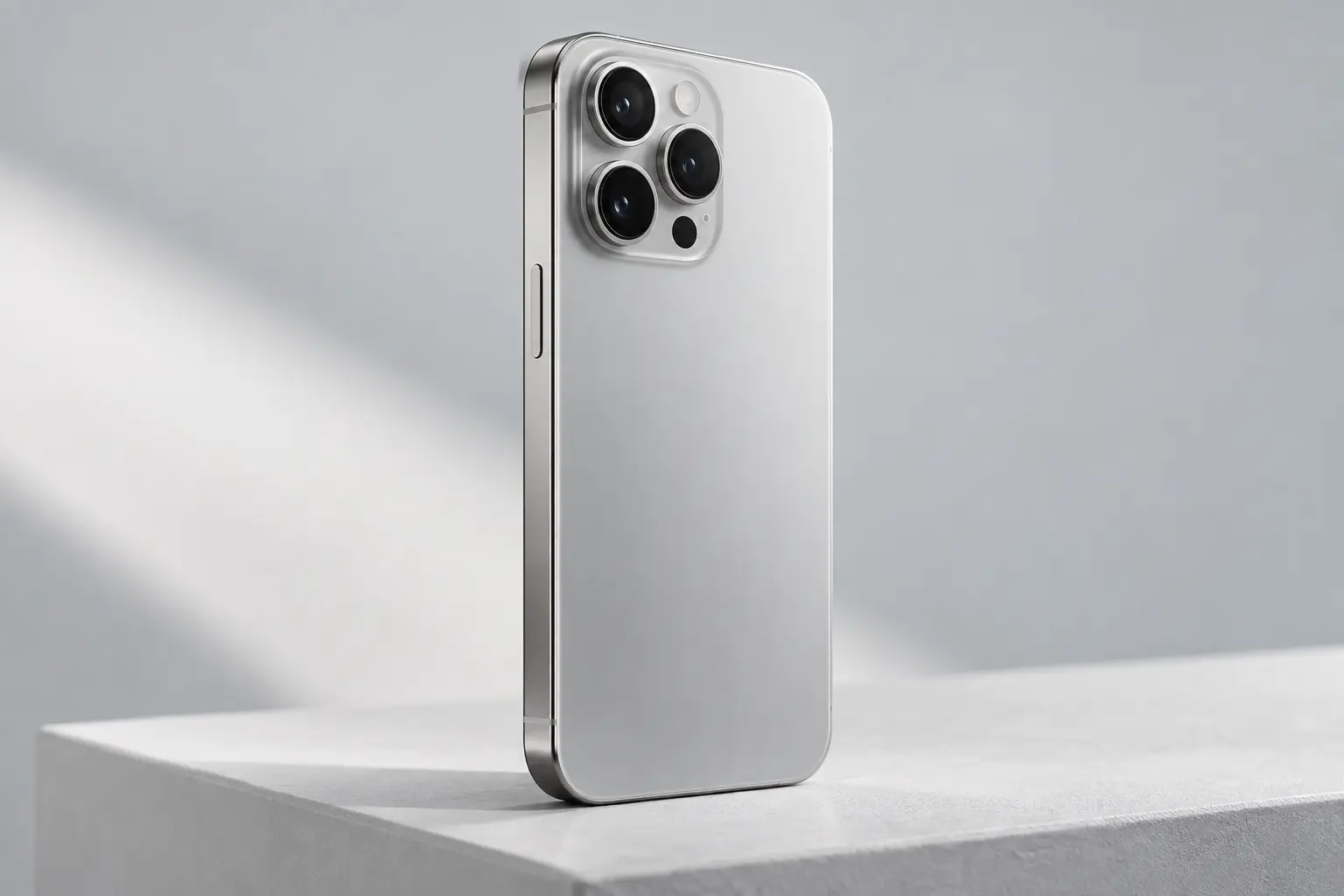
หากติดฟิล์มหรือกระจกกันรอยบน iPhone 18 Pro แล้ว Face ID สแกนยาก จอสัมผัสไม่ติดบางจุด แตะแล้วไม่ตอบสนอง หรือพิมพ์แล้วตัวอักษรขาด ปัญหาอาจเกิดจากฟิล์มติดไม่ตรง ขอบฟิล์มหนาเกินไป มีฝุ่นหรือฟองอากาศใต้ฟิล์ม หรือฟิล์มไม่เหมาะกับหน้าจอของรุ่นนี้
บทความนี้ comsiam จะพาไล่ตรวจทีละขั้นตอน เพื่อแยกว่าเป็นปัญหาที่ฟิล์ม การติดตั้ง หรือระบบของ iPhone 18 Pro เอง
หากก่อนติดฟิล์ม Face ID และจอสัมผัสทำงานปกติ แต่หลังติดแล้วเริ่มมีปัญหา ควรสงสัยฟิล์มเป็นอันดับแรก
โดยเฉพาะหากพบว่า
อาการที่เริ่มทันทีหลังติดฟิล์มมักช่วยชี้สาเหตุได้ค่อนข้างชัด
หาก Face ID มีปัญหา ให้เช็ดบริเวณด้านบนของหน้าจอให้สะอาด
คราบมัน ฝุ่น หรือฟิล์มที่บังบริเวณเซ็นเซอร์อาจรบกวนการทำงานได้
ใช้ผ้าไมโครไฟเบอร์สะอาดและแห้งเช็ดเบา ๆ
ฟิล์มที่ติดคลาดตำแหน่งอาจบังพื้นที่สำคัญด้านบนของจอ
ลองมองจากหลายมุมว่า
ถ้าติดเอียงมาก ควรเปลี่ยนหรือติดใหม่
ฟิล์มบางชนิด โดยเฉพาะกระจกหนาหรือคุณภาพต่ำ อาจลดความไวของการสัมผัสได้
อาการที่พบบ่อยคือ
หากเกิดอาการแบบนี้ ควรลองถอดฟิล์มเพื่อทดสอบ
นี่เป็นวิธีแยกสาเหตุที่ชัดที่สุด
หากสามารถทำได้อย่างปลอดภัย ให้ถอดฟิล์มออกแล้วลอง
ถ้าทุกอย่างกลับมาปกติ แสดงว่าฟิล์มเดิมมีปัญหา
ฟองอากาศขนาดใหญ่ โดยเฉพาะบริเวณขอบหรือด้านบนของจอ อาจทำให้สัมผัสไม่สม่ำเสมอ
ถ้าฟิล์มมีฟองจำนวนมาก ควรติดใหม่
อย่าพยายามกดแรงมากเพื่อไล่ฟอง เพราะอาจทำให้จอเสียหาย
ฝุ่นเม็ดเล็กที่ค้างใต้กระจกกันรอยอาจทำให้
หากมีฝุ่นมาก ควรถอดและติดใหม่ด้วยฟิล์มแผ่นใหม่
เคสบางรุ่นดันขอบฟิล์มจนฟิล์มยกขึ้น
เมื่อขอบยก อาจทำให้
ลองถอดเคสแล้วทดสอบจออีกครั้ง
หาก Face ID เคยทำงานปกติ แต่หลังติดฟิล์มเริ่มล้มเหลว ให้ตรวจ
หากฟิล์มมีส่วนบังเซ็นเซอร์ ควรเปลี่ยนทันที
หากแตะไม่ได้เฉพาะมุมหรือขอบจอ ให้ลองถอดเคสและฟิล์ม
ถ้าปัญหาหาย แสดงว่าอุปกรณ์เสริมเป็นต้นเหตุ
แต่ถ้ายังแตะไม่ติดแม้ไม่มีฟิล์ม ควรตรวจฮาร์ดแวร์จอเพิ่มเติม
หากคีย์บอร์ดพิมพ์ผิดบ่อยหลังติดฟิล์ม ให้ลอง
หากปัญหาหายหลังถอดฟิล์ม ไม่ควรใช้ฟิล์มแผ่นเดิมต่อ
หากจอหรือ Face ID มีอาการผิดปกติ แม้ฟิล์มดูติดดี ให้รีสตาร์ตเครื่องหนึ่งครั้ง
หลังเปิดใหม่ ให้ทดสอบอีกครั้ง
บางครั้งระบบสัมผัสหรือ Face ID อาจค้างชั่วคราว
ไปที่
Settings > Face ID & Passcode
ลองใช้ Face ID ในหลายสถานการณ์
หากสแกนไม่ได้ต่อเนื่องและสงสัยว่าการตั้งค่ามีปัญหา สามารถพิจารณา Reset Face ID แล้วตั้งค่าใหม่
แต่ควรทำหลังจากตรวจฟิล์มและความสะอาดของเซ็นเซอร์แล้ว
หากฟิล์มไม่ได้บังเซ็นเซอร์และหน้าจอสะอาด แต่ Face ID ยังผิดปกติ สามารถลอง Reset Face ID
จากนั้นตั้งค่าใบหน้าใหม่ในพื้นที่ที่มีแสงเหมาะสม
หากยังไม่ผ่าน อาจไม่ใช่ปัญหาการตั้งค่า
ฟิล์ม Privacy มีชั้นกรองมุมมองเพิ่มเติม
บางรุ่นอาจทำให้
หากใช้แล้วรู้สึกสัมผัสไม่ดี ควรทดลองฟิล์มใสคุณภาพดีเพื่อเปรียบเทียบ
ควรเลือกฟิล์มที่
ไม่ควรเลือกจากราคาอย่างเดียว
ไปที่
Settings > General > Software Update
หากมีเวอร์ชันใหม่ ให้ตรวจสอบและอัปเดต
ถ้าปัญหายังเกิดแม้ถอดฟิล์มแล้ว อาจต้องตรวจซอฟต์แวร์เพิ่มเติม
ควรสงสัยตัวเครื่องเมื่อ
กรณีนี้ควรตรวจฮาร์ดแวร์
ควรติดต่อ Apple Support หรือศูนย์บริการหาก
หากเป็นเครื่องใหม่และพบปัญหาตั้งแต่ก่อนติดฟิล์ม ควรเก็บหลักฐานและติดต่อผู้ขายโดยเร็ว
หากติดฟิล์มแล้ว iPhone 18 Pro เริ่มมีปัญหา ให้ตรวจตามลำดับนี้
สำหรับผู้อ่าน comsiam วิธีแยกสาเหตุที่เร็วที่สุดคือ ถอดฟิล์มแล้วทดสอบ Face ID และจอสัมผัสโดยตรง หากทุกอย่างกลับมาปกติ ปัญหาอยู่ที่ฟิล์มหรือการติดตั้ง แต่ถ้ายังมีอาการแม้ไม่มีฟิล์ม ควรตรวจตัว iPhone 18 Pro เพิ่มเติม







