Contact
Line : comsiam
Contact
Line : comsiam

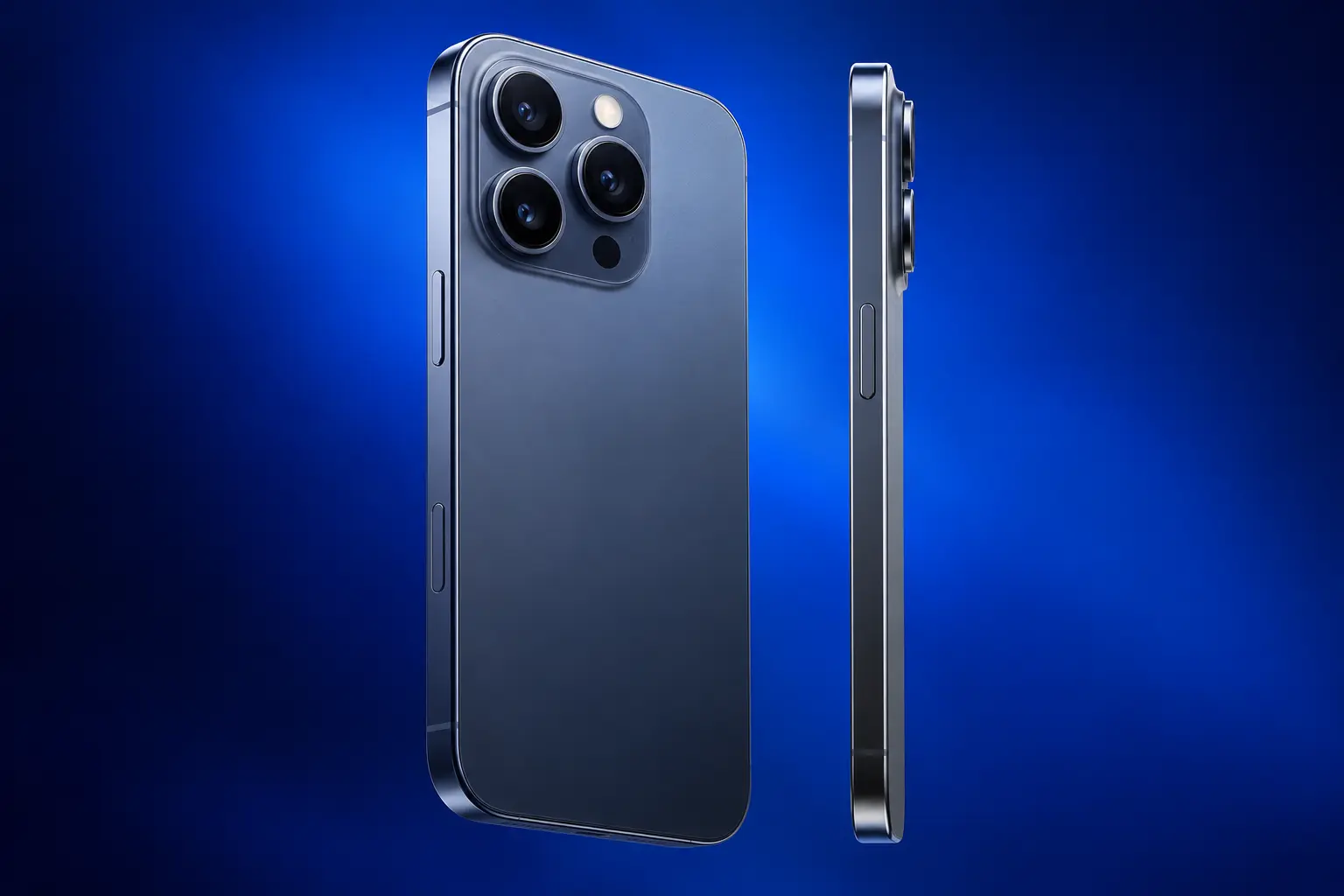
หาก iPhone 18 Pro ชาร์จกับสาย หัวชาร์จ แบตสำรอง แท่นชาร์จ หรืออุปกรณ์เสริมบางชิ้นไม่ได้ แต่ชาร์จกับอุปกรณ์อื่นได้ตามปกติ ปัญหามักเกี่ยวข้องกับความเข้ากันได้ของอุปกรณ์เสริม กำลังไฟ สายชาร์จ พอร์ต หรือระบบป้องกันของ iPhone มากกว่าจะหมายความว่าตัวเครื่องเสียทันที
บทความนี้ comsiam จะพาไล่ตรวจทีละขั้นตอน เพื่อแยกว่าอุปกรณ์เสริมชิ้นนั้นมีปัญหา หรือ iPhone 18 Pro มีข้อผิดปกติด้านการชาร์จจริง
สายชาร์จเป็นหนึ่งในจุดที่มีปัญหาบ่อยที่สุด
ลองใช้สายอีกเส้นที่แน่ใจว่าใช้งานได้
หากเปลี่ยนสายแล้วชาร์จได้ทันที แสดงว่าสายเดิมอาจ
ถ้าสายปกติ ให้ลองหัวชาร์จอีกตัว
ควรใช้อะแดปเตอร์ที่ได้มาตรฐานและรองรับกำลังไฟที่เหมาะสม
หากหัวชาร์จเดิมใช้กับอุปกรณ์อื่นได้ แต่ใช้กับ iPhone 18 Pro ไม่ได้ อาจมีปัญหาเรื่องมาตรฐานการจ่ายไฟหรือการเจรจากำลังไฟระหว่างอุปกรณ์
ส่องดูพอร์ตชาร์จของ iPhone ว่ามี
หรือไม่
สิ่งสกปรกในพอร์ตอาจทำให้สายบางเส้นสัมผัสไม่ครบ ในขณะที่สายอีกเส้นยังพอใช้งานได้
ไม่ควรใช้
แหย่เข้าไปในพอร์ต
เพราะอาจทำให้ขั้วสัมผัสเสียหาย
หากจำเป็นควรใช้วิธีทำความสะอาดที่ปลอดภัย หรือให้ศูนย์บริการช่วยตรวจ
หากขึ้นข้อความลักษณะว่าอุปกรณ์เสริมไม่รองรับ อาจเกิดจาก
ลองถอดออกแล้วเสียบใหม่ จากนั้นเปลี่ยนอุปกรณ์เสริมเพื่อเปรียบเทียบ
หากอุปกรณ์เสริมเคยใช้ได้ แต่จู่ ๆ ชาร์จไม่ได้ ให้รีสตาร์ตเครื่อง
หลังเปิดใหม่ ลองเสียบชาร์จอีกครั้ง
ระบบจัดการพลังงานอาจมีอาการค้างชั่วคราวได้ในบางกรณี
หากชาร์จผ่าน USB ของคอมพิวเตอร์หรือ Hub แล้วไม่เข้า ให้ลองใช้อะแดปเตอร์เสียบปลั๊กผนังโดยตรง
พอร์ต USB บางชนิดอาจจ่ายไฟต่ำเกินไปหรือมีปัญหากับการจ่ายไฟ
หากเสียบปลั๊กผนังแล้วชาร์จได้ แสดงว่าปัญหาอาจอยู่ที่แหล่งจ่ายไฟเดิม
หาก Power Bank ใช้ไม่ได้ ให้ตรวจว่า
ลองใช้ Power Bank เดิมกับโทรศัพท์เครื่องอื่นเพื่อเปรียบเทียบ
หากชาร์จผ่านสายได้ แต่ชาร์จไร้สายไม่ได้ ให้ตรวจ
ลองถอดเคสแล้ววางใหม่ตรงกลางแท่นชาร์จ
เคสบางรุ่นหนามาก หรือมี
อาจรบกวนการชาร์จไร้สาย
ลองถอดเคสแล้วทดสอบโดยตรง
หาก iPhone ร้อนมาก ระบบอาจจำกัดหรือหยุดการชาร์จชั่วคราวเพื่อป้องกันแบตเตอรี่
ควร
ไม่ควรนำเครื่องไปแช่เย็นหรือเป่าด้วยลมเย็นจัด
หากเครื่องเพิ่งโดนน้ำหรืออยู่ในพื้นที่ชื้น อาจมีระบบเตือนเกี่ยวกับของเหลวในพอร์ต
ในกรณีนี้ไม่ควรฝืนชาร์จผ่านสาย
ควรปล่อยให้พอร์ตแห้งตามธรรมชาติก่อน
สายหรือหัวชาร์จที่ไม่มีมาตรฐานอาจทำงานได้ไม่เสถียร
อาการอาจเป็น
ควรใช้อุปกรณ์จากผู้ผลิตที่เชื่อถือได้และได้มาตรฐาน
ถ้าชาร์จเข้าแต่ช้า ให้ตรวจ
การชาร์จช้าไม่ได้หมายความว่าอุปกรณ์เสียเสมอไป
หากกำลังเล่นเกม ดูวิดีโอ หรือใช้ GPS ขณะชาร์จ พลังงานที่เครื่องใช้ไปอาจสูงจนดูเหมือนแบตไม่เพิ่ม
ลองล็อกหน้าจอและปล่อยไว้ 15–30 นาที
หากเปอร์เซ็นต์เพิ่มขึ้น แสดงว่าระบบชาร์จยังทำงาน
ไปที่
Settings > General > Software Update
หากมีเวอร์ชันใหม่ ให้ตรวจสอบและอัปเดต
ระบบจัดการพลังงานและอุปกรณ์เสริมถูกควบคุมโดย iOS ดังนั้นบั๊กบางกรณีอาจได้รับการแก้ในอัปเดตย่อย
วิธีแยกปัญหาที่ดีที่สุดคือใช้
แล้วทดสอบ iPhone 18 Pro
หากชาร์จได้ตามปกติ แสดงว่าตัวเครื่องมีแนวโน้มปกติ และปัญหาอยู่ที่อุปกรณ์เสริมเดิม
หากลองหลายสาย หลายหัวชาร์จ และหลายแหล่งจ่ายไฟแล้วยังชาร์จไม่ได้ ควรตรวจ
กรณีนี้มีโอกาสเป็นปัญหาที่ตัวเครื่องมากขึ้น
หากสายหรืออะแดปเตอร์ร้อนจัด มีกลิ่น หรือมีรอยไหม้ ควรหยุดใช้ทันที
ไม่ควรลองเสียบซ้ำเพื่อทดสอบ
ความผิดปกติด้านไฟฟ้าอาจทำให้อุปกรณ์และตัวเครื่องเสียหายได้
ควรติดต่อ Apple Support หรือศูนย์บริการหาก
กรณีนี้อาจต้องตรวจพอร์ต ระบบจ่ายไฟ หรือแบตเตอรี่ภายในเครื่อง
หาก iPhone 18 Pro ชาร์จกับอุปกรณ์บางชิ้นไม่ได้ ให้ตรวจตามลำดับนี้
สำหรับผู้อ่าน comsiam วิธีแยกปัญหาที่เร็วที่สุดคือทดสอบ สาย + หัวชาร์จ + แหล่งจ่ายไฟชุดอื่นที่รู้แน่ว่าใช้งานได้ หาก iPhone 18 Pro ชาร์จกับชุดอื่นได้ตามปกติ ปัญหามักอยู่ที่อุปกรณ์เสริมเดิม ไม่ใช่ตัวเครื่อง







