Contact
Line : comsiam
Contact
Line : comsiam

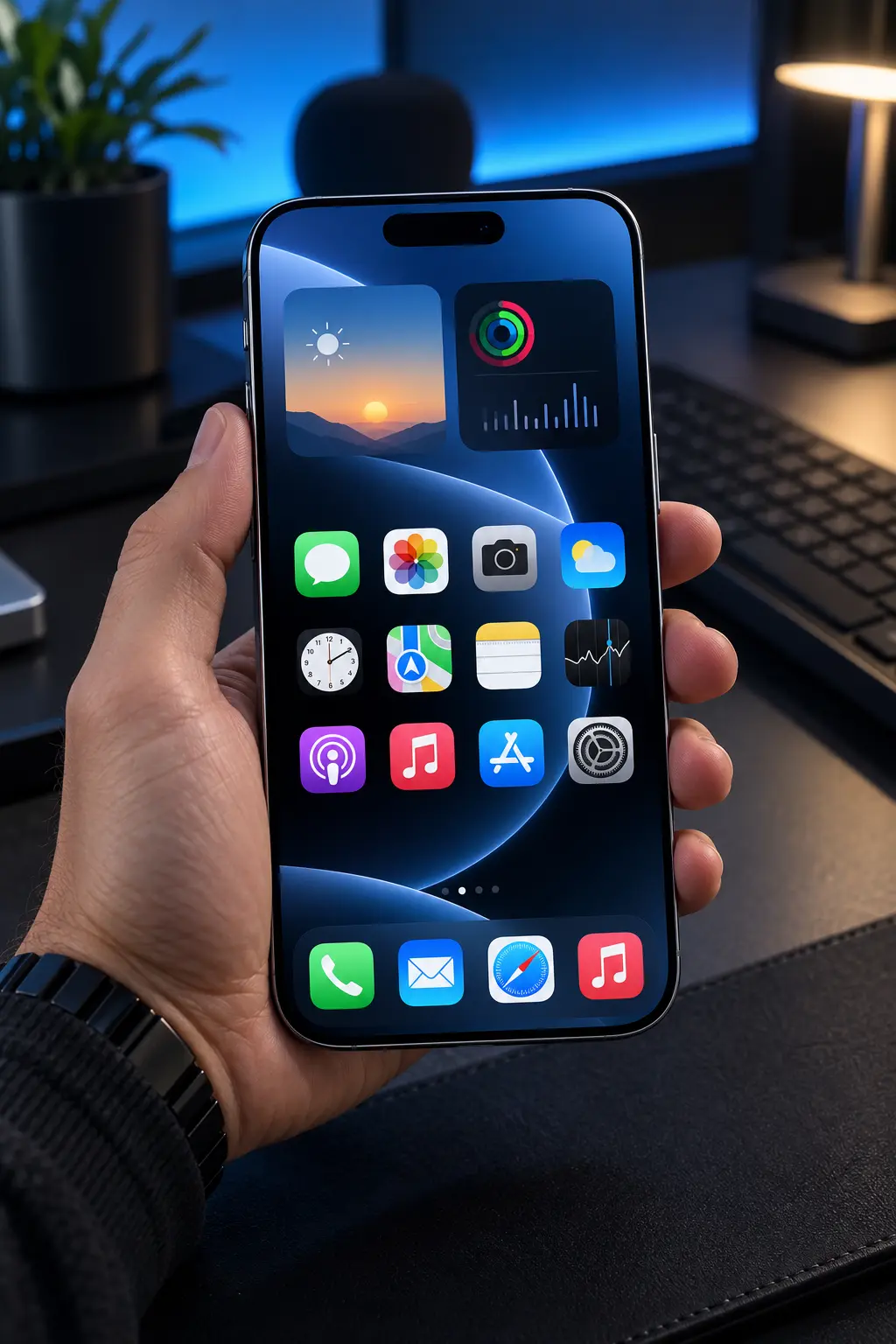
หาก iPhone 18 Pro สแกนใบหน้าไม่ผ่าน ต้องมองหลายครั้งกว่าจะปลดล็อกได้ หรือ Face ID จำใบหน้าไม่ได้ทั้งที่เคยใช้งานได้ตามปกติ สาเหตุอาจมาจากตำแหน่งการถือเครื่อง สิ่งที่บดบังใบหน้า กล้อง TrueDepth ฟิล์มหน้าจอ การตั้งค่า Face ID หรือความผิดปกติของระบบ
บทความนี้ comasiam จะพาไล่ตรวจสอบทีละจุด โดยเริ่มจากวิธีที่ทำได้ง่ายและปลอดภัยก่อน เพื่อหาว่าปัญหาเกิดจากการใช้งาน การตั้งค่า หรือฮาร์ดแวร์
Face ID ต้องอาศัยกล้อง TrueDepth ที่บริเวณด้านบนของหน้าจอในการตรวจจับใบหน้า
หากบริเวณดังกล่าวมีคราบมัน รอยนิ้วมือ ฝุ่น น้ำ หรือสิ่งสกปรก อาจทำให้การสแกนใบหน้าทำได้ไม่สมบูรณ์
ให้ใช้ผ้าไมโครไฟเบอร์ที่สะอาดเช็ดเบา ๆ แล้วลองปลดล็อกเครื่องใหม่อีกครั้ง
Apple แนะนำให้ตรวจสอบว่ากล้อง TrueDepth ไม่มีสิ่งใดบดบัง เช่น รอยเปื้อน เคส หรือฟิล์มหน้าจอ
หากอาการเริ่มเกิดหลังจากเปลี่ยนฟิล์มหรือเคสใหม่ ควรลองถอดออกชั่วคราว
โดยเฉพาะฟิล์มกระจกหรือเคสที่มีขอบหนาบริเวณด้านบนของหน้าจอ อาจรบกวนพื้นที่ที่กล้อง TrueDepth ใช้ตรวจจับใบหน้าได้
หลังถอดออก ให้ทำความสะอาดหน้าจอแล้วลอง Face ID อีกครั้ง
ถ้ากลับมาใช้งานได้ตามปกติ มีความเป็นไปได้ว่าฟิล์มหรือเคสเดิมเป็นสาเหตุ
Face ID จะทำงานได้ดีที่สุดเมื่อกล้องสามารถมองเห็นใบหน้าได้ชัดเจน
ควรตรวจสอบว่า
Apple ระบุว่า Face ID ต้องสามารถมองเห็นใบหน้าผ่านกล้อง TrueDepth ได้อย่างเหมาะสม
อย่าถือ iPhone ชิดใบหน้ามากเกินไป
ระยะที่เหมาะสมจะใกล้เคียงกับระยะเวลาถ่ายเซลฟี่หรือวิดีโอคอล โดย Apple ระบุช่วงโดยประมาณที่ 25–50 เซนติเมตรจากใบหน้า
หากถือใกล้มากเกินไป ระบบอาจมองเห็นใบหน้าได้ไม่ครบ
ให้ลองยื่นเครื่องออกเล็กน้อยแล้วทดสอบใหม่
Face ID สามารถใช้งานกับแว่นหลายประเภทได้ แต่แว่นกันแดดบางชนิดอาจปิดกั้นแสงอินฟราเรดที่ระบบ TrueDepth ใช้
หากพบว่า
ให้ลองทดสอบกับแว่นอีกแบบ หรือปลดล็อกโดยไม่สวมแว่นดังกล่าว
Apple ระบุว่าแว่นกันแดดบางชนิดที่ปิดกั้นแสงบางช่วงอาจรบกวนการทำงานของ Face ID ได้
ไปที่
การตั้งค่า > Face ID และรหัส
จากนั้นใส่รหัสผ่านเครื่อง
ตรวจสอบว่า Face ID ถูกตั้งค่าไว้เรียบร้อย และเปิดใช้สำหรับฟังก์ชันที่ต้องการ เช่น
หาก Face ID สแกนผ่านตอนปลดล็อกเครื่อง แต่ใช้บางฟังก์ชันไม่ได้ ปัญหาอาจอยู่ที่การตั้งค่าของฟังก์ชันนั้น ไม่ใช่ตัว Face ID
หาก Face ID เคยใช้งานได้ดี แต่จู่ ๆ เริ่มสแกนไม่ผ่าน ให้ลองรีสตาร์ตเครื่อง
หลังจากเปิดเครื่องใหม่ ระบบจะให้ใส่รหัสผ่านก่อนหนึ่งครั้ง ซึ่งเป็นการทำงานปกติ
จากนั้นลองล็อกหน้าจอแล้วใช้ Face ID อีกครั้ง
Apple แนะนำการรีสตาร์ตเป็นหนึ่งในขั้นตอนมาตรฐานเมื่อ Face ID มีปัญหา
หากปัญหาเริ่มเกิดหลังจากมีการเปลี่ยนแปลงของระบบ หรือ Face ID ทำงานไม่สม่ำเสมอ ควรตรวจสอบการอัปเดต iOS
ไปที่
การตั้งค่า > ทั่วไป > รายการอัปเดตซอฟต์แวร์
หากมีเวอร์ชันใหม่ ควรสำรองข้อมูลสำคัญก่อนอัปเดต
Apple แนะนำให้ใช้งาน iOS เวอร์ชันล่าสุดเมื่อแก้ปัญหา Face ID
หากใบหน้าของคุณมีการเปลี่ยนแปลงชัดเจนจากช่วงที่ตั้งค่า Face ID ครั้งแรก เช่น
สามารถเพิ่มรูปลักษณ์อีกแบบได้
ไปที่
การตั้งค่า > Face ID และรหัส > ตั้งค่ารูปลักษณ์อีกแบบ
Apple ระบุว่า Face ID สามารถเรียนรู้การเปลี่ยนแปลงของใบหน้าได้ และยังมีตัวเลือกเพิ่มรูปลักษณ์อีกแบบสำหรับกรณีที่ลักษณะใบหน้าแตกต่างจากเดิมอย่างมาก
หากลองทุกวิธีแล้วยังสแกนใบหน้าไม่ผ่าน ให้ลองรีเซ็ตข้อมูล Face ID
ไปที่
การตั้งค่า > Face ID และรหัส > รีเซ็ต Face ID
จากนั้นเลือก
ตั้งค่า Face ID
ทำตามคำแนะนำบนหน้าจอให้ครบทั้งสองรอบ
ขณะตั้งค่า ควรอยู่ในบริเวณที่ไม่มีสิ่งบดบังใบหน้า และถือเครื่องในตำแหน่งที่เป็นธรรมชาติ
Apple แนะนำให้รีเซ็ต Face ID และตั้งค่าใหม่หากขั้นตอนพื้นฐานยังไม่ช่วยแก้ปัญหา
Face ID ไม่ได้หมายความว่าจะต้องสแกนผ่านทุกครั้ง
ในบางสถานการณ์ iPhone อาจขอให้ใส่รหัสผ่านเพื่อยืนยันตัวตนเพิ่มเติม เช่น หลังจากรีสตาร์ตเครื่อง
ดังนั้น หาก Face ID ใช้งานได้เกือบตลอด แต่บางครั้งเครื่องขอรหัสผ่าน ไม่ได้แปลว่าระบบเสียเสมอไป
ควรแยกให้ออกระหว่าง
อาจเกิดจากมุมใบหน้า การบดบัง หรือสภาพการใช้งาน
ควรตรวจการตั้งค่า รีเซ็ต Face ID และตรวจระบบ TrueDepth
กรณีนี้มีโอกาสเกี่ยวข้องกับระบบกล้องหรือฮาร์ดแวร์มากขึ้น
หาก Face ID เริ่มมีปัญหาทันทีหลังเครื่องตก กระแทก หรือหน้าจอได้รับความเสียหาย ควรระวังปัญหาด้านฮาร์ดแวร์
โดยเฉพาะหากเกิดอาการร่วมกัน เช่น
Apple ระบุว่าหากกล้องไม่ทำงานและไม่สามารถตั้งค่า Face ID ได้ อุปกรณ์อาจจำเป็นต้องเข้ารับบริการ
หากเครื่องเคยเปลี่ยนกล้องหน้า หรือซ่อมส่วนประกอบบริเวณด้านหน้า แล้ว Face ID มีปัญหาหลังจากนั้น ควรตรวจสอบประวัติการซ่อม
Apple ระบุว่าข้อความเกี่ยวกับปัญหา Face ID สามารถเกิดขึ้นได้ในบางกรณี เช่น ชิ้นส่วนทำงานไม่ถูกต้อง หรือกระบวนการปรับเทียบชิ้นส่วนยังไม่สมบูรณ์
กรณีนี้ไม่ควรพยายามถอดหรือแก้ระบบกล้องด้วยตัวเอง เพราะส่วนประกอบ Face ID ต้องได้รับการตรวจสอบอย่างถูกวิธี
ควรนำ iPhone เข้าตรวจสอบหากพบว่า
หากเป็นกรณีเหล่านี้ การแก้จากการตั้งค่าเพียงอย่างเดียวอาจไม่เพียงพอ
หาก iPhone 18 Pro สแกนใบหน้าไม่ผ่าน ให้เริ่มจากทำความสะอาดบริเวณกล้อง TrueDepth ตรวจเคสและฟิล์ม จัดตำแหน่งใบหน้าให้อยู่ในระยะที่เหมาะสม และลองถอดสิ่งที่อาจบดบังใบหน้าออกก่อน
จากนั้นตรวจการตั้งค่า Face ID รีสตาร์ตเครื่อง อัปเดต iOS และหากยังไม่ดีขึ้น ให้รีเซ็ต Face ID แล้วลงทะเบียนใบหน้าใหม่
แต่หากสแกนไม่ได้เลย ตั้งค่าใหม่ไม่ได้ หรือเกิดปัญหาหลังจากตก กระแทก โดนน้ำ หรือซ่อมกล้องหน้า ควรพิจารณาตรวจสอบฮาร์ดแวร์เพิ่มเติม
comasiam แนะนำให้ไล่แก้ทีละขั้นตอน เพราะจะช่วยแยกได้ค่อนข้างชัดว่าปัญหาเกิดจากวิธีใช้งาน การตั้งค่า ซอฟต์แวร์ หรือระบบ TrueDepth







