Contact
Line : comsiam
Contact
Line : comsiam

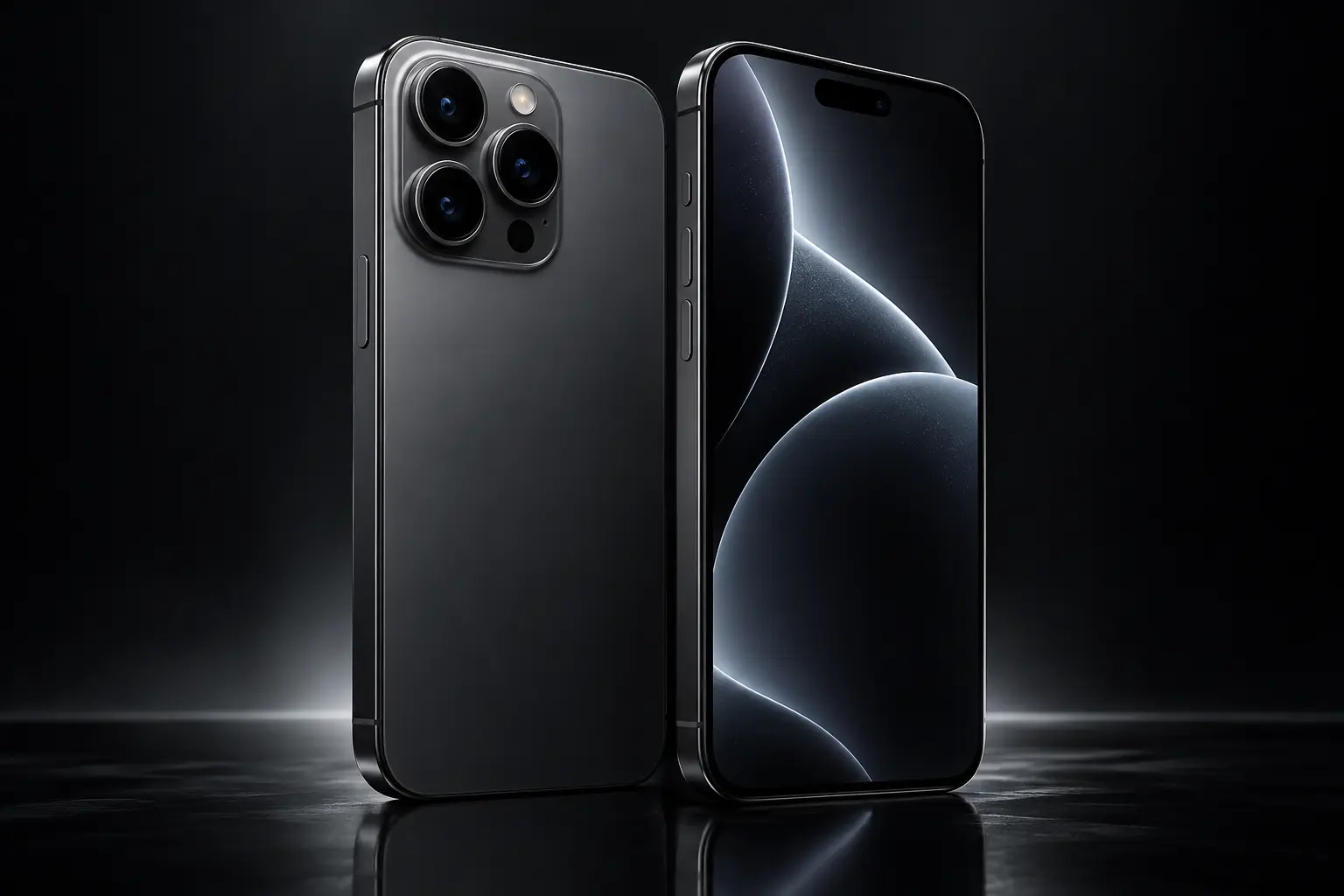
การตั้งค่าหน้าจอ iPhone 18 Pro ให้ทั้งลื่นและประหยัดแบต ไม่ได้หมายความว่าต้องปิดฟีเจอร์ทุกอย่างหรือจำกัด Refresh Rate ตลอดเวลา เพราะจุดเด่นของรุ่น Pro คือระบบ ProMotion ที่ปรับ Refresh Rate ตามการใช้งานโดยอัตโนมัติ
แนวทางที่ดีที่สุดคือปล่อยให้ระบบจัดการความลื่นตามปกติ แล้วลดการใช้พลังงานในส่วนที่ไม่จำเป็น เช่น ความสว่างสูงเกินไป, Always-On Display ที่ไม่ใช้, ระยะ Auto-Lock ที่ยาวเกินไป และการเปิด Low Power Mode เฉพาะเวลาจำเป็น
บทความนี้จะรวมการตั้งค่าที่สำคัญทั้งหมด เพื่อให้ iPhone 18 Pro ยังลื่นในการใช้งานทั่วไป แต่ไม่สิ้นเปลืองแบตโดยไม่จำเป็น
สิ่งแรกที่ควรเข้าใจคือ iPhone 18 Pro ไม่จำเป็นต้องทำงานที่ 120Hz ตลอดเวลา
ProMotion จะปรับ Refresh Rate ตามลักษณะเนื้อหา เช่น
ดังนั้นการปล่อยระบบทำงานแบบ Adaptive เป็นวิธีที่สมดุลที่สุดระหว่างความลื่นกับพลังงาน
เข้าไปที่
Settings > Accessibility > Motion
ตรวจตัวเลือก
Limit Frame Rate
หากต้องการใช้ประโยชน์จาก ProMotion เต็มที่ ควรปิดตัวเลือกนี้
ถ้าเปิดไว้ ระบบจะจำกัด Frame Rate และอาจทำให้รู้สึกว่าการเลื่อนหน้าจอไม่ลื่นเท่าที่ควร
Low Power Mode เหมาะกับช่วงที่ต้องการประหยัดแบตจริง ๆ
แต่ถ้าเปิดตลอด ระบบอาจลดประสิทธิภาพบางส่วนและจำกัด Refresh Rate ในบางสถานการณ์
ดังนั้นสำหรับการใช้งานทั่วไป ควรปล่อย Low Power Mode ปิดไว้ แล้วเปิดเมื่อ
เข้า
Settings > Accessibility > Display & Text Size > Auto-Brightness
แล้วเปิดใช้งาน
Auto-Brightness ช่วยปรับความสว่างตามสภาพแสง ทำให้ไม่ต้องใช้ Brightness สูงเกินความจำเป็นตลอดเวลา
สำหรับผู้ใช้ทั่วไป นี่เป็นหนึ่งในการตั้งค่าที่ช่วยสมดุลทั้งความสบายตาและการใช้แบตได้ดีที่สุด
หน้าจอเป็นหนึ่งในส่วนที่ใช้พลังงานมาก
หากอยู่ในห้อง ไม่จำเป็นต้องตั้งความสว่างสูงสุด
แนวทางง่าย ๆ คือ
สิ่งสำคัญคืออย่าลดจนต้องเพ่ง
บนหน้าจอ OLED พื้นที่สีดำสามารถใช้พลังงานต่ำกว่าพื้นที่สว่างในบางสถานการณ์
จึงสามารถใช้ Dark Mode เพื่อช่วยลดพื้นที่สีขาวบน Interface โดยเฉพาะตอนกลางคืน
เข้า
Settings > Display & Brightness
แล้วเลือก Dark หรือเปิด Automatic
หากไม่ต้องการเปิดปิดเองทุกวัน ให้เลือก
Automatic
แล้วตั้งช่วงเวลาให้เหมาะสม
ข้อดีคือ
Always-On Display สะดวกมากสำหรับดู
โดยไม่ต้องปลุกหน้าจอ
แต่ถ้าไม่ได้ใช้ประโยชน์จากฟังก์ชันนี้มากนัก การปิดสามารถลดการใช้พลังงานของหน้าจอได้อีกส่วนหนึ่ง
เข้า
Settings > Display & Brightness > Always On Display
ไม่จำเป็นต้องปิดทั้งหมด
สามารถเปิด Always-On ต่อ แต่ปิด
เพื่อให้หน้าจอแสดงข้อมูลน้อยลงและดูเรียบขึ้น
เหมาะกับคนที่ยังต้องการเห็นเวลา แต่ไม่ต้องการให้ Wallpaper เปิดอยู่ตลอด
เข้า
Settings > Display & Brightness > Auto-Lock
สำหรับคนทั่วไป แนะนำ
1–2 นาที
หากตั้ง 5 นาทีหรือ Never แล้วลืมล็อกเครื่อง หน้าจออาจเปิดค้างโดยไม่จำเป็น
ในแง่เวลาที่หน้าจอเปิด 30 วินาทีอาจลดการใช้แบตได้มากกว่า
แต่ถ้าหน้าจอดับบ่อยจนต้องเปิดใหม่ตลอด อาจสร้างความรำคาญ
สำหรับการใช้งานจริง 1–2 นาทีมักสมดุลกว่า
True Tone ไม่ใช่ฟังก์ชันที่ควรปิดเพื่อประหยัดแบตเป็นอันดับแรก
สามารถเปิดไว้ได้ถ้าชอบหน้าจอที่ปรับโทนตามแสงรอบตัว
ผลต่อการใช้แบตไม่ได้มากเท่าความสว่างหน้าจอหรือการเล่นเกม
Night Shift เปลี่ยนโทนสีให้ดูอุ่นขึ้น
ไม่ได้ลดการใช้พลังงานหลักของหน้าจอโดยตรง
ดังนั้นไม่ควรเปิด Night Shift ด้วยเหตุผลเรื่องแบตเพียงอย่างเดียว
ใช้เพื่อความสบายตาตามความชอบจะเหมาะกว่า
Widget บางตัวมีการอัปเดตข้อมูลเป็นระยะ
ถ้ามีหลายตัวที่ไม่เคยใช้จริง ควรลบออก
เน้นเฉพาะ Widget เช่น
ที่ใช้จริงในชีวิตประจำวัน
Live Activities ช่วยแสดงข้อมูลแบบเรียลไทม์บน Lock Screen และ Dynamic Island
สะดวกมากสำหรับ
แต่หากมีหลายรายการอัปเดตพร้อมกัน ระบบก็ต้องรับข้อมูลและแสดงผลต่อเนื่องมากขึ้น
จึงควรปิดหรือจบกิจกรรมที่ไม่ต้องการแล้ว
แม้จะไม่ใช่การตั้งค่าหน้าจอโดยตรง แต่มีผลต่อแบตเตอรี่
ถ้าแอปจำนวนมากทำงานเบื้องหลัง เครื่องอาจใช้พลังงานเพิ่ม แม้หน้าจอจะตั้งค่าได้ดีแล้วก็ตาม
ควรตรวจแอปที่กินแบตจาก
Settings > Battery
แล้วดูว่าแอปไหนใช้พลังงานสูงผิดปกติ
เข้า
Settings > Battery
ดูว่าอะไรใช้แบตมากที่สุด
ถ้า Screen On ใช้สัดส่วนสูงมาก อาจต้องปรับ
แต่ถ้าเกมหรือแอปใดใช้แบตสูง ปัญหาอาจไม่ได้อยู่ที่การตั้งค่าหน้าจอ
โดยทั่วไปเกม Frame Rate สูงใช้พลังงานมากขึ้น เพราะทั้ง
ต้องทำงานหนักขึ้น
ถ้าไม่ได้ต้องการความลื่นสูงสุด สามารถลด Frame Rate ในเกมจาก 120fps เป็น 60fps เพื่อยืดเวลาใช้งานได้
ถ้าเน้นความลื่นและเล่นเกมแข่งขัน
120fps
อาจเหมาะกว่า หากเกมรองรับ
ถ้าเน้นแบตและอุณหภูมิ
60fps
มักประหยัดกว่า
ส่วนการใช้งานทั่วไป แนะนำให้ปล่อย ProMotion จัดการเอง
การชาร์จพร้อมเล่นเกมหนักอาจเพิ่มความร้อน
เมื่อเครื่องร้อน ระบบอาจ
ทำให้ทั้งแบตและความลื่นแย่ลง
หากเครื่องร้อนมาก ควรพักเครื่องก่อน
เมื่ออุณหภูมิสูง ระบบอาจลดการทำงานเพื่อป้องกันอุปกรณ์
ผลที่ผู้ใช้อาจเห็นคือ
ดังนั้นการควบคุมความร้อนมีความสำคัญพอ ๆ กับการตั้งค่าหน้าจอ
โดยเฉพาะขณะ
แดดและอุณหภูมิภายนอกสามารถทำให้เครื่องร้อนเร็วมาก
หากเครื่องร้อน หน้าจออาจลด Brightness แม้ตั้งไว้สูงสุด
สำหรับคนทั่วไป ใช่
เพราะระบบจะลดความสว่างเมื่อไม่จำเป็น และเพิ่มเมื่อแสงรอบตัวมากขึ้น
ช่วยลดสถานการณ์ที่เผลอตั้ง Brightness สูงไว้ตลอดวัน
บนหน้าจอ OLED ภาพพื้นหลังสีเข้มสามารถใช้พลังงานต่ำลงได้ในบางสถานการณ์
แต่ผลไม่ได้ใหญ่เท่าการลด Brightness หรือเวลาที่เปิดหน้าจอ
จึงมองเป็นตัวช่วยเสริมมากกว่าวิธีหลัก
เอฟเฟกต์หรือ Wallpaper ที่มีการเคลื่อนไหวอาจต้องใช้การประมวลผลมากกว่าภาพนิ่งในบางสถานการณ์
ถ้าเน้นประหยัดแบตสูงสุด ใช้ Wallpaper เรียบหรือภาพนิ่งจะง่ายกว่า
Reduce Motion ลด Animation บางประเภท
อาจช่วยลดการประมวลผลเล็กน้อย แต่ไม่ใช่วิธีหลักในการเพิ่มอายุแบต
ควรใช้หากชอบ Interface ที่เคลื่อนไหวน้อย หรือรู้สึกไม่สบายกับ Animation
ไม่จำเป็นสำหรับผู้ใช้ทั่วไป
จุดแข็งของ ProMotion คือการปรับ Refresh Rate เองอยู่แล้ว
ถ้าล็อก Frame Rate ต่ำตลอด คุณจะเสียความลื่นที่เป็นจุดเด่นของ iPhone 18 Pro
ควรใช้ Limit Frame Rate เฉพาะถ้ามีเหตุผลจริง
ไม่มีกฎตายตัว
สามารถเปิดเมื่อรู้ว่าจะต้องใช้เครื่องต่ออีกนานและไม่มีที่ชาร์จ
เช่น
ไม่จำเป็นต้องรอให้แบตเหลือระดับใดระดับหนึ่งเสมอ
Low Power Mode ช่วยลดการใช้พลังงานของหลายระบบ และอาจลด Refresh Rate สูงสุดของจอ ProMotion
ดังนั้นหากเปิดแล้วรู้สึกว่าหน้าจอไม่ลื่นเท่าเดิม ถือว่าเป็นพฤติกรรมที่เกิดขึ้นได้
ใช้แนวทางนี้
Limit Frame Rate: Off
Low Power Mode: Off
Auto-Brightness: On
ProMotion: ปล่อยอัตโนมัติ
จากนั้นควบคุมความร้อนของเครื่อง
สามารถใช้
แต่ไม่จำเป็นต้องใช้ทุกอย่างพร้อมกันสำหรับชีวิตประจำวัน
ชุดที่แนะนำคือ
ProMotion: ปล่อยอัตโนมัติ
Limit Frame Rate: Off
Auto-Brightness: On
Auto-Lock: 1–2 นาที
Dark Mode: Automatic
Always-On: เปิดหรือปิดตามการใช้งาน
Low Power Mode: เปิดเมื่อจำเป็น
นี่เป็นชุดที่รักษาความลื่นโดยไม่ใช้แบตเกินความจำเป็น
ถ้าใช้มือถือทั้งวัน
จะช่วยรักษาประสบการณ์ใช้งานโดยไม่ต้องเสียฟีเจอร์หลักตั้งแต่เช้า
ก่อนเล่นเกม
ถ้าเกมยาวและต้องการแบตมากขึ้น ลดจาก 120fps เป็น 60fps จะช่วยได้มากกว่าการปิดฟีเจอร์เล็ก ๆ หลายอย่าง
ถ้าต้องใช้ Maps, กล้อง และ 5G นาน ๆ
แนะนำ
เพราะ Maps และสัญญาณมือถืออาจใช้พลังงานมากอยู่แล้ว
ควรดู
Settings > Battery
แล้วตรวจว่าแอปไหนกินแบตจริง
บางครั้งผู้ใช้พยายามลด Refresh Rate ทั้งระบบ ทั้งที่ต้นเหตุจริงคือแอปหนึ่งทำงานหนักหลายชั่วโมง
การแก้ตรงต้นเหตุจะได้ผลมากกว่า
ถ้า Low Power Mode เปิดอยู่ อาจรู้สึกว่าหน้าจอลื่นน้อยลง
ให้ตรวจไอคอนแบตเตอรี่และเมนู Battery
เมื่อปิด Low Power Mode แล้ว ระบบจะกลับไปใช้การทำงานปกติตามเงื่อนไขของเครื่อง
สาเหตุอาจไม่ใช่ ProMotion โดยตรง
ให้ตรวจ
ถ้าเครื่องร้อนมาก ควรพักก่อน
ไม่ต้องในภาวะปกติ
ProMotion ทำงานอัตโนมัติ
แต่ถ้าระบบกระตุกผิดปกติหลังใช้งานเป็นเวลานาน Restart สามารถเป็นขั้นตอน Troubleshooting เบื้องต้นได้
ไม่ต้อง ProMotion ปรับ Refresh Rate ให้อัตโนมัติ
ปิด Limit Frame Rate และอย่าเปิด Low Power Mode โดยไม่จำเป็น
ไม่จำเป็นสำหรับคนทั่วไป ควรเริ่มจากลด Brightness, Auto-Lock และ Always-On ก่อน
มีการใช้พลังงานเพิ่มจากการแสดงข้อมูลต่อเนื่อง หากไม่ใช้สามารถปิดได้
สำหรับผู้ใช้ทั่วไปควรเปิด เพราะช่วยปรับระดับหน้าจอตามสภาพแสงโดยอัตโนมัติ
หากต้องการความสมดุล ไม่จำเป็นต้องปิด ProMotion หรือจำกัดหน้าจอเหลือ 60Hz ตลอดเวลา
ชุดตั้งค่าที่เหมาะกับคนส่วนใหญ่คือ
ProMotion ปล่อยทำงานอัตโนมัติ
Limit Frame Rate ปิด
Auto-Brightness เปิด
Auto-Lock 1–2 นาที
Dark Mode ตั้ง Automatic
Always-On ใช้เฉพาะถ้าต้องการ
และเปิด Low Power Mode เมื่อจำเป็น
วิธีนี้จะรักษาความลื่นของ iPhone 18 Pro ไว้ในการใช้งานปกติ พร้อมลดการใช้พลังงานจากสิ่งที่ไม่จำเป็น
comsiam แนะนำว่าอย่าพยายามประหยัดแบตด้วยการปิดทุกฟีเจอร์จน iPhone 18 Pro เสียจุดเด่นของรุ่น Pro เป้าหมายที่ดีกว่าคือ ให้ ProMotion ทำงานเต็มที่เมื่อจำเป็น และลดความสว่าง เวลาหน้าจอ และ Always-On ในจุดที่เราไม่ได้ใช้จริง






