Contact
Line : comsiam
Contact
Line : comsiam

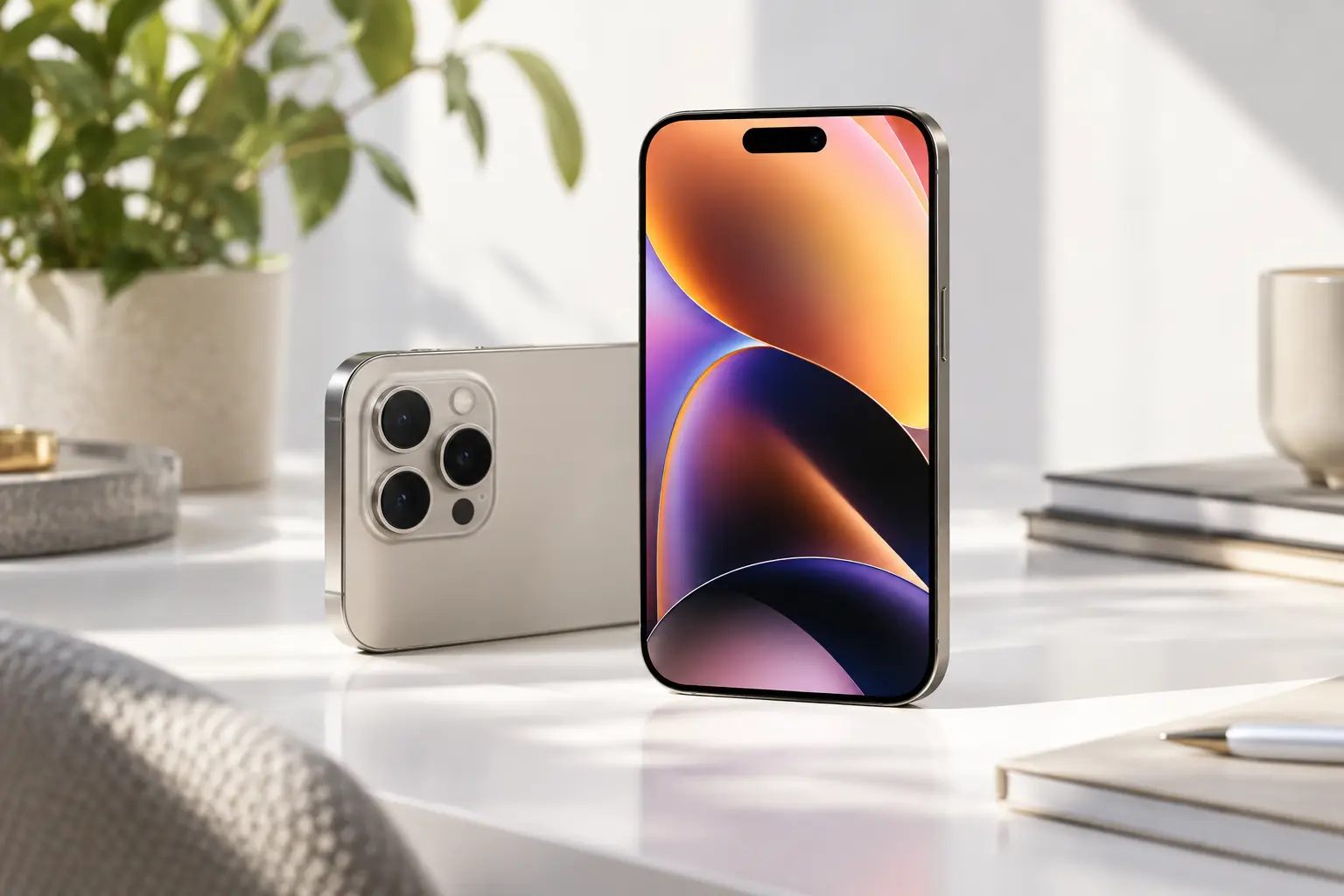
ProMotion บน iPhone 18 Pro คือเทคโนโลยีหน้าจอที่ปรับ Refresh Rate แบบอัตโนมัติได้สูงสุดถึง 120Hz ทำให้การเลื่อนหน้าจอ การเปลี่ยนเมนู การเล่นเกม และ Animation ต่าง ๆ ดูลื่นไหลมากขึ้นกว่าหน้าจอที่ใช้ Refresh Rate ต่ำกว่า
สิ่งสำคัญคือ iPhone ไม่ได้ทำงานที่ 120Hz ตลอดเวลา แต่ระบบจะปรับ Refresh Rate ตามเนื้อหาและลักษณะการใช้งาน เพื่อรักษาความลื่นและควบคุมการใช้พลังงานไปพร้อมกัน
บทความนี้จะอธิบายว่า ProMotion ทำงานอย่างไร วิธีเช็กว่าหน้าจอใช้ 120Hz อยู่หรือไม่ วิธีตั้งให้ลื่นที่สุด และวิธีแก้เมื่อรู้สึกว่าหน้าจอกระตุกหรือไม่ลื่นเท่าที่ควร
ProMotion คือระบบ Refresh Rate แบบ Adaptive
พูดง่าย ๆ คือ หน้าจอสามารถปรับความถี่ในการรีเฟรชภาพให้เหมาะกับสิ่งที่กำลังแสดง
ตัวอย่างเช่น
ระบบสามารถปรับ Refresh Rate ขึ้นหรือลงตามสถานการณ์แทนที่จะล็อกไว้ที่ 120Hz ตลอดเวลา
รองรับ
iPhone 18 Pro ใช้หน้าจอ ProMotion ที่รองรับ Adaptive Refresh Rate สูงสุด 120Hz
จุดเด่นของระบบนี้คือความลื่นไหลของหน้าจอ โดยเฉพาะเวลาปัด เลื่อน และใช้งาน Interface ที่มี Animation
โดยทั่วไปไม่จำเป็น
ProMotion ถูกออกแบบให้ทำงานอัตโนมัติ
หากไม่มีการตั้งค่าที่จำกัด Refresh Rate ระบบจะจัดการให้เองตามลักษณะการใช้งาน
ดังนั้นผู้ใช้ไม่จำเป็นต้องมีเมนูเลือก “120Hz” แบบโทรศัพท์บางรุ่น
เข้าไปที่
Settings > Accessibility > Motion
จากนั้นตรวจตัวเลือก
Limit Frame Rate
หากเปิดอยู่ ระบบจะจำกัด Frame Rate ของหน้าจอลง
หากต้องการใช้ ProMotion ได้เต็มความสามารถ ควรปิด Limit Frame Rate
Limit Frame Rate เป็นฟังก์ชันที่จำกัด Frame Rate สูงสุดของหน้าจอ
เหมาะกับคนที่
แต่ถ้าต้องการความลื่นที่สุด ให้ปิดตัวเลือกนี้
ให้ตรวจตามนี้
เพียงเท่านี้ระบบก็สามารถใช้ ProMotion ตามเงื่อนไขที่เหมาะสมได้
มี
เมื่อเปิด Low Power Mode ระบบอาจลด Refresh Rate สูงสุดลงเพื่อประหยัดพลังงาน
ดังนั้นถ้ารู้สึกว่าหน้าจอไม่ลื่นเหมือนเดิม ให้ตรวจ
Settings > Battery > Low Power Mode
ก่อน
เพราะระบบลดการทำงานบางส่วนเพื่อประหยัดพลังงาน
หนึ่งในสิ่งที่อาจได้รับผลคือ Refresh Rate
จึงอาจรู้สึกว่าการเลื่อนหน้าจอไม่ลื่นเท่าตอนใช้ ProMotion แบบเต็ม
120Hz หมายถึงหน้าจอสามารถรีเฟรชภาพได้สูงสุดประมาณ 120 ครั้งต่อวินาที
ยิ่ง Refresh Rate สูง การเคลื่อนไหวบนหน้าจอก็ยิ่งดูต่อเนื่องขึ้นในเนื้อหาที่รองรับ
โดยเฉพาะ
โดยทั่วไปช่วยให้การเคลื่อนไหวดูสมูทขึ้น
แต่ความลื่นจริงยังขึ้นอยู่กับ
ดังนั้นแม้หน้าจอรองรับ 120Hz แต่ถ้าแอปทำงานได้เพียง 60fps ก็จะไม่ได้ประโยชน์จาก 120Hz เต็มที่
ไม่จำเป็น
บางแอปอาจรองรับ ProMotion ได้ดี
บางแอปอาจใช้ Frame Rate ต่ำกว่า
และบางเกมอาจมีเมนูให้เลือก Frame Rate ภายในแอปเอง
ดังนั้นถ้าบางแอปลื่นแต่บางแอปไม่ลื่น ไม่ได้หมายความว่าหน้าจอมีปัญหาเสมอไป
ขึ้นอยู่กับเกม
บางเกมมีตัวเลือก เช่น
ถ้าต้องการความลื่นสูงสุด ต้องเปิด Frame Rate สูงในเกมด้วย หากเกมรองรับ
แต่ควรระวังว่า Frame Rate สูงจะใช้พลังงานและสร้างความร้อนมากขึ้น
Refresh Rate สูงใช้พลังงานมากกว่าการแสดงผลแบบต่ำในบางสถานการณ์
แต่ ProMotion ช่วยลดปัญหานี้ด้วยการปรับ Refresh Rate ลงเมื่อไม่จำเป็น
เช่น ตอนอ่านหน้าคงที่ ระบบไม่จำเป็นต้องรักษา 120Hz เต็มตลอดเวลา
ช่วยให้หน้าจอปรับ Refresh Rate ตามสิ่งที่กำลังแสดง
ตัวอย่างเช่น
ระบบอาจเพิ่ม Refresh Rate ให้สูงขึ้น
ระบบสามารถลด Refresh Rate
ระบบสามารถลด Refresh Rate ลงมากเพื่อประหยัดพลังงาน
นี่เป็นข้อดีของ ProMotion เมื่อเทียบกับระบบที่ล็อก Refresh Rate สูงตลอดเวลา
เกี่ยวกันในแง่การปรับ Refresh Rate
Always-On Display ไม่จำเป็นต้องรีเฟรชหน้าจอสูงเหมือนตอนเลื่อนเมนู
ระบบจึงลด Refresh Rate ลงเพื่อใช้พลังงานอย่างเหมาะสม
นี่เป็นหนึ่งในเหตุผลที่ ProMotion สามารถทำงานร่วมกับ Always-On Display ได้ดี
อาจเกิดจาก
จึงควรตรวจทีละจุดก่อนสรุปว่าหน้าจอผิดปกติ
อาจเกิดขึ้นได้
เมื่อ iPhone ร้อน ระบบสามารถลดประสิทธิภาพบางส่วนเพื่อควบคุมอุณหภูมิ
ถ้ากำลัง
แล้วรู้สึกว่าหน้าจอไม่ลื่นเท่าเดิม ควรพักเครื่องก่อน
ถ้าระบบหรือแอปทำงานผิดปกติ Restart สามารถช่วยเริ่มระบบใหม่ได้
แต่ถ้าอาการเกิดจาก
Restart อย่างเดียวจะไม่แก้ ต้องปรับการตั้งค่าให้ถูกด้วย
เข้า
Settings > Accessibility > Motion
มองหา
Limit Frame Rate
หากเปิดอยู่ ให้ปิดถ้าต้องการใช้ ProMotion เต็มที่
Reduce Motion เป็นฟังก์ชันที่ลด Animation ของ Interface บางประเภท
ไม่ได้เป็นการเปิดหรือปิด 120Hz โดยตรง
บางคนอาจรู้สึกว่าเครื่องเร็วขึ้นเมื่อเปิด Reduce Motion เพราะ Animation สั้นลง แต่ความรู้สึกนี้ต่างจาก Refresh Rate
ลด Animation และเอฟเฟกต์การเคลื่อนไหวบางส่วน
จำกัด Frame Rate สูงสุดของหน้าจอ
ถ้าต้องการความลื่นของ ProMotion ต้องสนใจ Limit Frame Rate มากกว่า
ถ้าต้องการประสิทธิภาพและความลื่นสูงสุด ควรปิด
Low Power Mode ออกแบบมาเพื่อประหยัดพลังงาน จึงอาจจำกัดการทำงานบางส่วน
แต่ถ้าแบตเตอรี่เหลือน้อยและต้องเล่นต่อ อาจยอมแลกความลื่นกับการประหยัดแบตได้
iPhone ไม่ได้ออกแบบให้ผู้ใช้ล็อก 120Hz ตลอดเวลา
ProMotion จะปรับ Refresh Rate ให้อัตโนมัติ
นี่เป็นส่วนหนึ่งของระบบเพื่อรักษาสมดุลระหว่าง
วิดีโอมี Frame Rate ของตัวเอง
เช่น
หน้าจอสามารถปรับให้เหมาะกับเนื้อหา ไม่จำเป็นต้องแสดงทุกวิดีโอที่ 120fps
ดังนั้นวิดีโอ 30fps จะไม่ได้กลายเป็น 120fps เพียงเพราะหน้าจอเป็น 120Hz
มีผลกับการเลื่อน Feed และ Animation หากแอปรองรับ
แต่ตัววิดีโอภายในแอปยังขึ้นอยู่กับ Frame Rate ของไฟล์วิดีโอเอง
จึงต้องแยก “ความลื่นตอนเลื่อน” กับ “Frame Rate ของวิดีโอ” ออกจากกัน
มี โดยเฉพาะตอน
ถ้าระบบและหน้าเว็บรองรับดี จะรู้สึกลื่นกว่าหน้าจอ Refresh Rate ต่ำ
ช่วยในแง่ความรู้สึกตอบสนองของ Animation และการเลื่อน
แต่ความเร็วในการพิมพ์จริงยังขึ้นอยู่กับ
ไม่ได้ทำให้พิมพ์เร็วขึ้นโดยตรง
บน iPhone ไม่ได้มีเมนูล็อก 120Hz แบบทั่วไป แต่ถ้าต้องการลดการใช้พลังงาน สามารถ
ได้
ถ้าต้องการประหยัดแบตมากกว่าความลื่น สามารถทดลองเปิดได้
แต่จะเสียข้อดีหลักของ ProMotion ไปบางส่วน
สำหรับผู้ใช้ทั่วไป แนะนำปล่อยให้ ProMotion จัดการอัตโนมัติมากกว่า
ไม่ได้ลด Battery Health โดยตรง
แต่การใช้งานที่กินพลังงานมากขึ้น เช่น เกม 120fps ต่อเนื่อง อาจทำให้เกิด
ซึ่งมีผลต่อการใช้งานแบตในระยะยาวมากกว่าตัว ProMotion เอง
อาจเกิดจาก
ควรเปรียบเทียบในแอปเดียวกันและการตั้งค่าเดียวกัน
ลองเปิด
แล้วเลื่อนขึ้นลงอย่างรวดเร็ว
ถ้า ProMotion ทำงานปกติ การเคลื่อนไหวควรดูต่อเนื่องและตอบสนองดี
ไม่จำเป็นต้องใช้แอปทดสอบเฉพาะเพื่อใช้งานทั่วไป
บางแอปสามารถช่วยดู Frame Rate ได้ แต่ผลอาจขึ้นอยู่กับข้อจำกัดของแอปและ API ของระบบ
หากเป้าหมายคือแก้ปัญหาหน้าจอไม่ลื่น การตรวจ Settings, Low Power Mode และแอปที่ใช้งานจริงมักมีประโยชน์มากกว่า
สำหรับผู้ใช้ทั่วไป
จากนั้นเปิด Low Power Mode เฉพาะเวลาต้องการประหยัดแบต
แนวทางนี้ช่วยให้ได้ความลื่นในเวลาปกติและยังลดการใช้พลังงานเมื่อจำเป็น
เหมาะ
แม้ไม่ได้เล่นเกม การเลื่อน
ที่ลื่นขึ้นสามารถทำให้ประสบการณ์ใช้งานรู้สึกตอบสนองมากขึ้น
สำหรับคนทำเว็บไซต์อย่าง comsiam การเลื่อนดูหน้าเว็บยาวหรือจัดการเนื้อหาบนมือถือจะเห็นความแตกต่างของ ProMotion ได้ค่อนข้างชัด
รองรับผ่านเทคโนโลยี ProMotion
โดยทั่วไปไม่ต้อง ระบบปรับ Refresh Rate ให้อัตโนมัติ
ตรวจที่ Settings > Accessibility > Motion > Limit Frame Rate และให้ปิดตัวเลือกนี้
สามารถลด Refresh Rate เพื่อประหยัดพลังงานได้
Refresh Rate สูงอาจใช้พลังงานมากขึ้น แต่ ProMotion จะปรับลงอัตโนมัติเมื่อไม่จำเป็น
iPhone 18 Pro ไม่จำเป็นต้องเปิด 120Hz เอง เพราะระบบ ProMotion จะปรับ Refresh Rate ให้อัตโนมัติตามเนื้อหาและสถานการณ์
หากต้องการให้หน้าจอลื่นที่สุด ให้ตรวจว่า
Settings > Accessibility > Motion > Limit Frame Rate = Off
และอย่าเปิด Low Power Mode ถ้าไม่จำเป็น
หากบางแอปยังไม่ลื่น อาจเป็นเพราะตัวแอปหรือเกมจำกัด Frame Rate เอง ไม่ได้หมายความว่า ProMotion มีปัญหา
comsiam แนะนำให้ปล่อยระบบ ProMotion ทำงานแบบ Adaptive ตามปกติ เพราะเป็นจุดสมดุลที่ดีที่สุดระหว่าง 120Hz ที่ลื่นไหล การใช้แบตเตอรี่ และอุณหภูมิของเครื่อง มากกว่าพยายามบังคับให้หน้าจอทำงานสูงสุดตลอดเวลา






