Contact
Line : comsiam
Contact
Line : comsiam

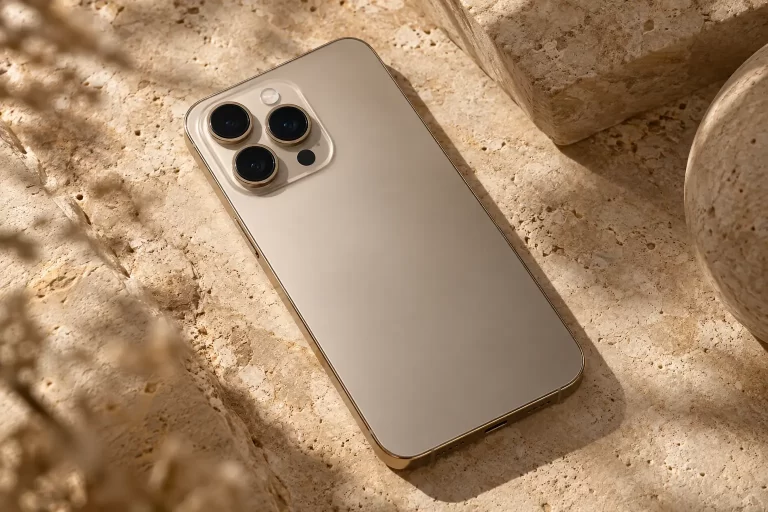
การปิด Always-On Display บน iPhone 18 Pro ช่วยลดการใช้แบตเตอรี่ได้ เพราะหน้าจอจะดับสนิทเมื่อเครื่องล็อก แทนที่จะคงหน้าจอแบบหรี่ไว้เพื่อแสดงเวลา วิดเจ็ต Wallpaper และการแจ้งเตือน
อย่างไรก็ตาม ไม่ควรคาดหวังว่าการปิด Always-On Display เพียงอย่างเดียวจะทำให้แบตเพิ่มขึ้นอย่างมหาศาล เพราะ Apple ออกแบบฟังก์ชันนี้ให้ลดการใช้พลังงานอย่างมากเมื่อเครื่องถูกล็อก และหน้าจอยังสามารถดับเองอัตโนมัติในหลายสถานการณ์ เช่น เมื่อวางเครื่องคว่ำ อยู่ในกระเป๋า เปิด Low Power Mode หรือเปิด Sleep Focus
ดังนั้นคำตอบสำหรับผู้ใช้ comsiam คือ ถ้าคุณต้องการรีดระยะเวลาแบตให้มากที่สุดและไม่ได้ใช้ Always-On Display มากนัก ปิดได้เลย แต่ถ้าชอบดูเวลาและการแจ้งเตือนโดยไม่ต้องแตะเครื่อง ก็สามารถเปิดไว้และลดสิ่งที่แสดงแทนได้
Always-On Display คือฟังก์ชันที่ทำให้ Lock Screen ของ iPhone ยังคงแสดงแบบหรี่ลงแม้เครื่องถูกล็อก
คุณสามารถมองเห็นข้อมูล เช่น
โดยไม่ต้องแตะหน้าจอหรือกดปุ่ม Side
Apple ยืนยันว่า iPhone 18 Pro รองรับ Always-On Display และใช้หน้าจอ Super Retina XDR OLED พร้อม ProMotion ที่ปรับ Refresh Rate ได้ตามการใช้งาน
กินแบต เพราะหน้าจอยังต้องใช้พลังงานเพื่อแสดงข้อมูล
แต่ระบบถูกออกแบบให้ลดการใช้พลังงานเมื่อ Lock Screen อยู่ในโหมด Always-On
ดังนั้นจึงแตกต่างจากการเปิดหน้าจอเต็มความสว่างตามปกติอย่างมาก
หลักง่าย ๆ คือ
หน้าจอเปิดแบบหรี่ = ยังใช้พลังงานบางส่วน
หน้าจอดับสนิท = ใช้พลังงานด้านจอน้อยกว่า
เพราะฉะนั้น การปิด Always-On Display สามารถช่วยยืด Battery Life ได้
ไม่มีตัวเลขเดียวที่ใช้ได้กับผู้ใช้ทุกคน
Apple ไม่ได้ระบุตัวเลขตายตัวว่าการปิด Always-On Display จะเพิ่ม Battery Life กี่เปอร์เซ็นต์
ผลจริงขึ้นอยู่กับหลายอย่าง เช่น
ดังนั้นหากมีเว็บไซต์ใดบอกว่า “ปิดแล้วประหยัดได้ X% แน่นอน” ควรระวัง เพราะผลจริงแต่ละคนไม่เหมือนกัน
ทำตามขั้นตอนนี้
Apple ระบุเส้นทางนี้โดยตรงสำหรับ iPhone รุ่นที่รองรับฟังก์ชันดังกล่าว
หลังปิด เมื่อ iPhone ล็อก หน้าจอจะดับแทนที่จะคง Lock Screen แบบหรี่ไว้
Notifications ยังมาถึงตามปกติ
การปิด Always-On Display ไม่ได้หมายถึงการปิด Notifications
เพียงแต่คุณจะไม่เห็นข้อมูลบนหน้าจอที่เปิดค้างตลอดเวลา
เมื่อมีการแจ้งเตือน คุณยังสามารถเปิดหน้าจอเพื่อดูได้ตามปกติ
ใช้ได้ตามปกติ
Always-On Display เป็นเรื่องของการแสดง Lock Screen เท่านั้น ไม่ได้เป็นสวิตช์เปิดหรือปิด Face ID
การปลดล็อก การใช้แอปธนาคาร หรือการยืนยันตัวตนจึงยังทำงานตามปกติ
ยังทำงาน
iPhone 18 Pro รองรับ ProMotion และ Adaptive Refresh Rate ตามสเปกของ Apple
การปิด Always-On Display ไม่ได้ปิด ProMotion ตอนที่คุณกำลังใช้งานหน้าจอ
ดังนั้นเมื่อปลดล็อกเครื่องแล้ว การเลื่อนหน้าจอยังสามารถทำงานด้วย Refresh Rate ที่เหมาะสมตามระบบได้
ได้
Apple เปิดให้ผู้ใช้ตั้งได้ว่า Always-On Display จะแสดง Wallpaper หรือไม่
เข้า
Settings > Display & Brightness > Always-On Display
จากนั้นปิด
Show Wallpaper
คุณยังสามารถเห็นข้อมูลหลัก เช่น เวลา แต่ไม่ต้องแสดงภาพพื้นหลังตลอดเวลา
ได้เช่นกัน
ในเมนู Always-On Display สามารถปิด
Show Notifications
ได้
Apple ระบุว่าสามารถเลือกเปิดหรือปิดทั้ง Wallpaper และ Notifications บน Always-On Lock Screen แยกกันได้
เหมาะกับคนที่อยากเห็นเพียงเวลาและ Widgets โดยไม่ต้องให้ข้อความแจ้งเตือนแสดงตลอด
ถ้าชอบ Always-On แต่ต้องการลดสิ่งที่แสดง ลองตั้งแบบนี้
คุณยังได้ประโยชน์จากการดูเวลาอย่างรวดเร็ว แต่ลดองค์ประกอบบนหน้าจอลง
Apple ระบุว่า Always-On Display จะดับเมื่อวาง iPhone คว่ำหน้าลง
ดังนั้นถ้าวางโทรศัพท์คว่ำบนโต๊ะบ่อย ๆ หน้าจอก็ไม่ได้ติดแบบ Always-On ตลอดเวลาอยู่แล้ว
นี่เป็นเหตุผลหนึ่งที่ผลด้าน Battery Life แตกต่างกันในแต่ละคน
ดับ
ระบบตรวจว่าหน้าจอถูกบดบังหรือมองไม่เห็น แล้วปิด Always-On Display อัตโนมัติ
ดังนั้นคนที่เก็บ iPhone ไว้ในกระเป๋าส่วนใหญ่ของวัน อาจเห็นความแตกต่างจากการปิด Always-On น้อยกว่าคนที่วางเครื่องหงายอยู่บนโต๊ะตลอดวัน
Apple ระบุว่า Always-On Display จะดับเมื่อเปิด Low Power Mode
ดังนั้นหากคุณเปิด Low Power Mode อยู่แล้ว ก็ไม่จำเป็นต้องเข้าไปปิด Always-On เพิ่มทุกครั้งเพื่อให้หน้าจอดับ
ระบบจัดการให้เอง
ดับ
Apple ระบุว่าเมื่อ Sleep Focus ทำงาน Always-On Display จะปิดหน้าจอเอง
ดังนั้นผู้ใช้ที่ตั้ง Sleep Focus ทุกคืน ไม่จำเป็นต้องปิด Always-On ด้วยตัวเองก่อนนอนทุกคืน
Apple ระบุว่า Always-On Display สามารถปิดตาม เวลานอนปกติของผู้ใช้ ได้ด้วย
จุดประสงค์คือไม่ให้หน้าจอติดโดยไม่จำเป็นในช่วงเวลาที่ผู้ใช้น่าจะไม่ได้มองเครื่อง
Apple ระบุว่า Always-On Display สามารถดับเมื่อ iPhone ตรวจว่าไม่ได้อยู่ใกล้ Apple Watch ที่จับคู่ไว้
ระบบจึงไม่ได้เปิดหน้าจอ Always-On ตลอดเวลาแบบไม่มีเงื่อนไข
ใช่
Apple ระบุว่า Always-On Display จะดับเมื่อมี CarPlay Session ทำงาน
เพราะระหว่างขับรถ ข้อมูลสำคัญสามารถถูกแสดงผ่านระบบ CarPlay แทน
มี
เมื่อ iPhone ถูกใช้เป็น Continuity Camera หน้าจอ Always-On สามารถดับอัตโนมัติได้
ทั้งหมดนี้แสดงให้เห็นว่าระบบถูกออกแบบมาให้ไม่เปิดหน้าจอ Always-On ในสถานการณ์ที่ไม่มีประโยชน์
เหมาะกับคนที่
กลุ่มนี้เสียประโยชน์จากการปิดไม่มากนัก
เหมาะกับคนที่ชอบ
ในกรณีนี้ ความสะดวกอาจคุ้มกับพลังงานเพิ่มเติมที่ใช้
ถ้าวันนั้นรู้ว่าจะใช้งานหนักและไม่มีที่ชาร์จ การปิด Always-On Display เป็นหนึ่งในการตั้งค่าที่ทำได้
สามารถใช้ร่วมกับ
จะมีประโยชน์มากกว่าหวังผลจาก Always-On เพียงอย่างเดียว
ไม่เหมือนกัน
Auto-Lock กำหนดว่าเมื่อไม่ได้ใช้งานนานเท่าไร iPhone จะล็อก
ส่วน Always-On Display กำหนดว่าหลังล็อกแล้ว หน้าจอจะยังแสดง Lock Screen แบบหรี่อยู่หรือไม่
Apple ระบุว่าการตั้ง Auto-Lock ให้นานเกินไปหรือป้องกันไม่ให้ล็อกสามารถเพิ่มการใช้พลังงานได้
ได้
ตัวอย่างเช่น
หลังจาก 30 วินาที เครื่องจะล็อก จากนั้นหน้าจอจะเปลี่ยนเข้าสู่ Always-On Display
เป็นคนละขั้นตอนกัน
ถ้าคุณเปิดหน้าจอใช้งานหลายชั่วโมงต่อวัน การจัดการ Brightness มีความสำคัญมาก
เพราะขณะใช้งานจริง หน้าจอเปิดเต็มรูปแบบและสามารถใช้พลังงานสูง โดยเฉพาะกลางแจ้ง
Always-On มีผลในช่วงที่เครื่องล็อก
ดังนั้นควรปรับทั้งสองตามพฤติกรรมจริง
ไม่พอ
ถ้า Screen Time สูงมาก สิ่งที่ควรตรวจเพิ่มเติมคือ
เพราะพลังงานส่วนใหญ่ในวันนั้นอาจถูกใช้ขณะคุณเปิดหน้าจอจริง ไม่ใช่ตอน Always-On
เป็นไปได้ถ้าคนนั้น
จึงมีเวลาที่ Always-On ทำงานยาวกว่าผู้ใช้คนอื่น
เพราะเครื่องอาจดับ Always-On เองเป็นส่วนใหญ่อยู่แล้ว เช่น
ตามเงื่อนไขที่ Apple กำหนด
ไม่ควรสรุปตรง ๆ เช่นนั้น
Always-On Display ใช้พลังงานเพิ่มบางส่วน จึงอาจทำให้มีการใช้แบตต่อวันมากขึ้นเล็กน้อยตามลักษณะการใช้งาน
แต่ Battery Health ระยะยาวยังขึ้นกับหลายปัจจัย เช่น
จึงไม่ควรมอง Always-On เป็นสาเหตุเดียวของแบตเสื่อม
โดยทั่วไปไม่ควรทำให้เครื่องร้อนผิดปกติด้วยตัวมันเอง
ถ้าเครื่องร้อนขณะวางเฉย ๆ ควรตรวจเพิ่มเติม
Settings > Battery
เพื่อดูว่า
อย่าโทษ Always-On เพียงเพราะหน้าจอยังแสดงอยู่
บนจอ OLED พื้นที่มืดสามารถใช้พลังงานแตกต่างจากพื้นที่สว่างได้
แต่ถ้าต้องการลดพลังงานจาก Always-On โดยตรง วิธีที่ชัดเจนกว่าคือ
ปิด Show Wallpaper
เพราะ Apple มีตัวเลือกนี้ให้โดยตรง
Widget บางชนิดต้องอัปเดตข้อมูล เช่น
แต่ไม่ควรลบ Widget ทั้งหมดโดยไม่มีหลักฐาน
ถ้าต้องการประหยัดแบต ให้เริ่มจากปิด Wallpaper หรือ Always-On ทั้งระบบก่อน เพราะควบคุมได้ตรงกว่า
ถ้าไม่ต้องการ Notifications จากแอปนั้นจริง ๆ ควรจัดการจาก
Settings > Notifications
เพราะการปิด Always-On เพียงอย่างเดียวไม่ได้หยุด Notification จากการเข้ามา
หากยังต้องการ Notification แต่ไม่ต้องการให้ปรากฏบนหน้าจอ Always-On ให้ปิด Show Notifications ในเมนู Always-On แทน
StandBy เป็นโหมดที่แสดงข้อมูลแบบเต็มหน้าจอเมื่อ iPhone อยู่ในแนวนอนและกำลังชาร์จ เช่น
บนรุ่นที่รองรับ Always-On หน้าจอ StandBy สามารถคงอยู่เพื่อแสดงข้อมูลต่อได้
Always-On Display ปกติใช้กับ Lock Screen ขณะที่ StandBy เน้นการใช้งานตอนกำลังชาร์จในแนวนอน
ไม่จำเป็นเสมอไป
หากใช้ Sleep Focus หน้าจอ Always-On สามารถดับเองอยู่แล้ว
ดังนั้นตั้ง Sleep Focus ให้เหมาะสมอาจสะดวกกว่าการเข้าไปเปิดปิด Always-On ทุกคืน
Low Power Mode ลดการใช้พลังงานหลายส่วนของระบบ ไม่ใช่เฉพาะหน้าจอ
และ Apple ระบุว่า Always-On Display จะดับเองเมื่อ Low Power Mode ทำงาน
ถ้าแบตเหลือน้อยมากและต้องการยืดเวลาใช้งาน การเปิด Low Power Mode จึงครอบคลุมกว่า
ไม่มีเปอร์เซ็นต์บังคับ
ถ้าต้องการรีด Battery Life คุณสามารถปิดได้ตั้งแต่แบตยังสูง
แต่ถ้าแบตเหลือน้อย เช่น 20% และยังต้องใช้งานอีกหลายชั่วโมง การเปิด Low Power Mode จะทำให้ Always-On ดับเองอยู่แล้ว
ทดสอบง่าย ๆ โดยใช้พฤติกรรมใกล้เคียงกันหลายวัน
เปิด Always-On Display ตามปกติ
ปิด Always-On Display
แล้วเข้า
Settings > Battery
เปรียบเทียบ
ควรทดลองมากกว่าหนึ่งวันเพื่อให้เห็นแนวโน้ม
ตัวอย่างที่ไม่ควรทำ
วันแรก:
เปิด Always-On แต่เล่นเกม 4 ชั่วโมง
วันสอง:
ปิด Always-On และแทบไม่ใช้เครื่อง
แล้วสรุปว่าแบตดีขึ้นเพราะปิด Always-On
ข้อมูลแบบนี้เปรียบเทียบกันไม่ได้
ควรพยายามให้ Screen Time และประเภทกิจกรรมใกล้เคียงกัน
ถ้าต้องการสมดุลระหว่างความสะดวกกับแบต
ทั้งสองแบบใช้งานได้ดี ไม่มีแบบไหนที่ทุกคนจำเป็นต้องเลือกเหมือนกัน
ถ้าจะอยู่นอกบ้านทั้งวันและไม่มีที่ชาร์จ
แนะนำ
Always-On เป็นเพียงหนึ่งส่วนของแผนประหยัดแบตทั้งหมด
ไม่จำเป็น
iPhone 18 Pro ถูกออกแบบให้รองรับ Always-On Display เป็นฟังก์ชันปกติของเครื่อง
ถ้าคุณชอบใช้ สามารถเปิดไว้ได้
ถ้าคุณไม่ได้ใช้ประโยชน์จากมัน การปิดก็สมเหตุสมผลกว่า เพราะไม่มีเหตุผลต้องใช้พลังงานกับข้อมูลที่คุณไม่เคยมอง
ช่วยครับ เพราะเมื่อปิด Always-On Display หน้าจอจะดับสนิทหลังล็อกเครื่อง แทนที่จะคง Lock Screen แบบหรี่เพื่อแสดงเวลา Notifications และ Widgets
แต่ผลด้าน Battery Life จะมากหรือน้อยขึ้นอยู่กับพฤติกรรมของแต่ละคน และ Apple ไม่ได้กำหนดตัวเลขตายตัวว่าปิดแล้วประหยัดได้กี่เปอร์เซ็นต์
Apple ยังออกแบบ Always-On ให้ดับเองในหลายกรณี เช่น
จึงทำให้ผลด้านแบตแตกต่างกันในแต่ละคน
แนวทางที่ comsiam แนะนำคือ ถ้าไม่ค่อยใช้ Always-On หรือกำลังพยายามยืดแบตให้นานที่สุด ให้ปิดจาก
Settings > Display & Brightness > Always-On Display
แต่ถ้ายังอยากเห็นเวลา สามารถเปิด Always-On ไว้แล้วปิด Show Wallpaper และ Show Notifications แทนได้
สุดท้าย หาก iPhone 18 Pro แบตหมดเร็วผิดปกติ อย่ามอง Always-On เป็นสาเหตุเดียว ควรตรวจ Settings > Battery เพิ่มเติม เพราะแอป Background, 5G, สัญญาณมือถือ หน้าจอ และกิจกรรมระบบอาจใช้พลังงานมากกว่าได้
ช่วย เพราะหน้าจอจะดับสนิทหลังล็อกแทนการแสดง Lock Screen แบบหรี่ แต่ผลจริงแตกต่างตามพฤติกรรมการใช้งาน
เข้า Settings > Display & Brightness > Always-On Display แล้วปิดสวิตช์
Apple ไม่ได้ให้ตัวเลขเปอร์เซ็นต์ตายตัวสำหรับผู้ใช้ทุกคน ดังนั้นไม่ควรอ้างว่าประหยัดได้ X% แน่นอน
ไม่จำเป็น Apple ระบุว่า Always-On Display จะดับอัตโนมัติเมื่อ Low Power Mode ทำงาน
ได้ Apple ระบุว่าหน้าจอจะดับเมื่อใช้ Sleep Focus และสามารถดับตามเวลานอนตามปกติของผู้ใช้ด้วย
เปิด Always-On ไว้ แล้วปิด Show Wallpaper และหากไม่จำเป็นให้ปิด Show Notifications จากเมนู Always-On Display