Contact
Line : comsiam
Contact
Line : comsiam

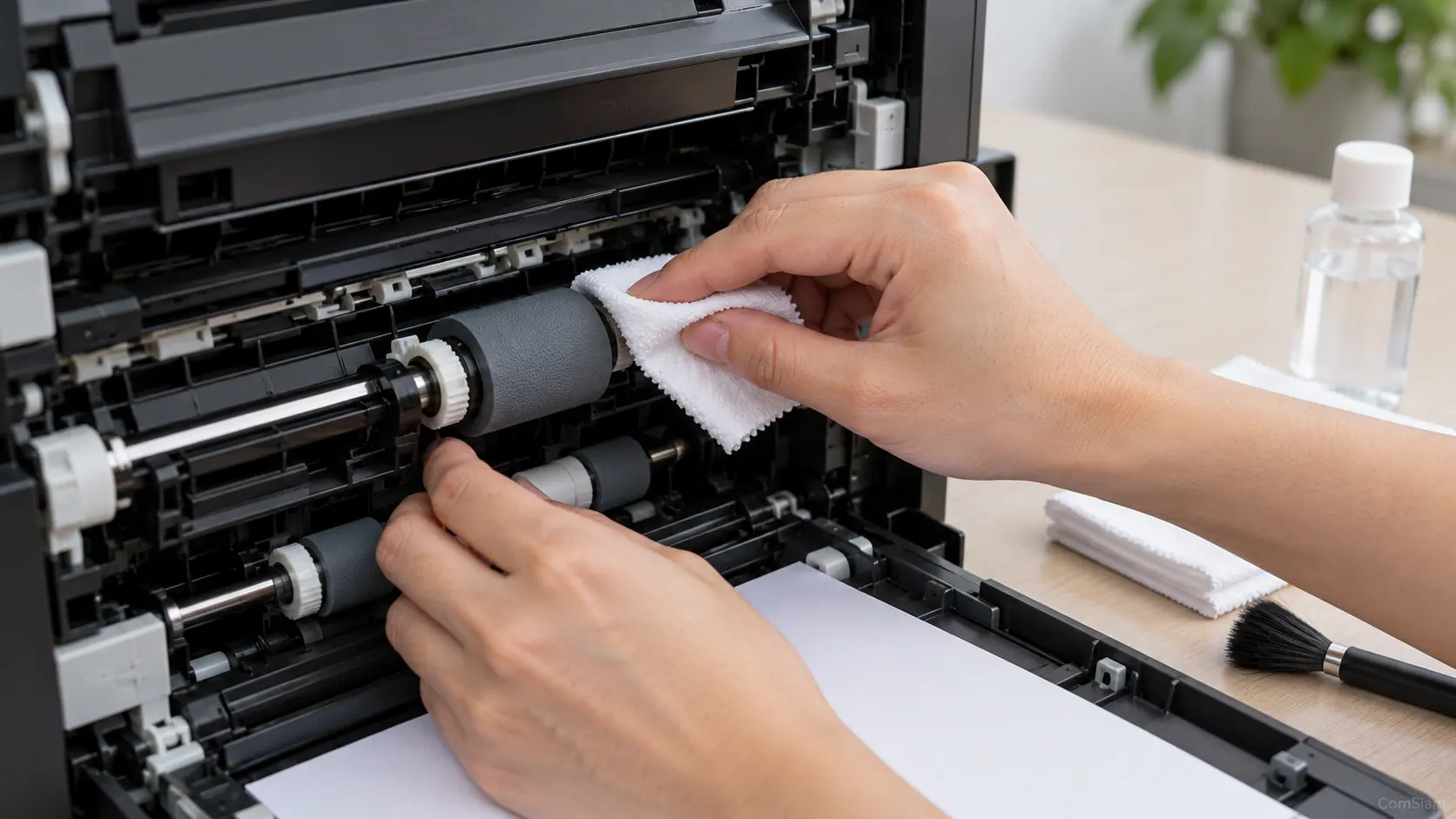
การติดตั้งไดรเวอร์ที่ตรงกับรุ่นช่วยให้ Windows สั่งพิมพ์ผ่านเครื่อง Kyocera ได้ และอาจเปิดใช้ความสามารถเพิ่มเติมตามรุ่น เช่น พิมพ์สองหน้า หรือตรวจสอบสถานะเครื่อง บทความนี้ครอบคลุมการติดตั้งผ่าน USB และเครือข่าย โดยชื่อเมนูอาจต่างกันตามรุ่นและแพ็กเกจไดรเวอร์
ตรวจชื่อรุ่นจากฉลากหรือหน้าจอเครื่องพิมพ์ แล้วเตรียมคอมพิวเตอร์ที่เชื่อมต่ออินเทอร์เน็ตและมีสิทธิ์ผู้ดูแลระบบสำหรับติดตั้งโปรแกรม
เลือกวิธีเชื่อมต่อที่ต้องการ:
เข้า Download Center หรือหน้าสนับสนุนของ Kyocera เลือกประเทศหรือภูมิภาค ค้นหาด้วยชื่อรุ่น แล้วเลือก Windows เวอร์ชันที่ใช้ จากนั้นดาวน์โหลดไดรเวอร์และเครื่องมือที่รองรับรุ่นนั้น
สำหรับหลายรุ่น แพ็กเกจ KX Printer Driver หรือเครื่องมือติดตั้งของ Kyocera มีตัวเลือก Express Install สำหรับติดตั้งแบบรวดเร็ว และ Custom Install สำหรับเลือกไดรเวอร์หรือส่วนประกอบเอง ตรวจสอบเวอร์ชันล่าสุดก่อนติดตั้ง โดย Kyocera ได้ออก KX Driver เวอร์ชัน 8.6A.1412 เพื่อแก้ไขปัญหาด้านความปลอดภัยที่ประกาศไว้ในปี 2026
เปิดไฟล์ที่ดาวน์โหลด หากเป็นไฟล์บีบอัดให้แตกไฟล์ก่อน แล้วเปิดตัวติดตั้ง เช่น Setup.exe ยอมรับข้อตกลงการใช้งานและทำตามคำแนะนำบนหน้าจอ หาก Windows ขออนุญาตให้โปรแกรมเปลี่ยนแปลงอุปกรณ์ ให้ตรวจชื่อผู้เผยแพร่และไฟล์ที่ดาวน์โหลดจากแหล่ง Kyocera ก่อนอนุญาต
เลือกวิธีติดตั้งให้ตรงกับการใช้งาน:
เมื่อโปรแกรมติดตั้งเสร็จ ให้เลือกพิมพ์หน้าทดสอบหากมีตัวเลือกนี้
หากติดตั้งไดรเวอร์แล้วแต่ Windows ยังไม่แสดงเครื่อง ให้เปิด Settings > Bluetooth & devices > Printers & scanners แล้วเลือก Add device
ถ้าค้นหาไม่พบเครื่องบนเครือข่าย ให้เลือกเพิ่มเครื่องด้วยตนเอง แล้วกรอก IP หรือชื่อโฮสต์ของเครื่องตามข้อมูลที่ถูกต้อง สำหรับเครื่องสำนักงาน ให้ใช้ข้อมูลจากฝ่ายไอที เพราะเครื่องอาจใช้คิวพิมพ์บนเซิร์ฟเวอร์แทนการเชื่อมต่อโดยตรง
หลังเพิ่มเครื่องแล้ว ให้เปิดคุณสมบัติหรือ Printing preferences เพื่อตรวจชื่อรุ่น ขนาดกระดาษ และตัวเลือกที่ต้องใช้จริง อย่าเปิดใช้คุณสมบัติที่เครื่องรุ่นนั้นไม่มี
พิมพ์หน้าทดสอบหรือเอกสารหนึ่งหน้า หากพิมพ์ไม่ได้ ให้ตรวจสอบต่อไปนี้:
Windows 11 มีตัวเลือก Windows Protected Print Mode หากเปิดโหมดนี้ ไดรเวอร์ที่ไม่ใช่ของ Microsoft บางตัวอาจถูกลบหรือไม่สามารถติดตั้งได้ Kyocera แนะนำให้ตรวจนโยบายขององค์กรและให้ผู้ดูแลระบบช่วยดำเนินการก่อนเปลี่ยนการตั้งค่านี้
การติดตั้งไดรเวอร์จากแหล่งทางการและเลือกพอร์ตให้ตรงกับวิธีเชื่อมต่อช่วยลดปัญหาเครื่องไม่พบหรือพิมพ์ไม่ออก หากยังติดตั้งไม่ได้ ให้จดรุ่นเครื่อง ข้อความแจ้งเตือน และวิธีเชื่อมต่อไว้เพื่อใช้ตรวจสอบต่อ ComSiam สามารถช่วยตรวจสอบไดรเวอร์ พอร์ต และการตั้งค่าพิมพ์ของเครื่อง Kyocera ได้
เมื่อติดตั้งเสร็จ ควรทดลองพิมพ์และตรวจตัวเลือกพื้นฐานก่อนใช้งานจริง หากเครื่องอยู่ในระบบสำนักงาน ให้ยืนยันวิธีเพิ่มเครื่องกับฝ่ายไอที หากต้องการความช่วยเหลือเพิ่มเติม สามารถติดต่อ ComSiam พร้อมแจ้งรุ่นเครื่องและเวอร์ชัน Windows







