Contact
Line : comsiam
Contact
Line : comsiam

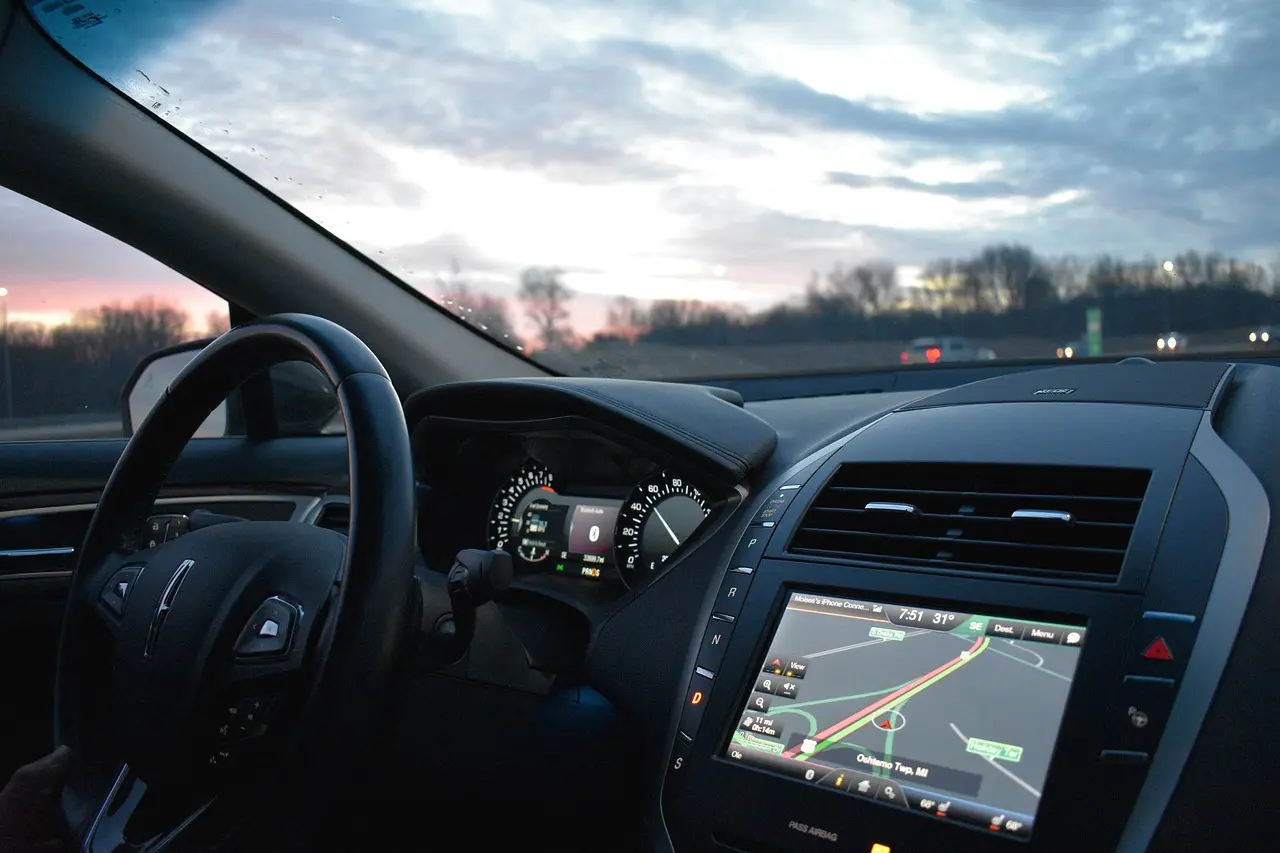
Android Auto เป็นระบบที่ช่วยให้ Android ทำงานร่วมกับหน้าจอรถยนต์ได้อย่างสมบูรณ์ ไม่ว่าจะเป็นการนำทางด้วย Google Maps ฟังเพลง รับสาย หรือส่งข้อความด้วยเสียง
แต่ผู้ใช้จำนวนมากยังไม่แน่ใจว่าต้องติดตั้งอย่างไร รถรองรับหรือไม่ และต้องตั้งค่าอะไรบ้าง
บทความนี้จะสอนวิธีติดตั้ง Android Auto ตั้งแต่เริ่มต้น พร้อมวิธีแก้ปัญหาที่พบบ่อย
Android รุ่นใหม่ส่วนใหญ่
มี Android Auto ติดตั้งมาแล้ว
แต่ควรตรวจสอบว่า
เพื่อให้ใช้งานได้สมบูรณ์
โดยทั่วไป
Android 9 ขึ้นไป
รองรับ Android Auto
และ Android 10 ขึ้นไป
มักติดตั้งมาในระบบแล้ว
ก่อนเริ่มต้น
ควรมี
✅ Android
✅ รถที่รองรับ Android Auto
✅ สาย USB คุณภาพดี
หรือ
✅ รถที่รองรับ Android Auto Wireless
ตรวจสอบจาก
หากมีคำว่า
Android Auto
แสดงว่ารองรับ
ค้นหา
Android Auto
หากมีปุ่ม Update
ให้อัปเดตเป็นเวอร์ชันล่าสุด
เปิด Play Store
ค้นหา
Google Play Services
และอัปเดต
เป็นวิธีที่เสถียรที่สุด
ระบบจะเปิด Android Auto อัตโนมัติ
รถบางรุ่นรองรับ
Android Auto แบบไร้สาย
จากนั้น Android Auto จะทำงานแบบไร้สาย
เมื่อเชื่อมต่อสำเร็จ
Google Maps จะพร้อมใช้งานทันที
สามารถ
✅ นำทาง
✅ ดูจราจร
✅ ค้นหาสถานที่
ผ่านหน้าจอรถได้
Spotify จะปรากฏบนหน้าจอรถทันที
Android Auto รองรับ
✅ โทรออก
✅ รับสาย
✅ รายชื่อผู้ติดต่อ
ผ่านหน้าจอรถ
ช่วยให้ขับรถได้ปลอดภัยขึ้น
สามารถใช้ Google Assistant
เพื่อ
โดยไม่ต้องจับโทรศัพท์
ทีมงาน comsiam ใช้งานฟีเจอร์นี้บ่อยเวลาขับรถทางไกล เพราะช่วยลดการละสายตาจากถนน
พูด
“Ok Google”
หรือ
“Hey Google”
แล้วสั่งงานได้ทันที
เช่น
เพื่อประสิทธิภาพสูงสุด
✅ ใช้สาย USB คุณภาพดี
✅ อัปเดต Android
✅ อัปเดต Android Auto
✅ อัปเดต Google Play Services
✅ รีสตาร์ตรถเป็นครั้งคราว
สาเหตุที่พบบ่อย
พบได้บ่อยที่สุด
อัปเดตแอป
ตรวจสอบคู่มือรถ
อนุญาตสิทธิ์ทั้งหมด
ตรวจสอบ
หากเป็นแบบไร้สาย
ควรลบการจับคู่แล้วเชื่อมใหม่
| คุณสมบัติ | USB | Wireless |
|---|---|---|
| ความเสถียร | ⭐⭐⭐⭐⭐ | ⭐⭐⭐⭐ |
| ความสะดวก | ⭐⭐⭐ | ⭐⭐⭐⭐⭐ |
| การชาร์จไฟ | ✅ | ❌ |
| ความหน่วง | ต่ำ | ต่ำ |
ฟรี
บางเครื่องไม่ต้อง
แบบสายเสถียรกว่า
ได้เต็มรูปแบบ
การติดตั้ง Android Auto ไม่ได้ซับซ้อนอย่างที่หลายคนคิด เพียงอัปเดตระบบให้เป็นเวอร์ชันล่าสุด และเชื่อมต่อผ่านสาย USB หรือระบบไร้สาย ก็สามารถใช้งาน Google Maps, Spotify, โทรศัพท์ และ Google Assistant ได้ทันที
จากประสบการณ์ของทีมงาน comsiam การเชื่อมต่อผ่านสาย USB ยังคงเป็นวิธีที่เสถียรที่สุดสำหรับผู้ใช้งานประจำวัน เพราะลดปัญหาการหลุดและช่วยชาร์จแบตเตอรี่ไปพร้อมกันขณะขับรถ







