Contact
Line : comsiam
Contact
Line : comsiam

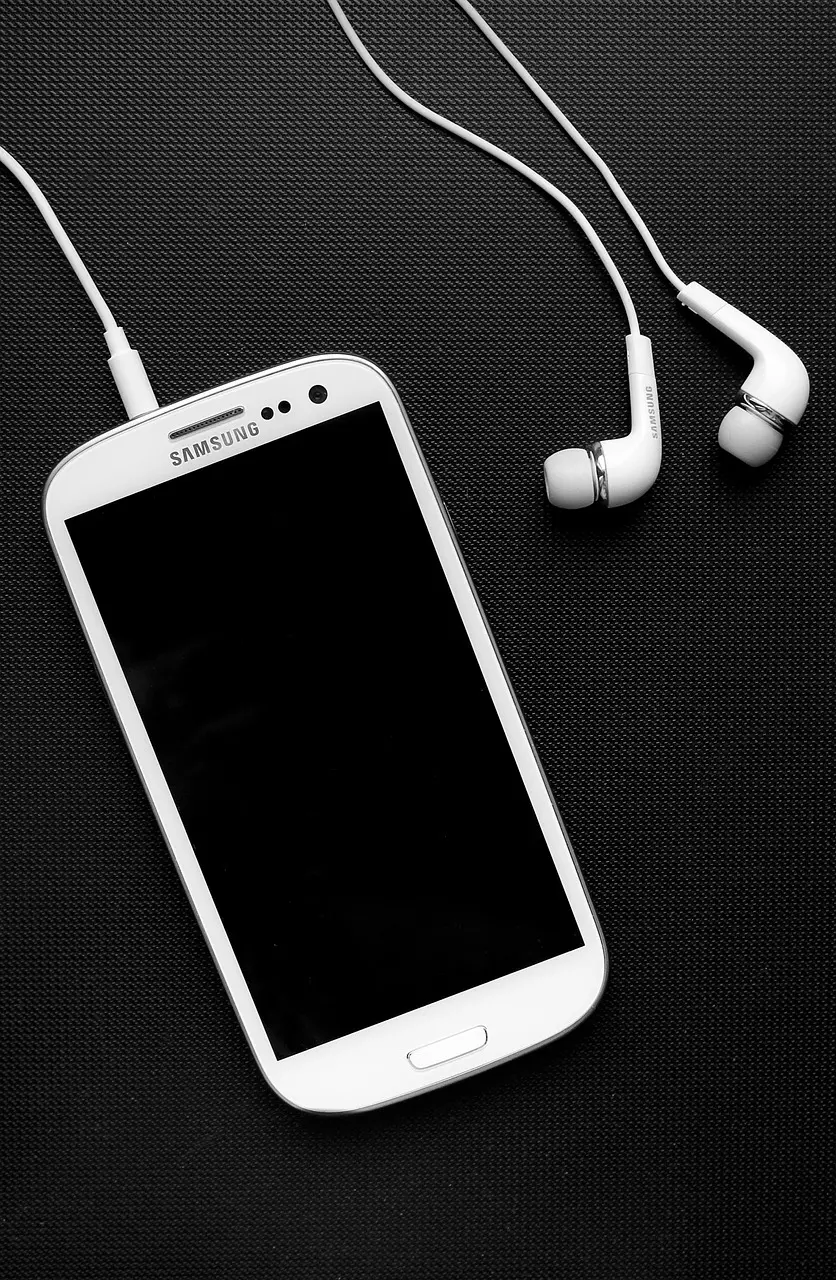
Android Auto เป็นหนึ่งในฟีเจอร์ที่มีประโยชน์มากที่สุดสำหรับผู้ขับรถ แต่ปัญหาที่พบได้บ่อยคือเสียบสายแล้วไม่ขึ้นหน้าจอรถ เชื่อมต่อแล้วหลุดเอง หรือ Android Auto ไม่ยอมเปิดใช้งานเลย
ปัญหาเหล่านี้สามารถเกิดได้จากทั้งมือถือ สาย USB ระบบรถยนต์ หรือการตั้งค่าภายใน Android
บทความนี้รวบรวมวิธีแก้ Android Auto ใช้ไม่ได้ที่ได้ผลจริง ครอบคลุมรถยนต์และมือถือ Android เกือบทุกรุ่น
ผู้ใช้ส่วนใหญ่มักพบปัญหา
✅ Android Auto ไม่ขึ้นหน้าจอรถ
✅ เสียบสายแล้วไม่เชื่อมต่อ
✅ เชื่อมต่อแล้วเด้งออก
✅ Android Auto หลุดเอง
✅ รถหาโทรศัพท์ไม่เจอ
✅ Android Auto Wireless ใช้ไม่ได้
✅ Google Maps ไม่ขึ้น
สาเหตุหลักที่พบมากที่สุด
นี่คือสาเหตุอันดับ 1
สายชาร์จราคาถูกจำนวนมาก
รองรับเฉพาะไฟฟ้า
แต่ไม่รองรับการส่งข้อมูล
ควรใช้
✅ สายแท้
✅ สาย USB Data
✅ สายคุณภาพดี
เปิด Play Store
ค้นหา
Android Auto
แล้วกด
Update
การอัปเดตช่วยแก้บั๊กได้จำนวนมาก
Android Auto ทำงานร่วมกับ Google Play Services
หากเวอร์ชันเก่า
อาจเชื่อมต่อไม่ได้
ควรอัปเดตให้ล่าสุดเสมอ
วิธีง่ายที่สุด
แต่ได้ผลบ่อยมาก
ทีมงาน comsiam พบว่าปัญหาหลายกรณีหายไปหลังรีสตาร์ตเครื่อง
ระบบ Infotainment ของรถอาจค้าง
ให้
แล้วทดลองเชื่อมต่ออีกครั้ง
หากเคยเชื่อมต่อมาก่อน
ให้ลบข้อมูลเก่า
Settings
→ Connected Devices
→ Android Auto
→ Forget Car
จากนั้นเชื่อมต่อใหม่
สำหรับ Android Auto Wireless
จำเป็นต้องใช้
✅ Bluetooth
✅ Wi-Fi
พร้อมกัน
หากปิดอย่างใดอย่างหนึ่ง
ระบบอาจเชื่อมต่อไม่ได้
ขั้นตอน
จากนั้นเปิดใหม่
ให้ตรวจสอบ
✅ อัปเดต Google Maps
✅ อัปเดต Android Auto
✅ ลงชื่อเข้าใช้บัญชี Google
ส่วนใหญ่จะกลับมาใช้งานได้ตามปกติ
ตรวจสอบ
บางครั้งการออกจากระบบและเข้าสู่ระบบใหม่ช่วยได้
สาเหตุที่พบบ่อย
รถบางรุ่นรองรับเฉพาะแบบสาย
ลบการจับคู่แล้วเชื่อมใหม่
รีเซ็ต Bluetooth
สาเหตุหลัก
เพื่อให้ใช้งานได้ดีที่สุด
✅ ใช้สายแท้
✅ อัปเดต Android
✅ อัปเดต Android Auto
✅ อัปเดต Google Maps
✅ อัปเดตระบบรถ
| สาเหตุ | ความถี่ |
|---|---|
| สาย USB คุณภาพต่ำ | ⭐⭐⭐⭐⭐ |
| Android Auto เวอร์ชันเก่า | ⭐⭐⭐⭐ |
| Google Play Services มีปัญหา | ⭐⭐⭐⭐ |
| รถไม่รองรับ Wireless | ⭐⭐⭐ |
| Bluetooth ผิดพลาด | ⭐⭐⭐ |
ส่วนใหญ่มาจากสาย USB
เปลี่ยนสายและอัปเดตระบบ
ค่อนข้างดี แต่แบบสายยังเสถียรกว่า
เฉพาะกรณีที่วิธีอื่นไม่ได้ผล
ปัญหา Android Auto ใช้ไม่ได้ส่วนใหญ่ไม่ได้เกิดจากตัวมือถือหรือรถยนต์เสีย แต่เกิดจากสาย USB, เวอร์ชันของแอป หรือการตั้งค่าการเชื่อมต่อที่ไม่สมบูรณ์ การตรวจสอบตามขั้นตอนในบทความนี้สามารถแก้ปัญหาได้ในหลายกรณี
จากประสบการณ์ของทีมงาน comsiam สาเหตุอันดับหนึ่งที่พบจริงคือสาย USB คุณภาพต่ำหรือสายที่รองรับเฉพาะการชาร์จไฟ ดังนั้นหาก Android Auto ไม่ทำงาน ควรเริ่มต้นจากการเปลี่ยนสายก่อนเป็นอันดับแรก







