Contact
Line : comsiam
Contact
Line : comsiam

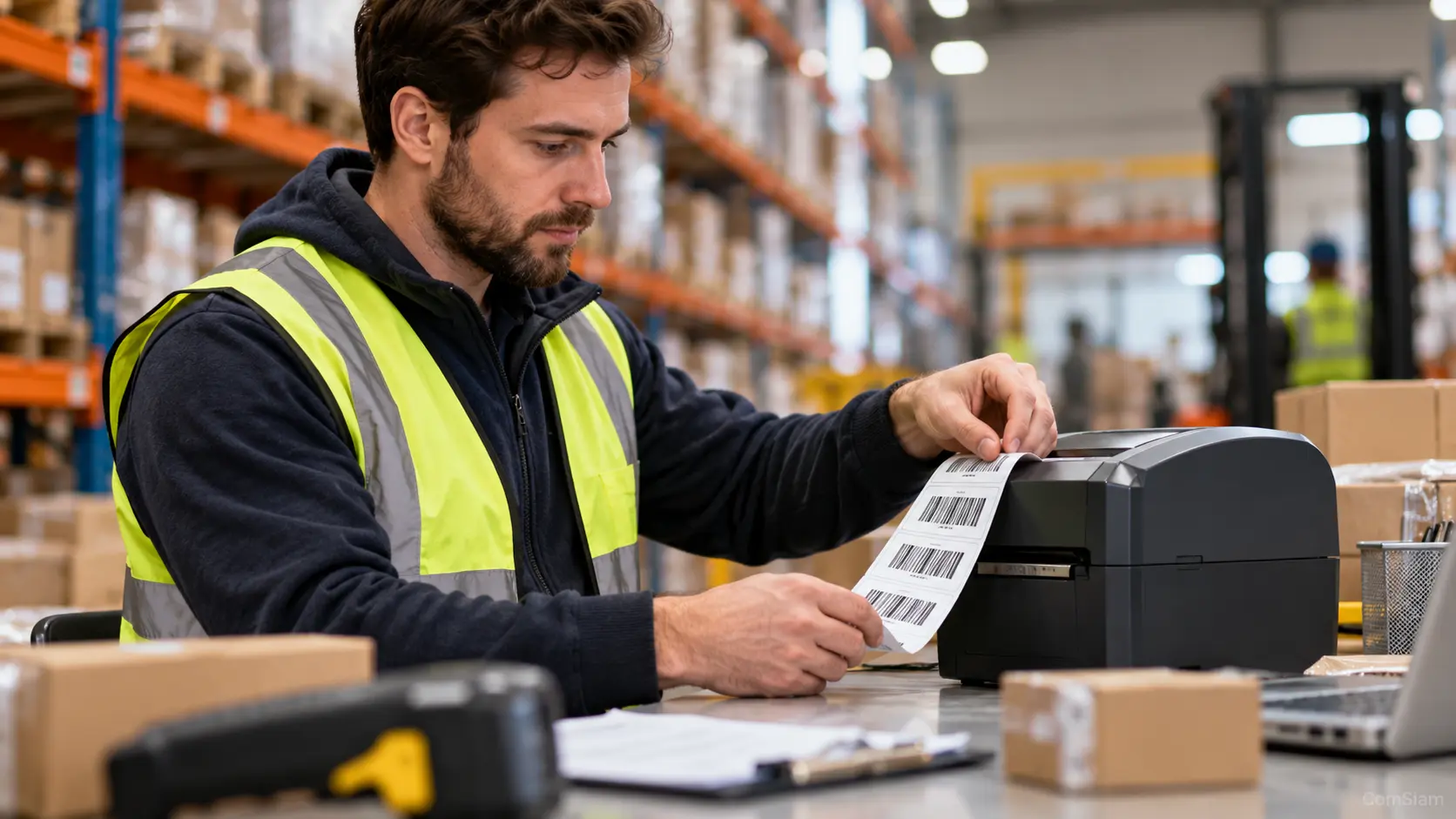
โหมดประหยัดหมึกช่วยลดปริมาณหมึกที่ใช้กับงานพิมพ์บางประเภท โดยมักปรับความเข้ม ความละเอียด หรือความเร็วในการพิมพ์ ชื่อเมนูและผลลัพธ์แตกต่างกันตามยี่ห้อ รุ่น และไดรเวอร์ จึงควรทดลองพิมพ์หนึ่งหน้าก่อนใช้กับเอกสารทั้งชุด
วิธีทั่วไปบนคอมพิวเตอร์มีดังนี้
บางโปรแกรมอาจมีการตั้งค่าการพิมพ์แยกจากไดรเวอร์ และอาจใช้ค่าที่เลือกในหน้าต่างพิมพ์แทนค่าบนตัวเครื่อง
เครื่องอิงค์เจ็ตอาจมีตัวเลือก Draft, Fast หรือ Ink Save สำหรับงานร่างและเอกสารภายใน หากไม่พบชื่อโหมดประหยัด ให้ลองเลือกคุณภาพมาตรฐานหรือคุณภาพร่าง แทนการเลือกภาพถ่ายหรือคุณภาพสูงสุด
ชื่อเมนูและตัวเลือกที่ใช้ได้อาจเปลี่ยนตามชนิดกระดาษและรุ่นเครื่อง หากเลือกกระดาษภาพถ่ายไว้ ตัวเลือกคุณภาพบางระดับอาจไม่แสดง ควรเลือกชนิดกระดาษให้ตรงก่อนปรับคุณภาพ
เครื่องเลเซอร์อาจใช้ชื่อ Toner Save หรือ EconoMode ซึ่งเป็นการประหยัดผงหมึก ไม่ใช่หมึกเหลวแบบเครื่องอิงค์เจ็ต การตั้งค่านี้อาจทำให้งานพิมพ์จางลง จึงเหมาะกับเอกสารร่างหรือเอกสารใช้ภายในมากกว่างานที่ต้องการตัวอักษรเข้มสม่ำเสมอ
ขณะสั่งพิมพ์จากมือถือ ให้เปิดตัวเลือกเพิ่มเติมในหน้าจอพิมพ์ แล้วตรวจว่ามีเมนูคุณภาพ สี หรือโหมดประหยัดหรือไม่ แอปและระบบปฏิบัติการแต่ละรุ่นมีตัวเลือกไม่เหมือนกัน หากไม่พบการตั้งค่าที่ต้องการ อาจใช้แอปหรือไดรเวอร์ของผู้ผลิตตามรุ่นเครื่อง
พิมพ์ตัวอย่างหนึ่งหน้า โดยเลือกหน้าที่มีทั้งข้อความและองค์ประกอบที่ใช้งานจริง จากนั้นตรวจว่า
หากผลลัพธ์จางหรืออ่านยาก ให้กลับไปใช้คุณภาพมาตรฐาน หรือเลือกโหมดประหยัดเฉพาะเอกสารที่ไม่ต้องเก็บเป็นฉบับทางการ
| ประเภทงาน | ค่าที่ควรเริ่มทดลอง |
|---|---|
| เอกสารร่าง | Draft, Fast หรือ Economy |
| เอกสารข้อความทั่วไป | Standard หรือ Normal |
| กราฟและเอกสารที่ต้องอ่านตัวเลข | Standard และทดสอบความชัดเจนก่อน |
| ภาพถ่ายหรืองานนำเสนอ | คุณภาพสูงตามความจำเป็น |
| งานพิมพ์จากเครื่องเลเซอร์ | Toner Save หรือ EconoMode สำหรับเอกสารร่าง |
การตั้งค่าบางรุ่นอาจบันทึกไว้เป็นค่าประจำสำหรับการพิมพ์ครั้งต่อไป แต่บางรุ่นใช้เฉพาะงานปัจจุบัน ก่อนพิมพ์เอกสารสำคัญจึงควรตรวจหน้าต่างตั้งค่าอีกครั้ง ComSiam แนะนำให้เลือกโหมดประหยัดกับงานที่ยอมรับความเข้มลดลงได้ และใช้โหมดมาตรฐานเมื่อต้องการสำเนาที่ชัดเจน
โดยทั่วไปอยู่ใน Printer Properties หรือ Printing Preferences ของหน้าต่างพิมพ์ แต่อาจใช้ชื่อ Draft, Economy, Ink Save, Toner Save หรือชื่ออื่นตามรุ่น
ทำได้หากคุณภาพยังเหมาะกับงานส่วนใหญ่ แต่ควรทดสอบก่อน หากต้องพิมพ์เอกสารสำคัญ ภาพ หรือกราฟที่ต้องอ่านรายละเอียด ให้ตรวจคุณภาพและเปลี่ยนเป็นโหมดมาตรฐานเมื่อจำเป็น
ไม่ทุกเครื่องจะมีตัวเลือกนี้ และชื่อเมนูอาจต่างกัน หากหาไม่พบ ให้ตรวจไดรเวอร์หรือคู่มือของรุ่นนั้น
เปิดหน้าต่างตั้งค่าการพิมพ์ แล้วมองหาคุณภาพร่างหรือโหมดประหยัด เช่น Draft, Economy, Ink Save, Toner Save หรือ EconoMode ชื่อเมนูขึ้นอยู่กับรุ่นและชนิดเครื่อง ควรพิมพ์ตัวอย่างก่อนเพื่อให้แน่ใจว่ายังอ่านได้ชัดเจน หากไม่แน่ใจว่าจะเลือกค่าใด ComSiam แนะนำให้เริ่มจากคุณภาพมาตรฐาน แล้วค่อยทดลองลดระดับกับงานที่ไม่ต้องการความเข้มสูง