Contact
Line : comsiam
Contact
Line : comsiam

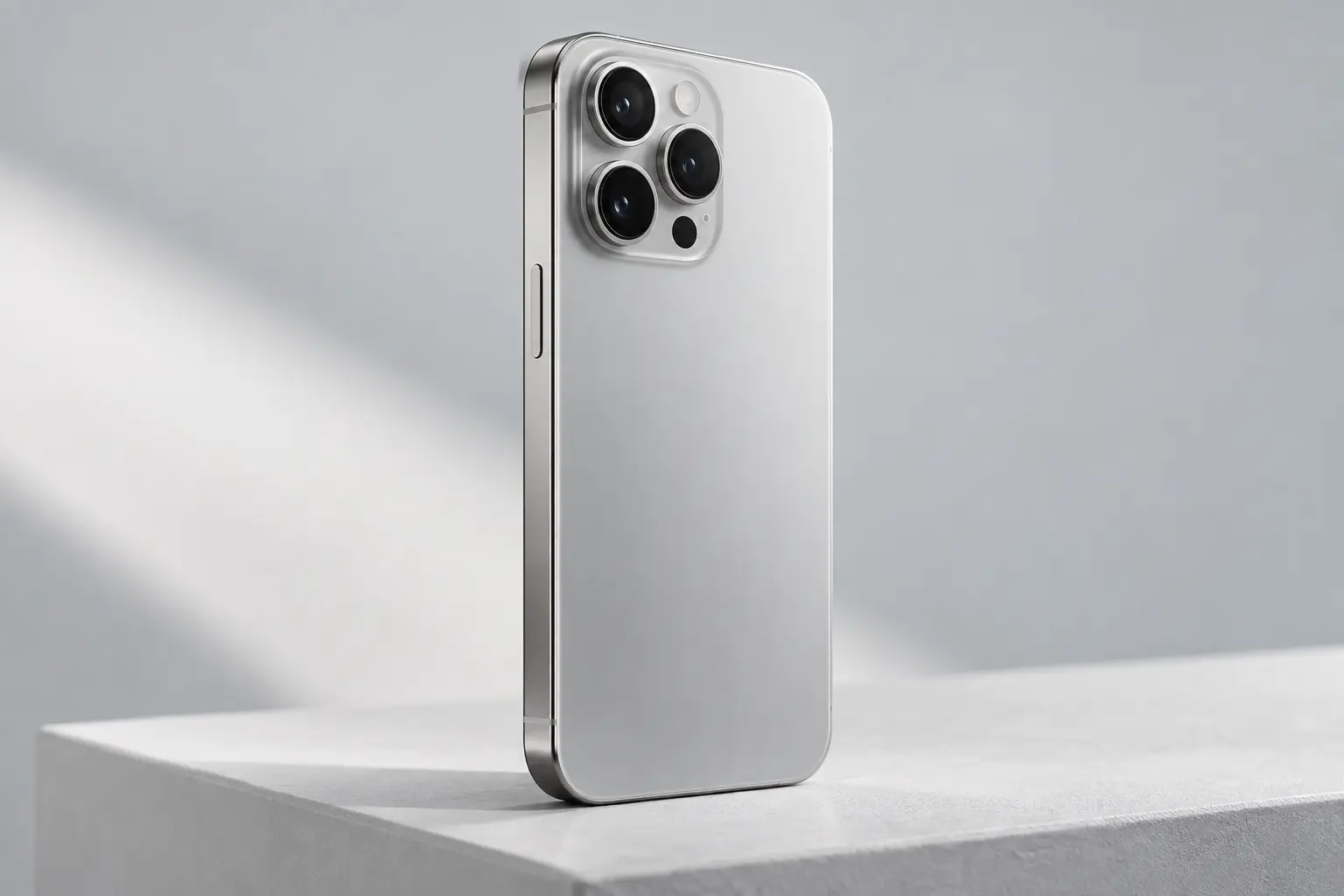
Image Wand บน iPhone 18 Pro เป็นเครื่องมือของ Apple Intelligence ที่ช่วยเปลี่ยนภาพสเก็ตช์คร่าว ๆ ในแอป Notes ให้กลายเป็นภาพ AI ที่ดูสมบูรณ์ขึ้น โดยไม่ต้องวาดเก่งและไม่จำเป็นต้องเริ่มจาก Prompt อย่างเดียว
Apple ระบุว่า Image Wand สามารถสร้างภาพจากสเก็ตช์ที่วาดไว้ใน Notes หรือเลือกพื้นที่ว่างเพื่อสร้างภาพจากข้อความและรูปภาพที่อยู่รอบ ๆ บริเวณนั้นได้โดยตรงบน iPhone ที่รองรับ Apple Intelligence
Image Wand เป็นเครื่องมือสร้างภาพ AI ภายในแอป Notes
แนวคิดหลักคือ
วาดคร่าว ๆ > วงภาพ > ให้ AI สร้างภาพให้สมบูรณ์
จึงเหมาะกับคนที่มีไอเดียอยู่ในหัว แต่ไม่สามารถวาดภาพละเอียดด้วยตัวเองได้
ใช้แอป
Notes
ไม่จำเป็นต้องเข้า Image Playground เพื่อเริ่มใช้งาน Image Wand
Apple ระบุว่า Image Wand ถูกใช้งานจากเครื่องมือวาดภาพภายใน Notes โดยตรง
ได้ตามเงื่อนไขของ Apple Intelligence
Apple ระบุว่า Apple Intelligence บน iOS 27 หรือใหม่กว่าที่รองรับ ใช้ได้กับ iPhone 15 Pro, iPhone 15 Pro Max และ iPhone 16 หรือใหม่กว่ารุ่นที่รองรับ Apple Intelligence ดังนั้น iPhone 18 Pro อยู่ในกลุ่มรุ่นที่รองรับตามเกณฑ์นี้
ไปที่
Settings > Apple Intelligence & Siri
ตรวจว่า Apple Intelligence เปิดอยู่
ถ้ายังไม่พร้อม Image Wand อาจไม่ปรากฏใน Notes
ทำตามนี้
นี่คือขั้นตอนหลักที่ Apple ระบุสำหรับ Image Wand
ไม่ต้อง
Image Wand ถูกออกแบบมาให้ใช้กับ rough sketch
ดังนั้นภาพอย่าง
ก็สามารถใช้เป็นจุดเริ่มต้นได้
ลองวาด
จากนั้นวงสเก็ตช์ด้วย Image Wand
แล้วเพิ่มคำอธิบายว่าต้องการให้กลายเป็นภาพแบบไหน
วาด
จากนั้นวงทั้งหมด
แล้วใส่คำอธิบายว่า
“บ้านสมัยใหม่ในสวน แสงยามเย็น”
AI จะใช้ทั้งสเก็ตช์และข้อความเป็นแนวทางสร้างภาพ
วาดทรงรถแบบง่าย
ไม่จำเป็นต้องมีรายละเอียดครบ
แล้วเพิ่มคำอธิบาย
“รถยนต์สปอร์ตสีแดงบนถนนในเมืองตอนกลางคืน”
ช่วยเปลี่ยนเส้นง่าย ๆ ให้เป็นภาพที่สมบูรณ์ขึ้น
ได้
Apple ระบุว่า Notes รองรับการวาดและเขียนด้วยนิ้วผ่าน Handwriting Tools
จึงไม่จำเป็นต้องมี Apple Pencil
หากใช้อุปกรณ์ที่รองรับ Apple Pencil ก็สามารถใช้เครื่องมือวาดใน Notes ได้
แต่สำหรับ iPhone โดยทั่วไป การใช้นิ้วก็เพียงพอสำหรับสเก็ตช์ง่าย ๆ
ภายใน Note ให้เปิด
Handwriting Tools
จากนั้นจะเห็นเครื่องมือ
Image Wand
เลือกแล้วใช้วงพื้นที่สเก็ตช์ที่ต้องการ
ได้
ถ้ามีหลายภาพใน Note
สามารถวงเฉพาะสเก็ตช์ที่ต้องการ
ช่วยให้ AI ไม่ดึงองค์ประกอบอื่นที่ไม่เกี่ยวข้องเข้ามา
ควรวงให้ครอบคลุมสเก็ตช์ทั้งหมด แต่ไม่กินพื้นที่ที่ไม่เกี่ยวข้องมากเกินไป
ถ้าวงกว้างเกิน AI อาจใช้ข้อมูลอื่นรอบ ๆ มารวมด้วย
ได้
Apple ระบุว่าหลังวงสเก็ตช์แล้วสามารถเพิ่ม Description เพื่อเพิ่มองค์ประกอบหรือเปลี่ยนภาพได้
ตัวอย่าง
“เพิ่มต้นไม้ด้านหลัง”
ได้
Apple ระบุว่าสามารถแตะคำอธิบายที่ใช้อยู่ แล้วแก้ข้อความเพื่อเปลี่ยนองค์ประกอบของภาพได้
จึงไม่ต้องเริ่มใหม่ทุกครั้ง
ได้
Apple ระบุว่าสามารถลบ Element ที่ใช้สร้างภาพออกได้จาก Image Wand
เหมาะเมื่อภาพมีรายละเอียดมากเกินไป
ได้
Apple ระบุ Style ที่สามารถเลือกได้ เช่น
Any Style เปิดให้ผู้ใช้ระบุสไตล์ด้วยข้อความเอง
ตัวอย่าง
“ภาพสตูดิโอสมัยใหม่”
“ภาพแนวแฟนตาซี”
“ภาพประกอบ Minimal”
ช่วยควบคุมลักษณะภาพได้มากขึ้น
เหมาะกับภาพ
ให้ความรู้สึกสนุกมากกว่าภาพจริง
เหมาะกับ
เพราะดูเป็นภาพประกอบที่ชัดเจน
เหมาะเมื่อต้องการรักษาความรู้สึกของภาพวาด
เช่น
ยังดูคล้ายงานสเก็ตช์มากกว่าภาพสำเร็จรูป
ได้
Apple ระบุว่า Image Wand สามารถเลือก พื้นที่ว่าง ใน Note แล้วสร้างภาพจากข้อความและรูปที่อยู่รอบบริเวณนั้นได้
จึงไม่จำเป็นต้องมีสเก็ตช์เสมอไป
ทำตามนี้
Apple ระบุ Workflow นี้อย่างชัดเจนสำหรับ Image Wand
สมมติ Note เขียนว่า
“เดินทางไปญี่ปุ่นช่วงฤดูใบไม้ผลิ ชมภูเขาและดอกซากุระ”
วงพื้นที่ว่างใต้ข้อความ
Image Wand สามารถใช้คำเหล่านี้เป็นบริบทสร้างภาพที่เกี่ยวข้อง
ได้
Apple ระบุว่าระบบสามารถใช้ทั้ง words and images ที่อยู่รอบพื้นที่ที่เลือกเพื่อสร้างภาพใหม่
เหมาะกับ Note ที่มีทั้งข้อความและรูป Reference
เหมาะมาก
ตัวอย่างเขียน Note ว่า
“บ้านเล็กกลางป่า มีหน้าต่างใหญ่”
แล้ววาดกล่องง่าย ๆ
จากนั้นใช้ Image Wand สร้าง Concept Image
ช่วยเปลี่ยนโน้ตธรรมดาให้เห็นภาพเร็วขึ้น
วาด
คร่าว ๆ
แล้วใส่ Prompt
“ห้องนั่งเล่น Minimal สมัยใหม่ โทนอบอุ่น”
ช่วยสร้างภาพ Concept เพื่อดูไอเดีย
วาดพื้นที่สวนอย่างง่าย
แล้วเพิ่ม
“สวนสไตล์ญี่ปุ่น มีบ่อน้ำและต้นไม้”
เหมาะกับการทดลองแนวคิดก่อนออกแบบจริง
สามารถใช้สร้าง Concept ได้
แต่ไม่ควรนำ Logo ที่ AI สร้างมาใช้เป็นเครื่องหมายการค้าทันทีโดยไม่ตรวจ
AI อาจสร้างรูปที่คล้ายสิ่งที่มีอยู่แล้วหรือรายละเอียดไม่เหมาะกับการใช้งานจริง
วาดสินค้าแบบง่าย
เช่น
แล้วให้ AI ช่วยพัฒนา Visual Concept
เหมาะกับ Brainstorming
สามารถใช้กับสเก็ตช์เพื่อสร้างภาพประกอบได้
แต่ถ้าเป็น Diagram ที่ต้องการความถูกต้อง เช่น Network Diagram หรือ Wiring Diagram ควรวาดด้วยเครื่องมือเฉพาะมากกว่า
AI อาจเปลี่ยนรายละเอียดทางเทคนิค
สามารถสร้างภาพแนว Concept ได้
แต่ไม่ควรใช้ AI Map เพื่อการนำทางหรืออ้างอิงพิกัดจริง
เพราะตำแหน่งและเส้นทางที่สร้างอาจไม่ถูกต้อง
เหมาะมาก
วาดแต่ละ Scene คร่าว ๆ
แล้วให้ Image Wand ช่วยเปลี่ยนเป็นภาพประกอบ
ทำให้เห็น Mood และ Composition ของเรื่องก่อนผลิตจริง
นักเรียนสามารถ
ช่วยให้ Notes อ่านง่ายขึ้น
เขียนหัวข้อ
แล้วสร้างภาพประกอบด้วย Image Wand
จากนั้นสามารถนำภาพไปใช้เป็นแนวทางสำหรับ Slide ได้
สามารถใช้สร้าง Concept Image จากไอเดียบทความ
เช่นเขียน
“ระบบเครือข่ายสำนักงาน Router เชื่อมต่อ Switch และคอมพิวเตอร์”
แล้วสร้างภาพประกอบ
แต่ควรตรวจว่าระบบไม่สร้าง Diagram ผิด
ได้
Apple ระบุว่าหลังสร้างภาพด้วย Image Wand สามารถแตะภาพ แล้วเปิดผ่านปุ่ม Image Playground เพื่อดูองค์ประกอบที่ใช้สร้างและปรับแก้ต่อได้
ได้
เมื่อเปิดผ่าน Image Playground สามารถเพิ่มคำอธิบายใหม่เพื่อเปลี่ยน Background ได้
ตัวอย่าง
“เปลี่ยนพื้นหลังเป็นภูเขาตอนพระอาทิตย์ตก”
ได้
Apple ระบุว่าสามารถเพิ่ม Description ใหม่เพื่อเพิ่ม Element เข้าไปในภาพที่สร้างแล้วได้
จึงไม่ต้องสร้างใหม่ตั้งแต่ต้น
ได้
สามารถกลับไปแก้ Style และองค์ประกอบของภาพได้
ช่วยทดลองหลายแนวจากสเก็ตช์เดียว
Apple ระบุว่าเมื่อสร้างภาพด้วย Image Wand องค์ประกอบที่ใช้สร้าง เช่น
จะถูกเก็บไว้กับภาพ เพื่อใช้แก้ไขต่อได้
เพราะสามารถกลับมาเปลี่ยนเฉพาะส่วนได้
เช่น
โดยไม่ต้องวาดใหม่ทั้งหมด
ลอง
ช่วยให้ AI เข้าใจโครงสร้างได้ดีขึ้น
ไม่จำเป็น
สเก็ตช์ควรสื่อ
เป็นหลัก
รายละเอียดเล็กมากอาจไม่ได้ถูกนำไปใช้ตรงทั้งหมด
มี
ถ้ามีเส้นทับกันมาก AI อาจเข้าใจผิดว่าเป็นวัตถุหลายชิ้น
ควรวาดแบบง่ายและชัด
ถ้าต้องการให้ AI เข้าใจว่าเป็นคนละ Element
ควรเว้นระยะเล็กน้อยระหว่างวัตถุ
ช่วยลดความสับสน
สามารถใส่ข้อความใกล้ ๆ เป็นบริบทได้ เพราะ Image Wand สามารถใช้คำรอบพื้นที่ในการสร้างภาพได้
เช่นเขียน
“ต้นไม้”
ใกล้สเก็ตช์ต้นไม้
AI อาจสร้างข้อความที่ไม่ถูกต้อง
ดังนั้นถ้าต้องการภาพไม่มีตัวหนังสือ ให้ระบุใน Description ว่า
“ไม่มีข้อความ”
ควรดู
ไม่ควรใช้ภาพทันทีโดยไม่ตรวจ
Image Wand
เริ่มจาก
Image Playground
เริ่มจาก
ทั้งสองใช้ Apple Intelligence แต่ Workflow ต่างกัน
เหมาะกับคนที่
เพราะสเก็ตช์ช่วยกำหนด Composition ได้มากกว่า Prompt อย่างเดียว
ถ้าไม่มีสเก็ตช์และรู้ว่าต้องการภาพอะไรชัดเจน
ใช้ Image Playground จะเร็วกว่า
ตัวอย่าง
“แมวสีขาวนั่งในคาเฟ่”
ไม่จำเป็นต้องวาดก่อน
ถ้าต้องการควบคุม
การวาด Sketch ก่อนช่วยได้มาก
หลังวาดบ้าน
ใช้
“บ้าน Modern สีขาวอยู่กลางสวน แสงพระอาทิตย์ตก ไม่มีคน”
หลังวาด Layout ห้อง
ใช้
“ห้องทำงาน Minimal มีโต๊ะไม้ โน้ตบุ๊ก และต้นไม้ แสงธรรมชาติ”
วาดทางเดินและต้นไม้
แล้วใช้
“สวนญี่ปุ่น มีบ่อน้ำ ทางเดินหิน และต้นเมเปิล บรรยากาศสงบ”
วาดทรงสินค้า
แล้วใช้
“อุปกรณ์เทคโนโลยีสมัยใหม่บนพื้นหลังสีเรียบ แสงสตูดิโอ ไม่มีข้อความ”
วาดคอมพิวเตอร์ Router และโทรศัพท์
แล้วใช้
“ระบบเครือข่ายสำนักงานสมัยใหม่ อุปกรณ์เชื่อมต่อกัน ภาพประกอบ ไม่มีข้อความ”
ถ้าเลือก Any Style สามารถเพิ่ม Style เข้าไปใน Description ได้
เช่น
“Minimal technical illustration”
Apple ระบุว่าสามารถอธิบายสไตล์เองได้เมื่อใช้ Any Style
Apple ระบุว่า Apple Intelligence บน iOS 27 รองรับภาษาจีนตัวย่อ/ตัวเต็ม เดนมาร์ก ดัตช์ อังกฤษ ฝรั่งเศส เยอรมัน อิตาลี ญี่ปุ่น เกาหลี นอร์เวย์ โปรตุเกส สเปน สวีเดน ตุรกี และเวียดนาม โดยฟีเจอร์บางอย่างอาจไม่พร้อมในทุกภาษาและภูมิภาค และในรายการดังกล่าวยังไม่มีภาษาไทย
ดังนั้นถ้า Image Wand ไม่ปรากฏบนเครื่องที่ตั้งภาษาไทย ควรตรวจภาษาที่รองรับล่าสุดจาก Apple
Apple กำหนดให้ Apple Intelligence ใช้กับภาษาที่รองรับ
หากฟีเจอร์ไม่ขึ้น ให้ตรวจทั้ง
ว่าตั้งเป็นภาษาที่รองรับ
Apple ระบุว่าฟีเจอร์ Apple Intelligence บางส่วนที่พึ่งพา Server-side Models อาจมี Daily Usage Limits โดย Image Playground และความสามารถอื่น ๆ บางรายการอยู่ภายใต้ข้อจำกัดดังกล่าว
ดังนั้นความพร้อมใช้งานอาจแตกต่างในแต่ละช่วงเวลา
ได้
Apple ระบุว่าสามารถจำกัดการเข้าถึงฟีเจอร์สร้างภาพอย่าง Image Wand ผ่าน Screen Time ได้
ถ้าปุ่มหาย ให้ตรวจ Restrictions ด้วย
ตรวจตามนี้
ลอง
ช่วยแยกว่าปัญหาเกิดจากภาพหรือระบบ
นี่เป็นอีกวิธีที่ Apple รองรับโดยตรง
ช่วยเปลี่ยน Workflow จาก
คิดภาพ > วาดละเอียด > แต่งภาพ
เป็น
คิดภาพ > Sketch คร่าว ๆ > AI สร้าง
ทำให้การ Visualize ไอเดียเร็วขึ้นมาก
ไม่ควรใช้เป็นแหล่งข้อมูลสำหรับ
เพราะ AI สามารถเพิ่มหรือตัดรายละเอียดเองได้
หากเป็น Concept สำคัญ
ควรเก็บ Note เดิมไว้
เพราะภาพ AI เป็นการตีความสเก็ตช์ ไม่ใช่สำเนาที่ถูกต้อง 100%
Image Wand บน iPhone 18 Pro ช่วยเปลี่ยนภาพสเก็ตช์คร่าว ๆ ใน Notes ให้เป็นภาพ AI ได้โดยใช้ Apple Intelligence
วิธีพื้นฐานคือ
Notes > Handwriting Tools > วาด Sketch > Image Wand > วง Sketch > เพิ่ม Description > เลือก Style > Done
Apple ระบุว่า Image Wand รองรับการเพิ่ม แก้ หรือลบองค์ประกอบจากคำอธิบาย และสามารถเลือก Style อย่าง Any Style, Animation, Illustration หรือ Sketch ได้
หากไม่อยากวาด สามารถเขียนข้อความใน Note แล้ววงพื้นที่ว่างใต้เนื้อหา ระบบจะใช้คำและรูปที่อยู่รอบ ๆ เป็นบริบทในการสร้างภาพได้เช่นกัน
หลังสร้างแล้ว ยังสามารถเปิดภาพผ่าน Image Playground เพื่อแก้ Background เปลี่ยน Style หรือเพิ่มองค์ประกอบใหม่ต่อได้
จุดสำคัญคือ ไม่ต้องวาดสวย เพียงให้สเก็ตช์บอกตำแหน่งและรูปทรงคร่าว ๆ ได้ชัด จากนั้นใช้คำอธิบายช่วยกำหนดรายละเอียด AI จะทำหน้าที่เปลี่ยนแนวคิดนั้นให้กลายเป็นภาพที่สมบูรณ์มากขึ้น







