Contact
Line : comsiam
Contact
Line : comsiam

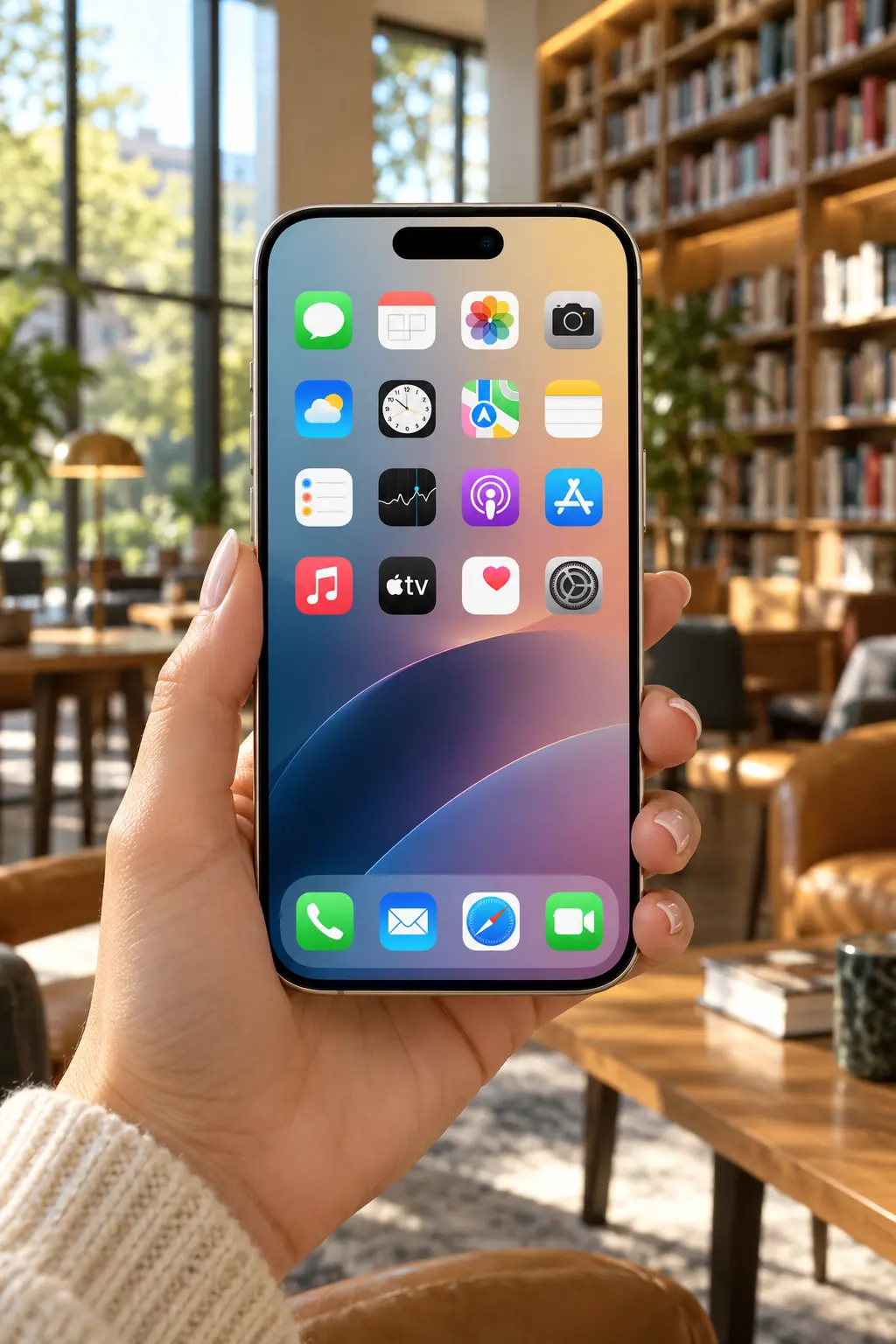
iPhone 18 Pro สามารถสร้าง Emoji แบบเฉพาะตัวด้วย AI ผ่านฟีเจอร์ Genmoji ของ Apple Intelligence โดยผู้ใช้เพียงพิมพ์คำอธิบายสั้น ๆ ว่าอยากได้ Emoji แบบไหน จากนั้นระบบจะสร้างหลายเวอร์ชันให้เลือก และสามารถนำไปใช้ใน Messages, Sticker หรือ Tapback ได้
Apple ระบุว่า Genmoji สามารถสร้างจากคำอธิบาย ใช้ Emoji เดิมเป็นแนวคิด หรือเลือกบุคคลจาก Photos มาเป็นต้นแบบได้ และบน iOS 27 ยังรองรับการเพิ่มบุคคลได้สูงสุด 3 คนใน Genmoji เดียวกัน (support.apple.com)
คือการสร้าง Emoji ที่ไม่มีอยู่ในชุดมาตรฐานเดิม
ตัวอย่างเช่น
แนวคิดเหล่านี้สามารถสร้างเป็น Genmoji ได้
ใช้
Genmoji
ซึ่งเป็นฟีเจอร์หนึ่งของ Apple Intelligence
จึงต้องใช้ iPhone และ iOS ที่รองรับ Apple Intelligence ก่อน
ได้ตามเกณฑ์อุปกรณ์ Apple Intelligence ปัจจุบัน เพราะ Apple ระบุว่า iPhone 15 Pro, iPhone 15 Pro Max และ iPhone 16 หรือใหม่กว่าที่รองรับ Apple Intelligence สามารถใช้ฟีเจอร์นี้ได้ (support.apple.com)
ดังนั้น iPhone 18 Pro อยู่ในกลุ่มรุ่นที่รองรับ
ทำตามนี้
เป็นวิธีที่ง่ายที่สุดสำหรับมือใหม่
พิมพ์ว่า
“แมวสีขาวถือหัวใจ”
หรือ
“สุนัขใส่หมวกวันเกิด”
Prompt สั้นแบบนี้เหมาะกับ Genmoji มากกว่าคำอธิบายยาว
ใช้สูตร
ตัวแบบ + อารมณ์หรือการกระทำ + ของประกอบ
ตัวอย่าง
“แพนด้าดีใจถือเค้ก”
“แมวตกใจมีเครื่องหมายคำถาม”
“ผู้ชายถือกาแฟและยิ้ม”
ง่ายและได้ผลดี
ไม่ต้อง
เพราะ Genmoji เป็นภาพขนาดเล็ก
รายละเอียดเยอะเกินไปอาจไม่เห็นชัดหรือทำให้ภาพซับซ้อนเกินความจำเป็น
ได้
Apple ระบุว่าสามารถเลือก Emoji หรือ Genmoji เดิมมาใช้เป็นแนวคิด แล้วเพิ่มคำอธิบายเพื่อสร้างเวอร์ชันใหม่ได้ (support.apple.com)
ตัวอย่าง
เลือก Emoji แมว
แล้วเพิ่มว่า
“ใส่แว่นดำ”
ได้
สามารถเลือกบุคคลจาก Photos แล้วสร้าง Genmoji จากคนนั้น
เหมาะกับการทำ Emoji ที่มีลักษณะคล้ายตัวเอง
เช่น
“กำลังถือกาแฟและยิ้ม”
ควรเลือกภาพที่
Reference ที่ดีช่วยให้ผลลัพธ์ใกล้ต้นฉบับมากขึ้น
ได้
ถ้ามีบุคคลนั้นอยู่ใน Photos และระบบรู้จักบุคคล
สามารถเลือกมาใช้สร้าง Genmoji ได้
ควรคำนึงถึงความเป็นส่วนตัวและบริบทการใช้งานด้วย
ได้
บน iOS 27 Apple ระบุว่าสามารถเพิ่มคนได้สูงสุด 3 คนใน Genmoji เดียวกัน (support.apple.com)
จึงสามารถทำ Emoji คู่ได้
ได้สำหรับกลุ่มเล็กตามจำนวนที่ระบบรองรับ
ตัวอย่าง Prompt
“สามคนกำลังยิ้มพร้อมหัวใจ”
ควรตรวจใบหน้าของแต่ละคนหลังสร้าง
ได้
เลือกภาพ
แล้วเพิ่มคำอธิบาย เช่น
“ใส่แว่นดำ”
หรือ
“ถือของขวัญ”
Apple ระบุว่าสามารถใช้รูปสิ่งอื่นอย่างอาหารหรือธรรมชาติเป็น Reference ได้ใน Workflow ของ Genmoji (support.apple.com)
เช่น
“เค้กกำลังยิ้ม”
ตัวอย่าง
“คอมพิวเตอร์กำลังร้องไห้”
“กาแฟกำลังวิ่ง”
“แมวใส่สูททำงาน”
“โทรศัพท์ง่วงนอน”
เหมาะกับใช้เป็น Reaction
Prompt เช่น
“หน้าดีใจมีดาวรอบตัว”
หรือ
“คนยิ้มพร้อมหัวใจ”
ช่วยสร้าง Reaction ที่ต่างจาก Emoji มาตรฐาน
ตัวอย่าง
“คนเหนื่อยถือกาแฟ”
“หน้าตาง่วงมีแก้วกาแฟ”
เหมาะกับบทสนทนางาน
ตัวอย่าง
“แมวถือเค้กวันเกิด”
“คนในรูปใส่หมวกปาร์ตี้”
“เค้กมีใบหน้ายิ้ม”
ตัวอย่าง
“คู่รักถือหัวใจ”
“แมวส่งจูบ”
“หัวใจใส่แว่น”
“คนในรูปยิ้มพร้อมหัวใจรอบตัว”
ตัวอย่าง
“คนยิ้มและไหว้ขอบคุณ”
หรือ
“หัวใจพร้อมท่าทางขอบคุณ”
เหมาะกับการตอบแชตแบบเป็นกันเอง
ตัวอย่าง
“โน้ตบุ๊กกำลังทำงาน”
“กาแฟกับคอมพิวเตอร์”
“คนถือ Laptop และยิ้ม”
ช่วยสร้าง Sticker หรือ Reaction สำหรับบทสนทนางาน
ได้
Apple ระบุว่าสามารถเลื่อนดูเวอร์ชันต่าง ๆ ของ Genmoji แล้วเลือกเวอร์ชันที่ต้องการได้ (support.apple.com)
ไม่จำเป็นต้องใช้ผลลัพธ์แรก
เลื่อนดูเวอร์ชันอื่นก่อน
บางครั้งเวอร์ชันถัดไปอาจ
โดยไม่ต้องเปลี่ยน Prompt
เช่นจาก
“แมวถือหัวใจ”
เปลี่ยนเป็น
“แมวสีขาวถือหัวใจสีแดงและยิ้ม”
เพิ่มเฉพาะข้อมูลที่ต้องการควบคุม
เขียน Prompt ให้ชัดขึ้น เช่น
“แมวหนึ่งตัว”
แทน
“แมว”
ช่วยลดโอกาสที่ระบบสร้างหลายตัว
ระบุสีตรง ๆ
เช่น
ดีกว่าใช้คำกำกวมอย่าง “สีเข้ม”
ลองเลือก Reference ใหม่
โดยใช้ภาพ
และลด Prompt ที่เปลี่ยนลักษณะใบหน้ามากเกินไป
Apple ระบุว่า Genmoji จะให้น้ำหนักกับบุคคลจาก Photos ที่เลือก หากข้อความขัดแย้งกับ Reference (support.apple.com)
ดังนั้นควรให้ Prompt สอดคล้องกับคนในภาพ
ได้
หลังแตะ Done Genmoji จะถูกเพิ่มเข้าไปในชุด Sticker ของผู้ใช้ (support.apple.com)
จึงไม่ต้องสร้างใหม่ทุกครั้ง
เปิด Emoji Keyboard
เลือก Genmoji ที่สร้างไว้
แล้วส่งเข้าแชตได้ทันที
ได้
Genmoji สามารถใช้เป็น Sticker ขนาดใหญ่กว่า Emoji ได้
เหมาะกับ Reaction ที่ต้องการให้เด่น
Apple ระบุว่า Genmoji สามารถใช้เป็น Tapback ใน Messages ได้ (support.apple.com)
ทำให้ Reaction มีความเฉพาะตัวมากกว่าแบบมาตรฐาน
ขึ้นอยู่กับว่าแอปนั้นรองรับ Sticker หรือ Genmoji อย่างไร
ในบางแอปอาจแสดงในรูป Sticker มากกว่าการทำงานเหมือน Unicode Emoji ปกติ
นี่เป็นความแตกต่างสำคัญ
Emoji มาตรฐานถูกกำหนดโดย Unicode
แต่ Genmoji เป็นภาพ Generative ที่ผู้ใช้สร้างเอง
จึงมีความยืดหยุ่นมากกว่า แต่การแสดงผลในบางแอปอาจต่างจาก Emoji ปกติ
Genmoji เหมาะกับ
Image Playground เหมาะกับ
ถ้าต้องการภาพเล็กใช้ในแชต Genmoji เหมาะกว่า
Sticker ปกติมักสร้างจากภาพที่มีอยู่
Genmoji ถูกสร้างใหม่ด้วย AI ตาม Prompt
จึงสามารถสร้างสถานการณ์ที่ไม่มีภาพต้นฉบับอยู่จริงได้
ไม่จำเป็น
Emoji ขนาดเล็กควรมี Subject ชัด
Background เยอะเกินไปอาจทำให้ภาพดูรก
สำหรับหลายกรณีใช่
ตัวอย่าง
“แมวสีขาวถือกาแฟ”
ชัดกว่า
“แมวสีขาวนั่งในร้านกาแฟหรูหราตอนเช้าพร้อมโต๊ะเก้าอี้และต้นไม้มากมาย”
เพราะ Genmoji ต้องอ่านง่ายในขนาดเล็ก
ถ้า Prompt ขอให้สร้างป้ายหรือคำยาว ๆ AI อาจสร้างตัวหนังสือไม่ถูกต้อง
ใช้สี หน้า และท่าทางเป็นตัวสื่อความหมายจะเหมาะกว่า
ถ้าสร้างจากคน
ควรตรวจ
เพราะภาพ Generative อาจมีรายละเอียดคลาดเคลื่อน
โดยเฉพาะ Genmoji ที่สร้างจากบุคคลจริง
ดูว่า
ใกล้ Reference มากพอหรือไม่
ได้ในบริบทที่ไม่ต้องการภาพถ่ายจริง เช่น
แต่ไม่ควรใช้แทนภาพจริงในบริบททางการที่ต้องยืนยันตัวตน
Apple Intelligence ใช้การประมวลผลหลายรูปแบบ และบางความสามารถอาจพึ่งพาระบบฝั่งเซิร์ฟเวอร์
ดังนั้นควรมีการเชื่อมต่ออินเทอร์เน็ตหากฟีเจอร์ไม่ทำงานตามปกติ
Apple ระบุว่าฟีเจอร์ Apple Intelligence บางประเภทที่ใช้โมเดลฝั่งเซิร์ฟเวอร์อาจมี Daily Usage Limits และความพร้อมใช้งานแตกต่างกันตามบริการและระบบ (support.apple.com)
ณ เอกสาร Apple Intelligence สำหรับ iOS 27 ภาษาไทยยังไม่อยู่ในรายชื่อภาษาที่ Apple ระบุรองรับ
ถ้า Genmoji ไม่ปรากฏเมื่อเครื่องตั้งภาษาไทย ควรตรวจรายการภาษาที่รองรับล่าสุดของ Apple และตั้ง Device Language กับ Siri Language เป็นภาษาที่รองรับ (support.apple.com)
ตรวจ
จากนั้น Restart เครื่อง
ไปที่
Settings > General > Keyboard > Keyboards
ดูว่ามี Emoji หรือไม่
ถ้าไม่มี ให้เพิ่ม Emoji Keyboard กลับเข้าไป
มี
Apple ระบุว่าสามารถจำกัดฟีเจอร์สร้างภาพ เช่น Genmoji ผ่าน Screen Time ได้ (support.apple.com)
ถ้าปุ่ม Genmoji หาย ควรตรวจ Restrictions
เปิด Emoji Keyboard
ไปที่ Stickers
จากนั้น
Apple รองรับการลบ Genmoji ออกจากชุด Sticker ได้โดยตรง (support.apple.com)
ได้
สามารถใช้ Prompt เดิม หรือปรับรายละเอียดใหม่แล้วสร้างอีกครั้งได้ตลอด
ตัวอย่าง
“ตัวเองกำลังถือกาแฟและยิ้ม”
สร้าง Genmoji เช่น
“คนเหนื่อยถือกาแฟ”
“คอมพิวเตอร์กำลังร้องไห้”
“คนกำลังประชุมและยิ้ม”
แล้วเก็บไว้ใช้ซ้ำใน Messages
“แมวสีขาวถือหัวใจ”
“สุนัขใส่แว่นดำ”
“ผู้หญิงในรูปถือกาแฟและยิ้ม”
“ผู้ชายในรูปใส่หมวกวันเกิด”
“คนสองคนถือหัวใจ”
“กาแฟกำลังง่วง”
“โน้ตบุ๊กกำลังร้องไห้”
ใช้ Template นี้
[ตัวแบบ] + [อารมณ์/Action] + [ของประกอบ]
แล้วเปลี่ยนทีละส่วน
ช่วยสร้าง Genmoji หลายแบบได้เร็ว
[ตัวแบบ] + ดีใจ/เศร้า/เหนื่อย/ตกใจ + [ของประกอบ]
ตัวอย่าง
“แมวเหนื่อยถือกาแฟ”
[ตัวแบบ] + [งาน] + [ของตกแต่ง]
เช่น
“สุนัขฉลองวันเกิดพร้อมลูกโป่ง”
[ตัวแบบ] + [อารมณ์] + หัวใจ
เช่น
“คนสองคนยิ้มพร้อมหัวใจ”
Genmoji ไม่จำเป็นต้องสมจริงมาก
สิ่งสำคัญคือ
นี่คือเหตุผลที่ Prompt สั้นมักเหมาะกว่า
ช่วยให้การแชตไม่จำกัดอยู่แค่ Emoji มาตรฐาน
จากเดิมต้องเลือก Emoji ที่ “ใกล้เคียง”
ตอนนี้สามารถสร้าง Emoji ที่ “ตรงกับสิ่งที่ต้องการ” ได้มากขึ้น
เหมาะกับ
โดยเฉพาะคนที่อยากมี Reaction ของตัวเอง
การสร้าง Emoji ของตัวเองบน iPhone 18 Pro ทำได้ผ่าน Genmoji ซึ่งใช้ Apple Intelligence สร้าง Emoji จากคำอธิบาย Emoji เดิม หรือบุคคลและรูปใน Photos
ขั้นตอนที่ง่ายที่สุดคือ
เปิด Messages > Emoji Keyboard > Genmoji > พิมพ์คำอธิบาย > Generate > เลือกเวอร์ชัน > Done
Apple ระบุว่า Genmoji สามารถใช้บุคคลจาก Photos ได้สูงสุด 3 คนใน iOS 27 และหลังสร้างเสร็จจะถูกเก็บรวมกับ Stickers เพื่อใช้ซ้ำใน Messages รวมถึงใช้เป็น Tapback ได้ (support.apple.com)
สูตร Prompt ที่ควรจำคือ
ตัวแบบ + อารมณ์หรือ Action + ของประกอบ
เช่น
“แมวดีใจถือของขวัญ”
หรือ
“ผู้หญิงในรูปถือกาแฟและยิ้ม”
ไม่จำเป็นต้องเขียน Prompt ยาว เพราะ Genmoji ถูกออกแบบมาให้เป็นภาพขนาดเล็กที่ดูเข้าใจได้เร็ว
หากใช้ iPhone ภาษาไทยแล้วไม่พบ Genmoji ควรตรวจ Device Language, Siri Language และรายการภาษาที่ Apple Intelligence รองรับล่าสุด เนื่องจากในเอกสาร iOS 27 ที่ Apple เผยแพร่ ภาษาไทยยังไม่อยู่ในรายการภาษาที่ระบุรองรับ







