Contact
Line : comsiam
Contact
Line : comsiam

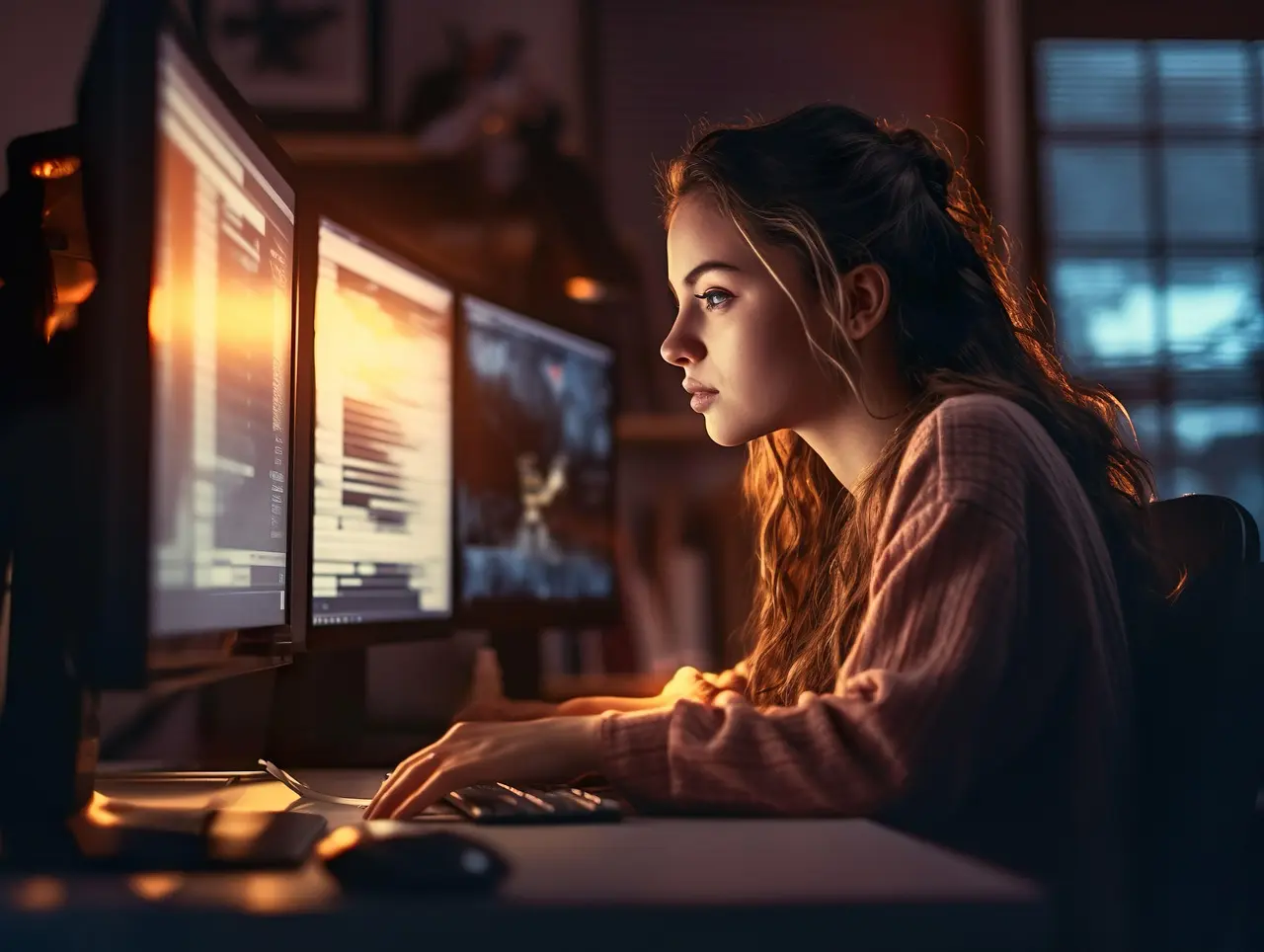
การเขียน Prompt สร้างภาพใน Gemini ให้ได้ผลดี ควรระบุให้ครบว่า ต้องการสร้างอะไร ตัวแบบกำลังทำอะไร อยู่ที่ไหน ใช้สไตล์ใด แสงและสีเป็นแบบไหน จัดองค์ประกอบอย่างไร และต้องการภาพขนาดเท่าไร ยิ่งคำสั่งชัดเจน Gemini ก็ยิ่งสร้างภาพได้ใกล้เคียงกับสิ่งที่ต้องการ
ตัวอย่าง Prompt ที่มีประสิทธิภาพ:
“สร้างภาพถ่ายสมจริงของช่างคอมพิวเตอร์ชาวไทยกำลังซ่อมโน้ตบุ๊กภายในร้านที่ทันสมัย มีเครื่องมือวางอย่างเป็นระเบียบ แสงธรรมชาติจากหน้าต่าง โทนสีน้ำเงิน มุมกล้องระดับสายตา เว้นพื้นที่ด้านขวาสำหรับใส่ข้อความ อัตราส่วน 16:9 ไม่มีตัวหนังสือในภาพ”
คำสั่งนี้ให้ข้อมูลครบทั้งตัวแบบ การกระทำ สถานที่ สไตล์ แสง สี องค์ประกอบ ขนาด และสิ่งที่ไม่ต้องการ จึงมีโอกาสได้ภาพตรงใจมากกว่าการพิมพ์สั้น ๆ ว่า “สร้างรูปช่างซ่อมคอม”
Prompt คือข้อความที่ใช้บอก Gemini ว่าต้องการให้สร้างภาพแบบใด โดยอาจเป็นประโยคสั้นหรือคำอธิบายอย่างละเอียดก็ได้
Gemini จะตีความรายละเอียดจาก Prompt แล้วนำไปสร้างองค์ประกอบต่าง ๆ ภายในภาพ เช่น
Prompt ไม่จำเป็นต้องใช้ศัพท์ยาก แต่ต้องสื่อความหมายชัดเจนและไม่ขัดแย้งกันเอง
สามารถใช้สูตรต่อไปนี้เป็นโครงสร้างพื้นฐานได้
ประเภทภาพ + ตัวแบบ + การกระทำ + สถานที่ + สไตล์ + แสงและสี + มุมกล้อง + องค์ประกอบ + อัตราส่วนภาพ + สิ่งที่ไม่ต้องการ
ตัวอย่างโครงสร้าง Prompt:
“สร้าง[ประเภทภาพ]ของ[ตัวแบบ]กำลัง[การกระทำ]อยู่ที่[สถานที่] ในสไตล์[รูปแบบภาพ] ใช้แสง[ลักษณะแสง] โทนสี[สีหลัก] มุมกล้อง[มุมภาพ] จัดวาง[องค์ประกอบ] อัตราส่วน[ขนาดภาพ] และไม่มี[สิ่งที่ไม่ต้องการ]”
ไม่จำเป็นต้องใส่รายละเอียดครบทุกส่วนเสมอไป แต่ควรระบุส่วนที่มีผลต่อภาพอย่างชัดเจน
เริ่ม Prompt ด้วยการบอกว่าอยากได้ภาพประเภทใด เพื่อช่วยให้ Gemini เลือกรูปแบบการสร้างภาพได้ถูกต้อง
ตัวอย่างประเภทภาพ ได้แก่
ตัวอย่าง:
“สร้างภาพถ่ายสมจริงของร้านกาแฟขนาดเล็ก”
หรือ
“สร้างภาพการ์ตูนสามมิติของหุ่นยนต์กำลังอ่านหนังสือ”
การระบุประเภทภาพตั้งแต่ต้นช่วยลดโอกาสที่ Gemini จะเลือกสไตล์ผิดจากความต้องการ
ตัวแบบคือสิ่งสำคัญที่สุดภายในภาพ อาจเป็นคน สัตว์ สินค้า อาคาร รถยนต์ อาหาร หรือสิ่งของต่าง ๆ
รายละเอียดที่ควรระบุ เช่น
ตัวอย่าง Prompt ที่ไม่ชัดเจน:
“สร้างภาพผู้หญิงทำงาน”
ตัวอย่าง Prompt ที่ชัดเจนกว่า:
“สร้างภาพถ่ายสมจริงของผู้หญิงไทยวัยทำงาน อายุประมาณ 30 ปี สวมเสื้อเชิ้ตสีขาว กำลังพิมพ์งานบนโน้ตบุ๊ก มีสีหน้ามั่นใจ”
ควรหลีกเลี่ยงการใส่ตัวแบบจำนวนมากเกินความจำเป็น เพราะอาจทำให้ใบหน้า มือ และตำแหน่งของบุคคลผิดปกติได้
หากไม่ระบุการกระทำ Gemini อาจเลือกท่าทางให้เอง ซึ่งอาจไม่เหมาะกับวัตถุประสงค์ของภาพ
ตัวอย่างคำอธิบายการกระทำ:
หากต้องการควบคุมท่าทางมากขึ้น ให้ระบุตำแหน่งมือ ทิศทางสายตา และการหันลำตัวด้วย
ตัวอย่าง:
“ผู้ชายยืนหันตัวเล็กน้อยไปทางซ้าย มือขวาถือโทรศัพท์ มือซ้ายชี้ไปยังพื้นที่ว่างด้านขวา และมองตรงมายังกล้อง”
พื้นหลังมีผลต่อบรรยากาศของภาพอย่างมาก ควรบอกให้ชัดว่าตัวแบบอยู่ที่ไหนและมีสิ่งใดอยู่รอบตัว
ตัวอย่างสถานที่:
ตัวอย่าง:
“สร้างภาพสินค้าเป็นขวดน้ำหอมสีดำ วางบนแท่นหินอ่อนภายในสตูดิโอ พื้นหลังสีดำไล่ระดับ ไม่มีวัตถุอื่นรบกวนสายตา”
หากต้องการภาพที่นำไปตัดต่อได้ง่าย ควรใช้พื้นหลังสีเรียบและหลีกเลี่ยงรายละเอียดที่ซับซ้อน
Gemini สามารถสร้างภาพได้หลายสไตล์ จึงควรระบุรูปแบบที่ต้องการโดยตรง
ตัวอย่างคำบอกสไตล์:
ตัวอย่าง:
“สร้างภาพร้านอาหารไทยสไตล์มินิมอล ใช้เส้นสายเรียบง่าย สีอบอุ่น และองค์ประกอบที่ดูสะอาดตา”
ไม่ควรใส่สไตล์ที่ขัดแย้งกันมากเกินไป เช่น ต้องการภาพสมจริง ภาพการ์ตูน และภาพลายเส้นใน Prompt เดียว เพราะอาจทำให้ผลลัพธ์ไม่ชัดเจน
แสงและสีช่วยกำหนดความรู้สึกของภาพ เช่น สดใส น่าเชื่อถือ อบอุ่น หรูหรา หรือลึกลับ
ตัวอย่างลักษณะแสง:
ตัวอย่างโทนสี:
ตัวอย่าง:
“ใช้แสงธรรมชาติจากหน้าต่าง โทนสีฟ้าและขาว ให้ความรู้สึกสะอาด ทันสมัย และน่าเชื่อถือ”
มุมกล้องช่วยควบคุมว่าสิ่งใดจะเด่นและผู้ชมจะมองเห็นรายละเอียดมากเพียงใด
มุมกล้องที่ใช้บ่อย ได้แก่
ตัวอย่าง:
“ถ่ายภาพสินค้าระยะใกล้ มุมกล้องระดับเดียวกับสินค้า ฉากหลังละลาย และเน้นรายละเอียดบนบรรจุภัณฑ์”
หากต้องการทำภาพปกที่มีข้อความ ควรใช้ภาพมุมกว้างและเว้นพื้นที่ว่างไว้ด้านใดด้านหนึ่ง
การบอกตำแหน่งช่วยให้ภาพนำไปใช้งานต่อได้ง่าย โดยเฉพาะภาพโฆษณา โปสเตอร์ และภาพปก
ตัวอย่างคำสั่งจัดองค์ประกอบ:
ตัวอย่าง:
“วางผู้หญิงไว้ทางซ้ายหนึ่งในสามของภาพ เว้นพื้นที่ว่างด้านขวาสำหรับใส่หัวข้อ และใช้พื้นหลังสำนักงานแบบเบลอ”
ควรเลือกอัตราส่วนให้ตรงกับช่องทางที่จะนำภาพไปใช้งาน
ตัวอย่าง:
“สร้างภาพแนวนอนอัตราส่วน 16:9 และจัดวางองค์ประกอบให้เหมาะกับการใช้เป็นภาพปกบทความ”
Gemini อาจไม่ได้สร้างจำนวนพิกเซลตรงตามที่ระบุทุกครั้ง แต่การกำหนดอัตราส่วนจะช่วยให้รูปทรงของภาพใกล้เคียงกับพื้นที่ใช้งาน
การบอกสิ่งที่ไม่ต้องการช่วยลดข้อผิดพลาดและสิ่งรบกวนภายในภาพ
ตัวอย่าง:
ตัวอย่าง Prompt:
“สร้างภาพถ่ายสมจริงของผู้ชายกำลังใช้โน้ตบุ๊กในสำนักงาน เว้นพื้นที่ด้านขวา อัตราส่วน 16:9 ไม่มีข้อความ ไม่มีโลโก้ และไม่มีบุคคลอื่นในภาพ”
“สร้างภาพปกบทความเกี่ยวกับการใช้ AI ช่วยทำงาน แสดงผู้หญิงไทยกำลังใช้โน้ตบุ๊กในสำนักงานสมัยใหม่ มีองค์ประกอบกราฟิกปัญญาประดิษฐ์แบบเรียบง่าย แสงธรรมชาติ โทนสีฟ้าและม่วง วางตัวแบบไว้ด้านซ้าย เว้นพื้นที่ด้านขวาสำหรับใส่หัวข้อ ไม่มีข้อความและไม่มีโลโก้ อัตราส่วน 16:9”
“สร้างภาพปก YouTube เกี่ยวกับเทคนิคเพิ่มความเร็วคอมพิวเตอร์ แสดงผู้ชายไทยกำลังแสดงสีหน้าตกใจอยู่ทางด้านขวา มีคอมพิวเตอร์เดสก์ท็อปทางด้านซ้าย พื้นหลังสีแดงและดำ แสงแบบภาพยนตร์ ความเปรียบต่างสูง เว้นพื้นที่ตรงกลางสำหรับใส่ข้อความ ไม่มีตัวหนังสือ อัตราส่วน 16:9”
“สร้างภาพถ่ายโฆษณารองเท้าวิ่งสีขาว วางบนแท่นทรงกลมภายในสตูดิโอ พื้นหลังไล่ระดับสีฟ้า มีแสงนุ่มจากด้านซ้ายและเงาบางใต้สินค้า ภาพสะอาดและทันสมัย วางสินค้าไว้ตรงกลาง ไม่มีข้อความ ไม่มีโลโก้เพิ่มเติม อัตราส่วน 4:5”
“สร้างภาพประชาสัมพันธ์ร้านกาแฟ แสดงแก้วกาแฟเย็นและเมล็ดกาแฟบนโต๊ะไม้ บรรยากาศอบอุ่น แสงเช้า โทนสีน้ำตาลและครีม เว้นพื้นที่ด้านบนสำหรับใส่โปรโมชั่น ไม่มีข้อความ อัตราส่วน 1:1”
“สร้างภาพถ่ายบุคคลสมจริงของผู้หญิงไทยวัยประมาณ 30 ปี สวมชุดทำงานสีกรมท่า ยืนในสำนักงานสมัยใหม่ ยิ้มอย่างเป็นธรรมชาติ มองกล้อง แสงนุ่มจากหน้าต่าง ฉากหลังละลาย ภาพครึ่งตัว มุมระดับสายตา อัตราส่วน 4:5”
“สร้างภาพการ์ตูนสามมิติของแมวสีส้มกำลังนั่งทำงานด้วยโน้ตบุ๊กบนโต๊ะเล็ก ภายในห้องทำงานที่อบอุ่น สีสันสดใส สีหน้าเป็นมิตร แสงนุ่ม รายละเอียดคมชัด ไม่มีข้อความ อัตราส่วน 1:1”
“สร้าง Infographic ภาษาไทยหัวข้อ ‘5 วิธีประหยัดแบตเตอรี่มือถือ’ จัดวางข้อมูลเป็นห้าส่วน ใช้ไอคอนเรียบง่าย โทนสีฟ้าและขาว ตัวอักษรอ่านง่าย พื้นหลังสะอาด รูปแบบแนวตั้ง อัตราส่วน 4:5 ตรวจสอบการสะกดข้อความให้ถูกต้อง”
หลังสร้างเสร็จต้องตรวจสอบข้อความและข้อมูลใน Infographic ทุกครั้ง เพราะระบบสร้างภาพอาจสะกดคำหรือตัวเลขผิดได้
ไม่ควรเปลี่ยน Prompt ทั้งหมดทันที เพราะอาจทำให้ส่วนที่ดีอยู่แล้วเปลี่ยนตามไปด้วย ให้สั่งแก้เฉพาะจุดในแชตเดิม
ใช้คำสั่ง:
“ลดจำนวนสิ่งของบนโต๊ะ ให้เหลือเฉพาะโน้ตบุ๊ก สมุด และแก้วกาแฟ พื้นหลังสะอาดและไม่รก”
ใช้คำสั่ง:
“ย้ายตัวแบบไปอยู่ด้านซ้ายหนึ่งในสามของภาพ และเพิ่มพื้นที่ว่างด้านขวา โดยรักษาใบหน้า เสื้อผ้า และพื้นหลังเดิม”
ใช้คำสั่ง:
“ปรับโทนสีหลักเป็นสีน้ำเงินเข้มและสีขาว โดยไม่เปลี่ยนตัวแบบ รูปทรงสินค้า และองค์ประกอบเดิม”
ใช้คำสั่ง:
“รักษาใบหน้าเดิมทุกประการ เปลี่ยนเฉพาะเสื้อผ้าเป็นชุดทำงานสีดำ ห้ามเปลี่ยนทรงผม สีผิว สีหน้า และรูปร่าง”
ใช้คำสั่ง:
“แก้เฉพาะข้อความในภาพเป็น ‘บริการซ่อมคอมพิวเตอร์’ โดยรักษาตำแหน่ง สี แบบอักษร และองค์ประกอบอื่นไว้เหมือนเดิม”
หากข้อความยังผิด ควรสร้างภาพโดยไม่มีข้อความ แล้วนำไปเพิ่มตัวอักษรด้วยโปรแกรมออกแบบภายหลัง
คำสั่งอย่าง “สร้างภาพร้านคอม” เปิดโอกาสให้ Gemini ตัดสินใจแทนผู้ใช้เกือบทั้งหมด จึงอาจได้ภาพที่ไม่ตรงจุดประสงค์
ตัวอย่างเช่น ต้องการภาพกลางคืนที่สว่างด้วยแสงแดดยามเช้า หรือสั่งให้พื้นหลังมีรายละเอียดมากแต่ต้องการพื้นหลังเรียบพร้อมกัน
การรวมภาพถ่ายสมจริง การ์ตูน อนิเมะ และภาพสีน้ำไว้ใน Prompt เดียวทำให้รูปแบบภาพไม่ชัดเจน
หากไม่บอกว่าเป็นภาพปกบทความ โปสเตอร์ หรือโพสต์แนวตั้ง Gemini อาจจัดวางพื้นที่ไม่เหมาะกับการนำไปใช้จริง
การเปลี่ยนใบหน้า เสื้อผ้า พื้นหลัง แสง สี และขนาดในคำสั่งเดียวอาจทำให้รายละเอียดบางส่วนผิดพลาด ควรแบ่งแก้ทีละขั้นตอน
เมื่อแก้ไขภาพเดิม ควรระบุให้ชัดว่าส่วนใดห้ามเปลี่ยน เช่น ใบหน้า โลโก้ รูปทรงสินค้า หรือสีประจำแบรนด์
สร้างตัวแบบและฉากหลักก่อน จากนั้นค่อยแก้ตำแหน่ง สี แสง และรายละเอียดเล็ก ๆ จะควบคุมผลลัพธ์ได้ง่ายกว่า
แทนที่จะเขียนว่า “ภาพดูดี” ให้ระบุว่า “แสงนุ่ม โทนสีอบอุ่น พื้นหลังสะอาด และองค์ประกอบสมมาตร”
การระบุว่าใช้เป็นภาพปกบทความ ภาพโฆษณา หรือรูปโปรไฟล์ช่วยให้ Gemini จัดองค์ประกอบได้เหมาะสมขึ้น
หากต้องการรักษาใบหน้า รูปทรงสินค้า สีแบรนด์ หรือสไตล์เดิม ควรอัปโหลดภาพอ้างอิงที่ชัดเจน และบอกว่าแต่ละภาพใช้เป็นข้อมูลอ้างอิงด้านใด
เมื่อพบโครงสร้าง Prompt ที่เหมาะกับงานของตนเอง ควรบันทึกเป็นแม่แบบ แล้วเปลี่ยนเฉพาะตัวแบบ สี ฉาก หรืออัตราส่วนในแต่ละครั้ง
ได้ Gemini เข้าใจคำสั่งภาษาไทย แต่ควรเขียนเป็นประโยคที่ชัดเจน แบ่งรายละเอียดอย่างเป็นลำดับ และหลีกเลี่ยงคำที่ตีความได้หลายความหมาย
ไม่เสมอไป Prompt ที่ดีควรมีรายละเอียดเพียงพอโดยไม่มีคำสั่งซ้ำหรือขัดแย้งกัน คำสั่งสั้นแต่ชัดเจนอาจให้ผลดีกว่าคำสั่งยาวที่ไม่มีโครงสร้าง
สามารถใช้ได้ทั้งสองภาษา หากสร้างภาพสำหรับประเทศไทย การใช้ภาษาไทยช่วยให้ระบุบริบทได้สะดวก แต่ศัพท์ด้านศิลปะ การถ่ายภาพ หรือมุมกล้องบางคำสามารถใช้ภาษาอังกฤษร่วมด้วยได้
ระบบสร้างภาพสามารถให้ผลลัพธ์ต่างกันในแต่ละครั้ง แม้ใช้ Prompt เดิม หากต้องการความต่อเนื่อง ควรแก้ไขต่อในแชตเดิม ใช้ภาพอ้างอิง และกำชับส่วนที่ต้องรักษาไว้
ได้ แต่ควรใช้ข้อความสั้น ใส่ข้อความไว้ในเครื่องหมายคำพูด และตรวจสอบการสะกดทุกครั้ง หากเป็นข้อความสำคัญหรือมีรายละเอียดมาก ควรเพิ่มข้อความภายหลังด้วยโปรแกรมออกแบบ
สามารถใส่ไว้ช่วงท้าย Prompt เช่น “ไม่มีข้อความ ไม่มีโลโก้ ไม่มีบุคคลอื่น และไม่ตัดส่วนหัวหรือมือออกจากภาพ”
วิธีเขียน Prompt สร้างภาพใน Gemini ให้ได้ภาพตรงใจ คือการบอกข้อมูลที่จำเป็นอย่างเป็นระบบ ได้แก่ ประเภทภาพ ตัวแบบ การกระทำ สถานที่ สไตล์ แสง สี มุมกล้อง การจัดองค์ประกอบ อัตราส่วน และสิ่งที่ไม่ต้องการ
หากภาพแรกยังไม่สมบูรณ์ ควรแก้ไขเฉพาะจุดในแชตเดิม พร้อมกำชับว่าส่วนใดต้องรักษาไว้ การใช้สูตร Prompt เดิมเป็นแม่แบบและปรับรายละเอียดตามงาน จะช่วยให้สร้างภาพได้รวดเร็ว สม่ำเสมอ และพร้อมนำไปใช้กับบทความ เว็บไซต์ โฆษณา และโซเชียลมีเดียมากขึ้น







