Contact
Line : comsiam
Contact
Line : comsiam

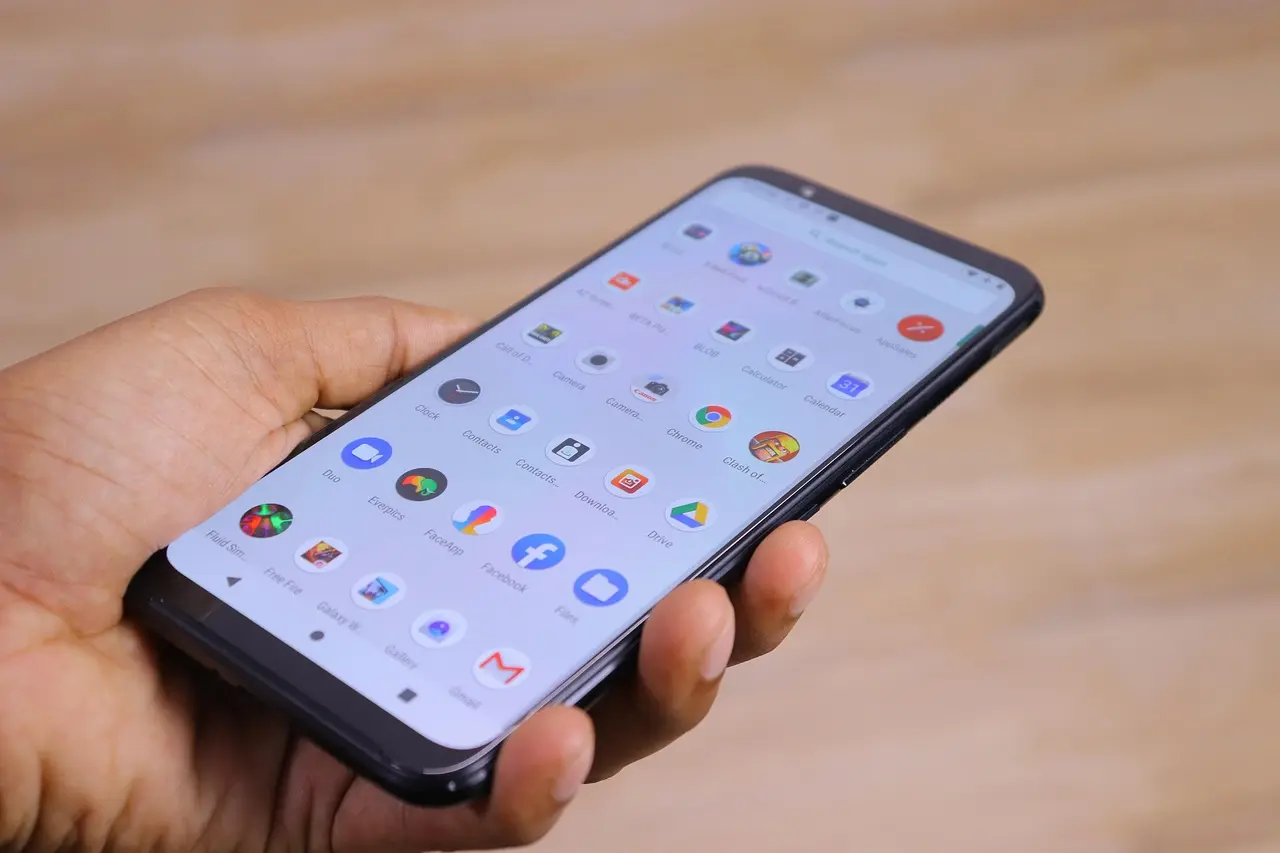
Free Fire Ping สูงทั้งที่อินเทอร์เน็ตแรง มักเกิดจากสัญญาณขาดช่วง มีอุปกรณ์อื่นแย่งใช้อินเทอร์เน็ต โทรศัพท์อยู่ไกลเราเตอร์ หรือเส้นทางจากผู้ให้บริการไปยังเซิร์ฟเวอร์มีความหน่วง ความเร็วที่วัดเป็น Mbps สูงจึงไม่ได้หมายความว่าค่า Ping จะต่ำและเสถียรเสมอไป
วิธีแก้ที่ควรทำก่อนคือ ปิดการดาวน์โหลดบนอุปกรณ์อื่น ขยับเข้าใกล้เราเตอร์ สลับระหว่าง Wi-Fi กับเน็ตมือถือ ปิด VPN และรีสตาร์ทโทรศัพท์กับเราเตอร์ หากค่า Ping สูงเฉพาะบางช่วงเวลา ปัญหาอาจเกิดจากความหนาแน่นของเครือข่ายในพื้นที่
คำแนะนำจาก comsiam คือ ให้สังเกตตัวเลข Ping ภายใน Free Fire ควบคู่กับอาการของเกม เพราะภาพกระตุกจาก FPS ตกและอาการแลคจากอินเทอร์เน็ตต้องใช้วิธีแก้ต่างกัน
Ping คือระยะเวลาที่ข้อมูลเดินทางจากโทรศัพท์ไปยังเซิร์ฟเวอร์เกมแล้วส่งกลับ มีหน่วยเป็นมิลลิวินาทีหรือ ms
ค่า Ping ยิ่งต่ำและคงที่ การเคลื่อนไหว ยิงปืน เก็บของ และใช้สกิลก็จะตอบสนองรวดเร็วขึ้น หากค่า Ping สูงกว่า 150 ms หรือแกว่งขึ้นลงมาก อาจเริ่มรู้สึกถึงความล่าช้าได้ชัดเจน
นอกจาก Ping แล้ว ยังมีปัจจัยสำคัญอีกสองอย่าง ได้แก่
บางครั้ง Ping เฉลี่ยดูไม่สูง แต่ถ้ามี Jitter หรือ Packet Loss ก็ยังทำให้เกมแลคและหลุดได้
ความเร็วอินเทอร์เน็ตและค่า Ping เป็นคนละส่วนกัน อินเทอร์เน็ตความเร็วสูงช่วยดาวน์โหลดไฟล์ได้เร็ว แต่การแข่งขันออนไลน์ต้องการการตอบสนองที่รวดเร็วและสม่ำเสมอ
Free Fire จึงยังแลคได้จากสาเหตุต่อไปนี้
เริ่มจากปิด Free Fire แล้วเปิดโหมดเครื่องบินประมาณ 15–20 วินาที จากนั้นปิดโหมดเครื่องบินและเชื่อมต่อเครือข่ายใหม่
วิธีนี้ช่วยให้โทรศัพท์เริ่มการเชื่อมต่อใหม่ทั้ง Wi-Fi และเครือข่ายมือถือ
หลังเชื่อมต่อแล้ว ให้เปิด Free Fire และทดลองในโหมดที่ไม่กระทบแรงก์ก่อน หากค่า Ping ลดลง แสดงว่าการเชื่อมต่อเดิมอาจค้างหรือไม่เสถียร
วิธีที่เร็วที่สุดในการแยกสาเหตุคือเปลี่ยนเครือข่าย
ควรทดสอบในสถานที่และช่วงเวลาเดียวกัน เพื่อให้เปรียบเทียบได้แม่นยำ
สัญลักษณ์ Wi-Fi เต็มไม่ได้หมายความว่าการเชื่อมต่อจะไม่มี Packet Loss ผนัง กระจก ตู้โลหะ และอุปกรณ์ไฟฟ้าสามารถรบกวนสัญญาณได้
ให้ทดลองเล่นใกล้เราเตอร์โดยไม่มีผนังกั้น หาก Ping ลดลง ควรปรับตำแหน่งเราเตอร์ให้อยู่สูง เปิดโล่ง และใกล้พื้นที่เล่นเกม
ไม่ควรวางเราเตอร์ในตู้ ใต้โต๊ะ ชิดพื้น หรือมุมที่มีผนังล้อมรอบ
ควรเลือกเครือข่ายที่ค่า Ping คงที่ที่สุด ไม่ใช่ดูเฉพาะความเร็วสูงสุดจากการทดสอบอินเทอร์เน็ต
อุปกรณ์อื่นในบ้านอาจใช้เครือข่ายจำนวนมากโดยไม่รู้ตัว เช่น
ให้หยุดกิจกรรมเหล่านี้ชั่วคราวแล้วทดสอบ Free Fire ใหม่ หาก Ping ลดลง แสดงว่าเกิดจากการใช้อินเทอร์เน็ตพร้อมกัน
ก่อนเปิด Free Fire ให้ปิดแอปที่ใช้อินเทอร์เน็ตอยู่เบื้องหลัง เช่น
ตรวจสอบด้วยว่า Google Play Store หรือ App Store ไม่ได้กำลังอัปเดตแอปอัตโนมัติ
VPN ส่งข้อมูลผ่านเซิร์ฟเวอร์ตัวกลาง ทำให้เส้นทางเชื่อมต่อยาวขึ้นและอาจเพิ่มค่า Ping
ให้ปิด VPN, Private DNS และแอปบล็อกโฆษณาที่ทำงานแบบเปลี่ยนเส้นทางอินเทอร์เน็ต จากนั้นปิด Free Fire แล้วเปิดใหม่
ไม่ควรใช้ VPN เพื่อเปลี่ยนเซิร์ฟเวอร์หรือภูมิภาค เพราะอาจทำให้ค่า Ping สูงกว่าเดิมและเกิดปัญหากับบัญชี
โทรศัพท์บางรุ่นจะสลับไปใช้เน็ตมือถือเมื่อ Wi-Fi อ่อน การเปลี่ยนเครือข่ายระหว่างการแข่งขันอาจทำให้ Ping สูงหรือเกมหลุด
ให้เลือกเครือข่ายเดียวเพื่อทดสอบ
หากเลือกเครือข่ายเดียวแล้วอาการหาย แสดงว่าการสลับเครือข่ายอาจเป็นสาเหตุ
หากทุกอุปกรณ์ในบ้านเริ่มมีปัญหา ให้รีสตาร์ทเราเตอร์ตามขั้นตอนนี้
หากต้องรีสตาร์ทบ่อยมาก ควรตรวจสอบความร้อน อะแดปเตอร์ สายสัญญาณ หรือแจ้งผู้ให้บริการอินเทอร์เน็ต
เปิดการตั้งค่า Wi-Fi แตะชื่อเครือข่ายที่ใช้งาน แล้วเลือก “ลืมเครือข่าย” จากนั้นเชื่อมต่อใหม่ด้วยรหัสผ่านเดิม
วิธีนี้ช่วยแก้ข้อมูลเครือข่ายที่ค้างหรือการตั้งค่าที่ผิดปกติได้
ก่อนกดลืมเครือข่าย ต้องแน่ใจว่าจำรหัสผ่าน Wi-Fi ได้
โหมดประหยัดข้อมูลอาจจำกัดการเชื่อมต่อ ส่วนโหมดประหยัดแบตเตอรี่อาจควบคุมประสิทธิภาพและแอปเบื้องหลัง
ก่อนเล่นให้ตรวจสอบว่า
หลังเปลี่ยนการตั้งค่า ให้ปิดเกมและเปิดใหม่
หากเกมกระตุกแต่ตัวเลข Ping ยังต่ำและคงที่ ปัญหาอาจเกิดจาก FPS ตก ไม่ใช่อินเทอร์เน็ต
ถ้าเป็น FPS ตก ให้ลดกราฟิก ปิดแอปเบื้องหลัง และพักโทรศัพท์ให้เย็นลง
หากกลางวันเล่นได้ปกติ แต่ช่วงเย็นหรือกลางคืน Ping สูง อาจเกิดจากผู้ใช้งานเครือข่ายในพื้นที่เพิ่มขึ้น
ควรจดข้อมูลดังนี้
หากเกิดเวลาเดิมต่อเนื่องหลายวัน ควรนำข้อมูลไปแจ้งผู้ให้บริการอินเทอร์เน็ต
เราเตอร์บางรุ่นมีฟังก์ชัน QoS หรือจัดลำดับความสำคัญให้อุปกรณ์ สามารถตั้งโทรศัพท์ที่ใช้เล่น Free Fire ให้มีความสำคัญสูงกว่าอุปกรณ์ที่ดาวน์โหลดไฟล์
ชื่อเมนูแตกต่างกันตามยี่ห้อ เช่น
ไม่ควรเปลี่ยนค่าขั้นสูงที่ไม่เข้าใจ เพราะอาจทำให้เครือข่ายทั้งหมดมีปัญหา ให้ใช้เฉพาะเมนูจัดลำดับอุปกรณ์ที่ผู้ผลิตเตรียมไว้
ใช้วิธีนี้เมื่อ Free Fire Ping สูงเฉพาะโทรศัพท์เครื่องเดียว ทั้งที่อุปกรณ์อื่นใช้เครือข่ายเดียวกันได้ตามปกติ
การรีเซ็ตจะลบรหัสผ่าน Wi-Fi ที่บันทึกไว้ รวมถึงการตั้งค่า VPN และเครือข่ายบางส่วน จึงควรจดข้อมูลก่อน
การตั้งค่า > ระบบ > ตัวเลือกการรีเซ็ต > รีเซ็ต Wi-Fi เครือข่ายมือถือ และ Bluetooth
การตั้งค่า > ทั่วไป > ถ่ายโอนหรือรีเซ็ต iPhone > รีเซ็ต > รีเซ็ตการตั้งค่าเครือข่าย
ชื่อเมนู Android อาจแตกต่างกันตามยี่ห้อโทรศัพท์
หากทดสอบหลายเครือข่ายแล้ว Ping ยังสูง ควรเตรียมข้อมูลก่อนแจ้งปัญหา เช่น
หากเกิดเฉพาะผู้ให้บริการรายเดียว ควรติดต่อผู้ให้บริการก่อน แต่ถ้าเกิดหลายเครือข่ายพร้อมกับผู้เล่นจำนวนมาก อาจเป็นปัญหาจากเซิร์ฟเวอร์เกม
ช่วยเมื่อแพ็กเกจเดิมไม่เพียงพอหรือมีหลายอุปกรณ์ใช้งานพร้อมกัน แต่ไม่ช่วยโดยตรงหากสาเหตุคือสัญญาณไม่เสถียร Packet Loss หรือเส้นทางของผู้ให้บริการ
5GHz เหมาะเมื่ออยู่ใกล้เราเตอร์ ส่วน 2.4GHz ครอบคลุมได้ไกลกว่า ควรเลือกคลื่นที่ค่า Ping คงที่ที่สุด
DNS มีผลหลักในช่วงค้นหาที่อยู่เซิร์ฟเวอร์ แต่ไม่ได้รับประกันว่าจะลด Ping ระหว่างแข่งขัน หากตั้งค่าผิดอาจทำให้เข้าเกมไม่ได้ ควรใช้ค่าอัตโนมัติก่อน
อาจเกิดจากเครือข่ายในพื้นที่หนาแน่น หรือมีอุปกรณ์ในบ้านสตรีมวิดีโอและดาวน์โหลดพร้อมกัน ให้ทดลองเน็ตมือถือและหยุดอุปกรณ์อื่น
แอปภายนอกไม่สามารถแก้สัญญาณอ่อน ความหนาแน่นของเครือข่าย หรือเส้นทางผู้ให้บริการได้ บางแอปยังเพิ่มการทำงานเบื้องหลังและทำให้ปัญหาหนักขึ้น
Free Fire Ping สูงทั้งที่เน็ตแรงเกิดขึ้นได้ เพราะความเร็ว Mbps ไม่ใช่ตัวเดียวกับ Latency, Jitter และ Packet Loss ให้เริ่มจากสลับเครือข่าย ขยับเข้าใกล้เราเตอร์ หยุดการดาวน์โหลด และปิด VPN
จากนั้นรีสตาร์ทเราเตอร์ ปิดโหมดประหยัดข้อมูล และตรวจสอบว่าเป็น Ping สูงหรือ FPS ตก หากเกิดเฉพาะช่วงเวลาหรือผู้ให้บริการรายเดียว ควรเก็บข้อมูลแล้วแจ้งผู้ให้บริการ การแก้ตามลำดับนี้ช่วยลดความหน่วงได้ตรงสาเหตุตามแนวทางที่ comsiam แนะนำ







