Contact
Line : comsiam
Contact
Line : comsiam

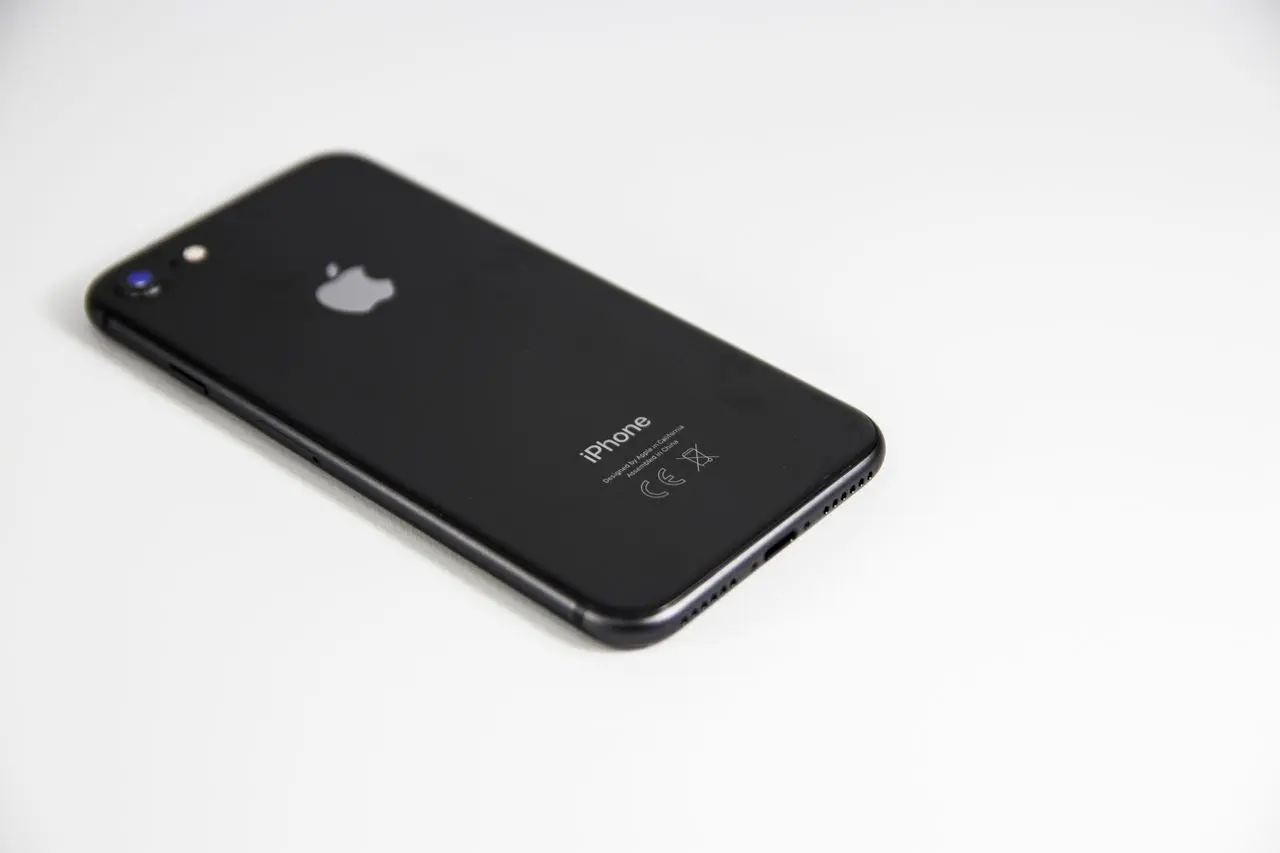
การรีเซ็ต iPhone เป็นค่าโรงงาน (Factory Reset) เป็นวิธีที่ช่วยแก้ปัญหาซอฟต์แวร์หลายอย่าง เช่น เครื่องค้าง เครื่องช้า แอปทำงานผิดปกติ หรือใช้สำหรับเตรียมเครื่องก่อนขายและส่งต่อให้ผู้อื่น หากทำตามขั้นตอนอย่างถูกต้อง คุณจะสามารถรีเซ็ตเครื่องได้อย่างปลอดภัยโดยไม่สูญเสียข้อมูลสำคัญที่สำรองไว้
บทความนี้จะแนะนำวิธีรีเซ็ต iPhone แบบละเอียด พร้อมอธิบายความแตกต่างระหว่างการรีเซ็ตแต่ละประเภท และสิ่งที่ควรทำก่อนเริ่ม
Factory Reset คือการลบข้อมูลและการตั้งค่าทั้งหมดในเครื่อง แล้วคืนค่า iPhone ให้กลับสู่สภาพเหมือนตอนเปิดใช้งานครั้งแรก
หลังรีเซ็ต
ข้อมูลต่อไปนี้จะถูกลบออกจากเครื่อง
หากมีการสำรองข้อมูลไว้ก่อน สามารถกู้คืนข้อมูลกลับมาได้ภายหลัง
การรีเซ็ตเหมาะสำหรับกรณี เช่น
ก่อนดำเนินการ ควรทำดังนี้
รอจนการสำรองข้อมูลเสร็จสมบูรณ์
เมื่อเสร็จแล้ว iPhone จะเข้าสู่หน้าตั้งค่าเริ่มต้น
ในเมนูรีเซ็ตของ iPhone มีหลายตัวเลือก เช่น
ควรเลือกตัวเลือกให้ตรงกับวัตถุประสงค์ของการใช้งาน
โดยทั่วไป
การรีเซ็ตตัวเครื่องจะไม่ลบข้อมูลที่เก็บอยู่ใน iCloud หากคุณไม่ได้เลือกคำสั่งที่เกี่ยวข้องกับการลบข้อมูลบนคลาวด์
อย่างไรก็ตาม ควรตรวจสอบข้อความยืนยันของระบบทุกครั้งก่อนดำเนินการ
ลองตรวจสอบดังนี้
เกิดจากยังไม่ได้ยืนยัน Apple ID ของเจ้าของเดิม
ต้องใช้ Apple ID และรหัสผ่านเดิมเพื่อเปิดใช้งานเครื่อง
รอสักครู่ หากยังไม่ตอบสนอง ลองบังคับรีสตาร์ท แล้วตรวจสอบอีกครั้ง
ขึ้นอยู่กับปริมาณข้อมูลและรุ่นของ iPhone โดยปกติอาจใช้เวลาหลายนาที
ได้ หากมีการสำรองข้อมูลไว้ก่อน
ในหลายกรณีสามารถช่วยแก้ปัญหาซอฟต์แวร์ได้ แต่หากเป็นปัญหาฮาร์ดแวร์ การรีเซ็ตอาจไม่ช่วย
ควรรีเซ็ตและตรวจสอบว่าออกจาก Apple ID แล้ว เพื่อให้เจ้าของใหม่สามารถใช้งานได้ทันที
การรีเซ็ต iPhone เป็นค่าโรงงานเป็นวิธีที่ช่วยแก้ปัญหาซอฟต์แวร์และเตรียมเครื่องสำหรับเจ้าของใหม่ได้อย่างปลอดภัย หากสำรองข้อมูล ออกจาก Apple ID และทำตามขั้นตอนอย่างถูกต้อง คุณจะสามารถรีเซ็ตเครื่องได้โดยไม่ต้องกังวลเรื่องข้อมูลสูญหาย และยังช่วยลดปัญหา Activation Lock ในภายหลัง
หากต้องการเรียนรู้เทคนิคการใช้งาน iPhone, iOS และการดูแลอุปกรณ์ Apple comsiam ได้รวบรวมบทความและคู่มืออัปเดตไว้อย่างต่อเนื่อง เพื่อช่วยให้ผู้ใช้ทุกระดับใช้งานอุปกรณ์ Apple ได้อย่างมั่นใจ นอกจากนี้ comsiam ยังมีคำแนะนำเกี่ยวกับการสำรองข้อมูล, Apple ID และการแก้ปัญหา iPhone อย่างครบถ้วน







