Contact
Line : comsiam
Contact
Line : comsiam

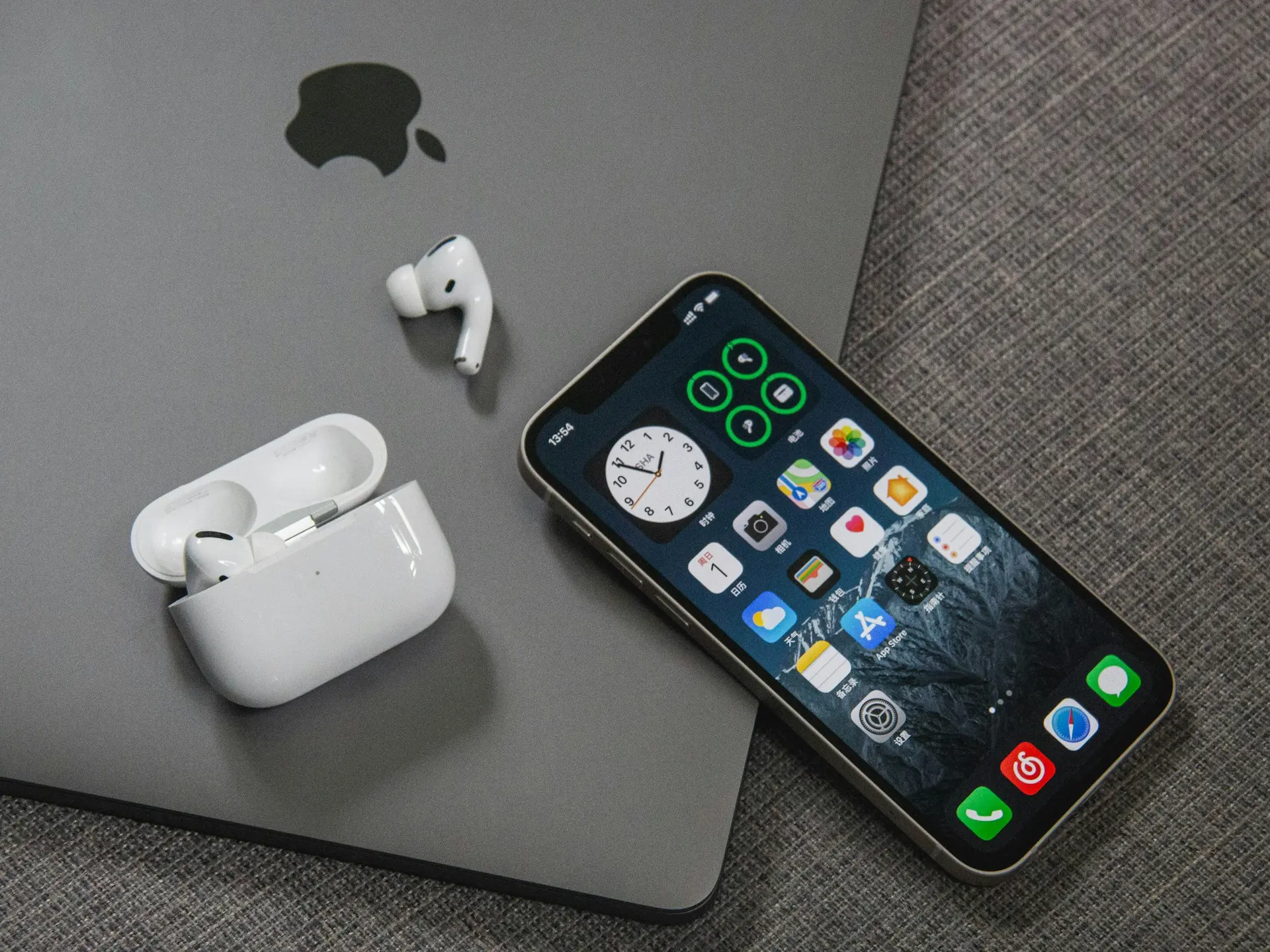
หากคุณกำลังจะขาย iPhone แลกเครื่องใหม่ หรือส่งต่อให้คนในครอบครัว สิ่งสำคัญที่สุดคือ การล้างข้อมูลทั้งหมดออกจากเครื่องอย่างถูกวิธี เพื่อป้องกันข้อมูลส่วนตัว เช่น รูปภาพ รายชื่อ ข้อความ รหัสผ่าน และข้อมูลบัญชี Apple ID รั่วไหล
บทความนี้จะแนะนำวิธีล้างข้อมูล iPhone แบบครบทุกขั้นตอน พร้อมสิ่งที่ควรทำก่อนรีเซ็ตเครื่อง และข้อผิดพลาดที่หลายคนมักมองข้าม
การล้างข้อมูล (Erase iPhone)
คือการลบ
หลังล้างข้อมูล
iPhone จะกลับไปอยู่ในสถานะพร้อมสำหรับการตั้งค่าใหม่
ก่อนเริ่ม ควรดำเนินการดังนี้
การเตรียมตัวเหล่านี้ช่วยลดความเสี่ยงในการสูญเสียข้อมูลสำคัญ
รอจนการสำรองข้อมูลเสร็จสมบูรณ์
หลังจากนั้น iPhone จะรีสตาร์ทและเริ่มกระบวนการล้างข้อมูล
เมื่อเสร็จสิ้น
iPhone จะกลับไปยังหน้าจอตั้งค่าเริ่มต้น
เหมือนเครื่องใหม่จากโรงงาน
ข้อมูลส่วนตัวทั้งหมดที่อยู่ในเครื่องจะถูกลบออก
โดยทั่วไป
การล้างข้อมูลจากตัวเครื่องจะไม่ลบข้อมูลที่เก็บอยู่ใน iCloud หากคุณเพียงลบข้อมูลในเครื่องและไม่ได้เลือกคำสั่งที่ลบข้อมูลจากบัญชีคลาวด์
อย่างไรก็ตาม ควรตรวจสอบข้อความยืนยันบนหน้าจอทุกครั้งก่อนดำเนินการ
ลองตรวจสอบดังนี้
เกิดจากยังไม่ได้ออกจาก Apple ID หรือยังเปิด Find My อยู่
ควรลงชื่อเข้าใช้ด้วย Apple ID เดิมเพื่อดำเนินการต่อ
ตรวจสอบว่ามีการเชื่อมต่ออินเทอร์เน็ต และใช้บัญชี Apple ID ที่ถูกต้อง
ระยะเวลาขึ้นอยู่กับปริมาณข้อมูลและรุ่นของ iPhone
ได้ หากมีการสำรองข้อมูลไว้ก่อนผ่าน iCloud หรือคอมพิวเตอร์
ใช่ ในแง่ของข้อมูลและการตั้งค่า เครื่องจะกลับสู่หน้าจอตั้งค่าเริ่มต้น
ควรออกจากระบบ Apple ID และปิด Find My ตามขั้นตอนที่ระบบแนะนำ เพื่อให้เจ้าของใหม่สามารถเปิดใช้งานเครื่องได้อย่างไม่มีปัญหา
ในบางกรณี การเริ่มต้นใหม่หลังสำรองข้อมูลอาจช่วยแก้ปัญหาซอฟต์แวร์ได้ แต่ควรตรวจสอบสาเหตุของปัญหาก่อน
การล้างข้อมูล iPhone อย่างถูกต้องเป็นขั้นตอนสำคัญก่อนขายหรือส่งต่อเครื่อง เพราะช่วยปกป้องข้อมูลส่วนตัวและลดปัญหา Activation Lock สำหรับเจ้าของใหม่ เพียงสำรองข้อมูล ออกจาก Apple ID และลบข้อมูลผ่านเมนูของระบบ คุณก็สามารถเตรียมเครื่องให้พร้อมสำหรับการใช้งานใหม่ได้อย่างมั่นใจ
หากต้องการเรียนรู้เทคนิคการใช้งาน iPhone, iOS และการดูแลอุปกรณ์ Apple comsiam ได้รวบรวมบทความและคู่มืออัปเดตไว้อย่างต่อเนื่อง เพื่อช่วยให้ผู้ใช้ทุกระดับใช้งานอุปกรณ์ Apple ได้อย่างมั่นใจ นอกจากนี้ comsiam ยังมีคำแนะนำเกี่ยวกับการสำรองข้อมูล, Find My และ Apple ID อย่างครบถ้วน







