Contact
Line : comsiam
Contact
Line : comsiam

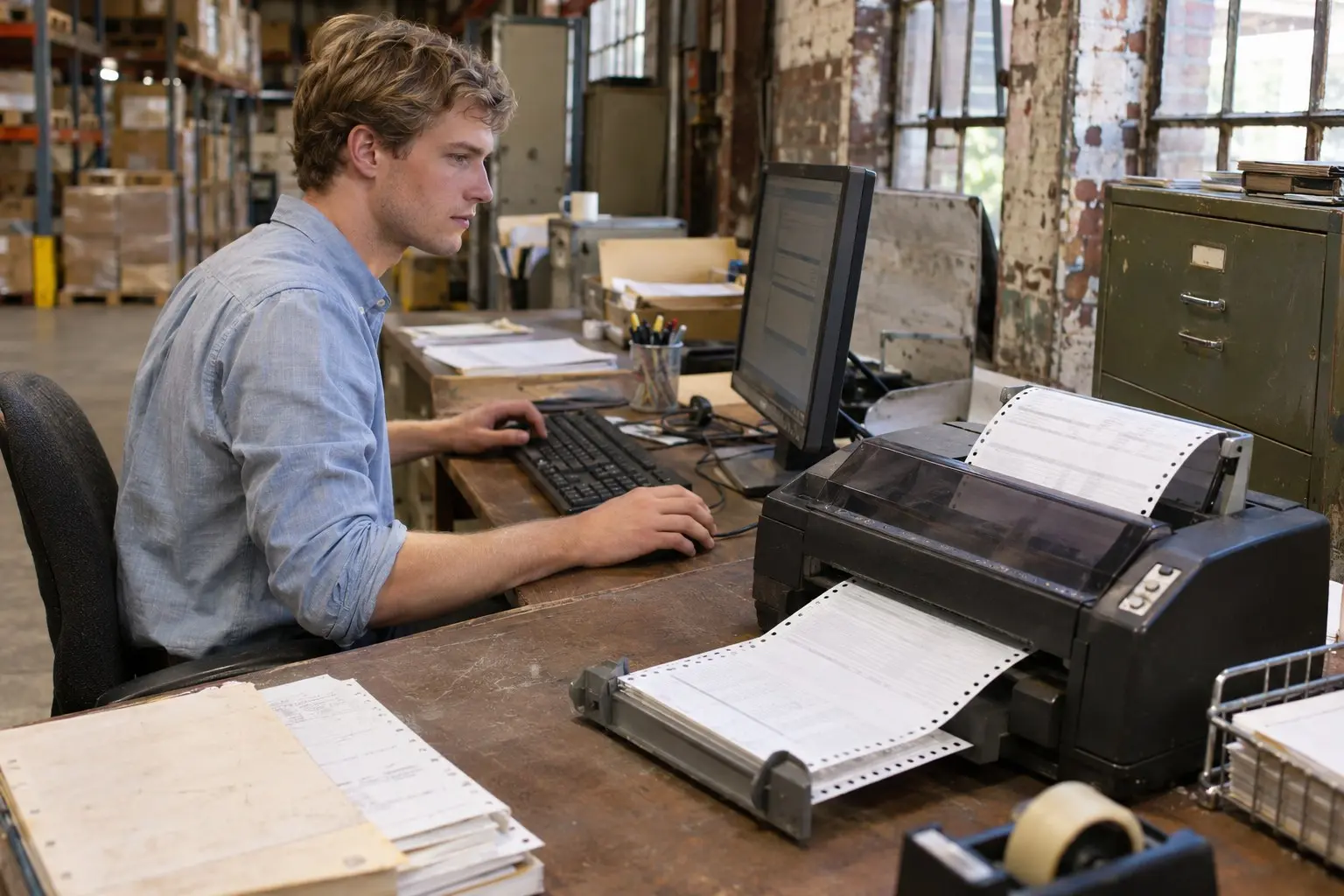
หาก Express พิมพ์ใบกำกับภาษีบนกระดาษต่อเนื่องแล้วข้อความเหลื่อม ตกขอบ หรือพิมพ์ไม่ตรงช่อง ให้ตรวจสอบขนาดกระดาษใน Windows การตั้งค่าแบบฟอร์มใน Express และตำแหน่งเริ่มพิมพ์ของ Epson Dot Matrix ให้สอดคล้องกัน
ชื่อเมนูและตัวเลือกอาจต่างกันตามเวอร์ชันของ Express และไดรเวอร์ที่ติดตั้ง ควรพิมพ์ทดสอบบนกระดาษสำเนาหรือแบบฟอร์มที่ยังไม่ใช้งานจริงก่อน
ก่อนปรับตำแหน่งพิมพ์ ให้ตรวจสอบว่าเครื่องพิมพ์พร้อมใช้งานและทราบขนาดกระดาษจริง
เปิดเครื่องพิมพ์และตรวจสอบการเชื่อมต่อกับคอมพิวเตอร์ จากนั้นสั่งพิมพ์หน้าทดสอบจาก Windows หากพิมพ์ไม่ได้ ให้แก้ปัญหาการเชื่อมต่อ ไดรเวอร์ หรือคิวงานพิมพ์ก่อน เพราะ Express อาจพิมพ์ไม่ได้เช่นกัน
วัดความกว้างและความยาวของกระดาษหนึ่งหน้า โดยวัดจากแนวรอยปรุถึงแนวรอยปรุถัดไป ตรวจด้วยว่ากระดาษมีจำนวนชั้นและรูปแบบช่องข้อมูลตรงกับแบบฟอร์มที่เลือกใน Express หรือไม่
หาก Windows ใช้ขนาดกระดาษไม่ตรงกับแบบฟอร์ม เครื่องพิมพ์อาจเลื่อนกระดาษผิดจังหวะหรือจัดหน้าเอกสารคลาดเคลื่อน
เปิดคุณสมบัติการพิมพ์ของ Epson Dot Matrix แล้วเลือกขนาดกระดาษที่ตรงกับแบบฟอร์ม หากไม่มีขนาดที่ต้องการ ให้สร้างขนาดกำหนดเองใน Print Server Properties โดยใส่ความกว้างและความยาวตามที่วัดได้
ตรวจว่าขนาดกระดาษและแนวการพิมพ์ในไดรเวอร์ตรงกับที่ใช้ใน Express หากตั้งขนาดกระดาษไว้คนละค่า อาจทำให้ข้อความตกขอบหรือพิมพ์ข้ามหน้า
เมื่อ Windows รู้จักขนาดกระดาษแล้ว ให้เลือกเครื่องพิมพ์และแบบฟอร์มที่ต้องการใน Express
เปิดหน้าตั้งค่าการพิมพ์ของใบกำกับภาษี แล้วตรวจสอบว่าเลือก Epson Dot Matrix รุ่นที่ใช้งานจริง หากมีเครื่องพิมพ์หลายตัว ให้ดูชื่อเครื่องพิมพ์ให้ชัดเจนก่อนบันทึกค่า
เลือกแบบฟอร์มใบกำกับภาษีให้ตรงกับกระดาษที่ใส่ในเครื่อง ตรวจสอบค่าขนาดหน้าและระยะขอบ หาก Express มีตัวอย่างหรือรายการแบบฟอร์ม ให้เลือกแบบที่ตรงกับจำนวนช่องและรูปแบบเอกสารของคุณ
หลังเลือกเครื่องพิมพ์และแบบฟอร์ม ให้บันทึกการตั้งค่า แล้วปิดและเปิดหน้าพิมพ์ใหม่อีกครั้ง เพื่อดูว่าค่าที่ตั้งไว้ถูกนำไปใช้จริง
การจัดกระดาษบนหนามเตยและตำแหน่งเริ่มพิมพ์มีผลโดยตรงต่อการวางข้อความบนใบกำกับภาษี
วางรูด้านข้างของกระดาษให้ตรงกับหนามเตยทั้งสองฝั่ง แล้วล็อกฝาครอบให้แน่น ใช้ปุ่มเลื่อนกระดาษบนเครื่องเพื่อจัดแนวเริ่มพิมพ์ให้ตรงกับตำแหน่งที่แบบฟอร์มกำหนด
ทดลองพิมพ์ใบกำกับภาษีหนึ่งฉบับ แล้วตรวจชื่อผู้ขาย เลขประจำตัวผู้เสียภาษี วันที่ เลขที่เอกสาร รายการสินค้า ยอดเงิน และภาษีมูลค่าเพิ่ม เปรียบเทียบข้อความกับช่องบนแบบฟอร์มว่าตรงกันหรือไม่
หากข้อความเลื่อนไปทางซ้ายหรือขวา ให้ปรับตำแหน่งแนวนอน หากสูงหรือต่ำเกินไป ให้ปรับตำแหน่งเริ่มพิมพ์หรือระยะขอบที่เกี่ยวข้อง ควรปรับทีละค่าและพิมพ์ทดสอบซ้ำ เพื่อให้ทราบว่าค่าใดช่วยแก้ตำแหน่งได้
ตรวจระยะขอบและตำแหน่งพิมพ์ของแบบฟอร์มใน Express หากข้อความคลาดไปทิศทางเดิมทุกครั้ง มักต้องปรับตำแหน่งของแบบฟอร์มให้ตรงกับกระดาษจริง
ตรวจความยาวกระดาษที่ตั้งไว้ใน Windows และ Express รวมถึงการวางกระดาษบนหนามเตย หากค่าความยาวหน้าไม่ตรงกัน กระดาษอาจเลื่อนสะสมเมื่อพิมพ์ต่อเนื่องหลายฉบับ
ตรวจขนาดหน้ากระดาษและแนวการพิมพ์ในไดรเวอร์ รวมทั้งตรวจว่าความยาวที่กำหนดตรงกับหนึ่งหน้าแบบฟอร์มหรือไม่ จากนั้นทดลองพิมพ์อีกครั้งก่อนใช้แบบฟอร์มจริง
เมื่อปรับค่าจนใบกำกับภาษีพิมพ์ตรงแล้ว ควรจดบันทึกชื่อเครื่องพิมพ์ ขนาดกระดาษ และค่าตำแหน่งที่ใช้ไว้ เพื่อช่วยตั้งค่าซ้ำได้ง่าย หากมีการเปลี่ยนคอมหรือเครื่องพิมพ์ แนวทางตรวจสอบแบบฟอร์มของ ComSiam สามารถใช้เป็นเช็กลิสต์เริ่มต้นก่อนทดลองพิมพ์ได้







