Contact
Line : comsiam
Contact
Line : comsiam

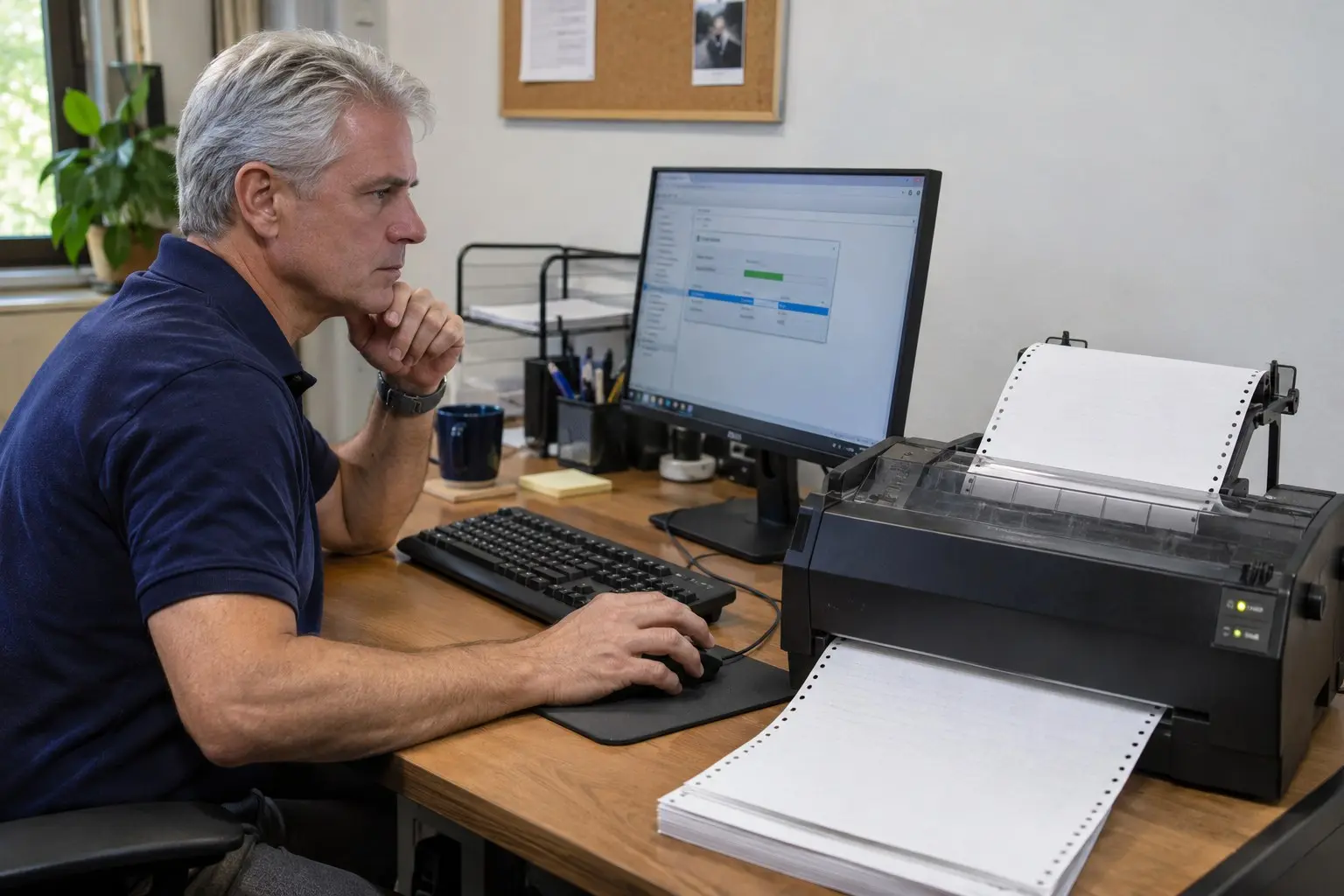
การตั้งค่า Epson Dot Matrix ให้พิมพ์จากโปรแกรม Express ได้ตรงฟอร์ม ต้องตรวจสอบทั้งการเชื่อมต่อเครื่องพิมพ์ ไดรเวอร์ ขนาดกระดาษ และตำแหน่งเริ่มพิมพ์ หากตั้งค่าผิดเพียงจุดเดียว ใบเสร็จหรือเอกสารบัญชีอาจพิมพ์เหลื่อม ตกขอบ หรือเลื่อนตำแหน่งไปเรื่อย ๆ
ทำตามขั้นตอนด้านล่างทีละข้อ โดยชื่อเมนูและตัวเลือกอาจแตกต่างกันเล็กน้อยตามรุ่นเครื่องพิมพ์ Windows และเวอร์ชันของ Express
ก่อนตั้งค่าใน Express ให้ตรวจสอบว่า Windows มองเห็น Epson Dot Matrix และสามารถสั่งพิมพ์ได้ตามปกติ
ตรวจดูว่าสาย USB หรือสายเชื่อมต่อชนิดอื่นเสียบแน่นทั้งฝั่งคอมพิวเตอร์และเครื่องพิมพ์ จากนั้นเปิดเครื่องและดูว่าไม่มีไฟเตือนหรือกระดาษติด หากใช้เครื่องพิมพ์ผ่านระบบเครือข่ายหรือเครื่องคอมพิวเตอร์ที่แชร์อยู่ ให้ตรวจสอบว่าเครื่องต้นทางเปิดอยู่และเชื่อมต่อเครือข่ายได้
เปิดรายการเครื่องพิมพ์ใน Windows แล้วดูว่ามีชื่อ Epson Dot Matrix รุ่นที่ใช้งานอยู่หรือไม่ หากชื่อเครื่องพิมพ์ขึ้นเป็นอุปกรณ์ที่ไม่รู้จัก หรือมีสถานะผิดปกติ ให้ติดตั้งหรืออัปเดตไดรเวอร์ให้ตรงกับรุ่นเครื่องพิมพ์และ Windows ที่ใช้อยู่
สั่งพิมพ์หน้าทดสอบจาก Windows ก่อน หากหน้าทดสอบไม่ออก ปัญหายังอยู่ที่การเชื่อมต่อ ไดรเวอร์ หรือคิวงานพิมพ์ จึงควรแก้จุดนี้ก่อนตั้งค่า Express
เมื่อ Windows พิมพ์หน้าทดสอบได้แล้ว ให้เปิด Express และเลือกเครื่องพิมพ์ที่จะใช้กับเอกสารที่ต้องการ
เข้าไปยังหน้าตั้งค่าการพิมพ์หรือการกำหนดเครื่องพิมพ์ของเอกสารใน Express แล้วตรวจสอบว่าระบุ Epson Dot Matrix รุ่นที่เชื่อมต่อจริง หากมีเครื่องพิมพ์หลายตัว ให้ตรวจชื่อรุ่นและพอร์ตให้ถูกต้อง เพราะโปรแกรมอาจส่งงานไปยังเครื่องพิมพ์ตัวอื่นที่ตั้งไว้ก่อนหน้า
เลือกประเภทเอกสารหรือแบบฟอร์มให้ตรงกับงาน เช่น ใบเสร็จ ใบกำกับภาษี หรือใบส่งของ หากโปรแกรมมีตัวเลือกแบบฟอร์มสำเร็จรูป ให้เริ่มจากแบบฟอร์มที่ตรงกับเอกสารและกระดาษที่ใช้อยู่ แล้วพิมพ์ทดสอบก่อนปรับตำแหน่ง
ขนาดกระดาษใน Windows และ Express ต้องสอดคล้องกับกระดาษจริง หากตั้งความยาวหน้าไม่ตรง เครื่องพิมพ์อาจเลื่อนกระดาษผิดจังหวะหรือเริ่มพิมพ์หน้าถัดไปกลางฟอร์ม
วัดความกว้างและความยาวของแบบฟอร์มตามแนวรอยปรุ รวมถึงตรวจว่ากระดาษเป็นแบบต่อเนื่องกี่ชั้น จากนั้นเลือกขนาดกระดาษที่ตรงกับฟอร์มในคุณสมบัติเครื่องพิมพ์ หากไม่มีขนาดที่ต้องการ ให้สร้างขนาดกระดาษกำหนดเองใน Windows หรือ Print Server Properties ก่อน
เลือกขนาดเดียวกันทั้งในคุณสมบัติเครื่องพิมพ์และหน้าตั้งค่าการพิมพ์ของ Express ตรวจสอบแนวกระดาษ ระยะขอบ และขนาดหน้ากระดาษด้วย หากค่าความยาวกระดาษในโปรแกรมไม่ตรงกับค่าของไดรเวอร์ เอกสารอาจถูกตัดหรือเลื่อนตำแหน่ง
เมื่อเลือกเครื่องพิมพ์และขนาดกระดาษแล้ว ให้จัดแนวกระดาษก่อนสั่งพิมพ์จริง
วางกระดาษต่อเนื่องบนหนามเตยทั้งสองด้านให้รูตรงกับหนามเตย แล้วล็อกฝาครอบให้เรียบร้อย ใช้ปุ่มเลื่อนกระดาษบนเครื่องเพื่อจัดขอบกระดาษให้อยู่ตรงตำแหน่งเริ่มพิมพ์ตามคู่มือของรุ่นนั้น
เลือกเอกสารตัวอย่างหรือสำเนาทดสอบใน Express แล้วตรวจตำแหน่งชื่อบริษัท วันที่ เลขที่เอกสาร และรายการสินค้า หากข้อความเหลื่อมไปทางซ้ายหรือขวา ให้ปรับระยะขอบหรือตำแหน่งพิมพ์ในแบบฟอร์มทีละน้อย แล้วพิมพ์ทดสอบซ้ำ
พิมพ์ต่อเนื่องมากกว่าหนึ่งหน้าเพื่อดูว่ากระดาษหยุดตรงรอยปรุหรือไม่ หากหน้าแรกตรงแต่หน้าถัดไปเลื่อน ให้ตรวจความยาวกระดาษ ระยะห่างระหว่างหน้า และการตั้งค่าการเลื่อนกระดาษในไดรเวอร์
หากตั้งค่าแล้วเอกสารยังเหลื่อม ให้ตรวจสาเหตุตามอาการก่อนเปลี่ยนค่าหลายรายการพร้อมกัน
ตรวจตำแหน่งเริ่มต้นของกระดาษและระยะขอบในแบบฟอร์ม Express หากข้อความเหลื่อมไปทางเดิมทุกหน้า มักต้องปรับตำแหน่งในแบบฟอร์มหรือจุดเริ่มพิมพ์
ตรวจความยาวกระดาษที่ตั้งไว้ใน Windows และ Express รวมถึงการจัดกระดาษบนหนามเตย หากค่าความยาวไม่ตรงกัน ตำแหน่งพิมพ์อาจค่อย ๆ เลื่อนเมื่อพิมพ์หลายหน้า
ตรวจว่า Express เลือกเครื่องพิมพ์ถูกตัว และ Windows ไม่ได้หยุดเครื่องพิมพ์ไว้ ตรวจคิวงานพิมพ์ว่ามีงานค้างหรือไม่ แล้วทดลองพิมพ์หน้าทดสอบจาก Windows อีกครั้ง
การตั้งค่าให้ตรงกันทั้งใน Windows, ไดรเวอร์ และ Express จะช่วยลดปัญหาเอกสารเหลื่อมและกระดาษเลื่อน สำหรับผู้ใช้ ComSiam ที่ตั้งค่าเครื่องพิมพ์ให้สำนักงาน ควรเก็บค่าขนาดกระดาษและแบบฟอร์มที่ทดสอบแล้วไว้ เพื่อให้กลับมาใช้งานซ้ำได้ง่าย







