Contact
Line : comsiam
Contact
Line : comsiam


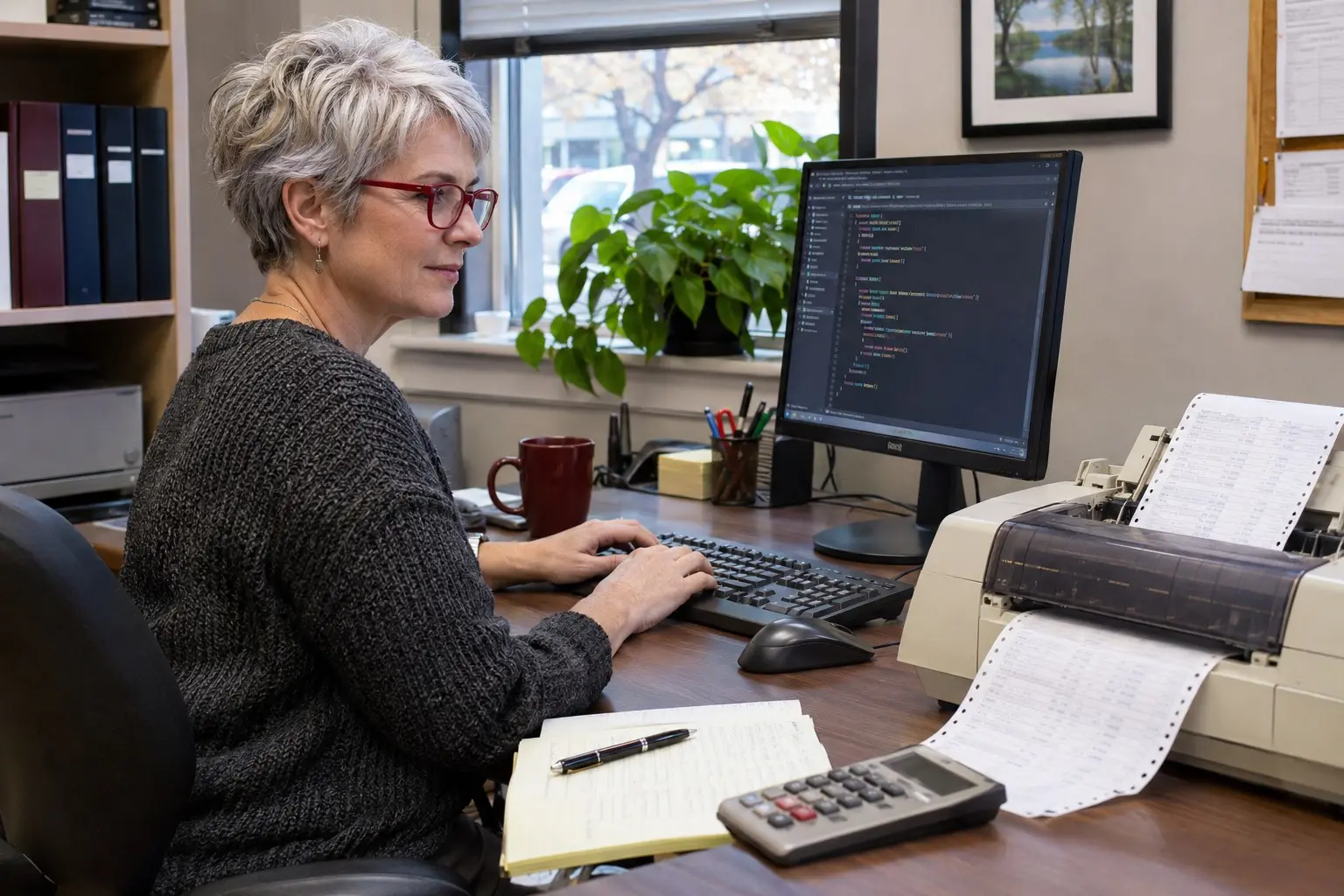
การปรับขนาดตัวอักษรของ Epson LQ-310 ทำได้จากโปรแกรมที่ใช้พิมพ์เป็นหลัก ส่วนความเข้มของงานพิมพ์ไม่ได้มีแถบปรับความเข้มในไดรเวอร์ทุกรุ่น หากพิมพ์จาง ควรตรวจคุณภาพผ้าหมึกและตำแหน่งปรับความหนากระดาษก่อน ComSiam แนะนำให้ทดสอบจากเอกสารตัวอย่าง เพื่อแยกว่าปัญหาเกิดจากการตั้งค่าหรืออุปกรณ์
เปิดเอกสารใน Word หรือโปรแกรมที่ใช้พิมพ์ แล้วเลือกแบบอักษรและขนาดตัวอักษรจากโปรแกรม จากนั้นพิมพ์ตัวอย่างเพื่อตรวจว่าข้อความพอดีกับแบบฟอร์มหรือไม่
เครื่องพิมพ์หัวเข็มบางรุ่นมีการตั้งค่า Pitch หรือจำนวนตัวอักษรต่อนิ้ว (CPI) เช่น 10, 12 หรือ 15 CPI ค่า CPI สูงทำให้ตัวอักษรเรียงชิดกันมากขึ้น แต่ไม่ใช่การเพิ่มหรือลดความสูงของตัวอักษร หากต้องการให้ตัวอักษรใหญ่ขึ้น ให้ปรับขนาดฟอนต์ในโปรแกรม
ใช้ฟอนต์ที่อ่านง่ายและทดสอบระยะห่างกับแบบฟอร์มจริง หากสั่งพิมพ์จากโปรแกรมบัญชีหรือโปรแกรม DOS บางโปรแกรมอาจส่งคำสั่งเลือกฟอนต์และ Pitch เอง ทำให้ค่าที่ตั้งจากแผงควบคุมไม่ถูกนำมาใช้
ใน Windows เปิด Devices and Printers คลิกขวาที่ Epson LQ-310 แล้วเลือก Printing Preferences มองหาแท็บ Paper/Quality, Layout หรือเมนู Print Quality โดยชื่อและตำแหน่งอาจต่างกันตามไดรเวอร์
เลือก Draft เมื่อต้องการพิมพ์เร็ว หรือเลือก Letter Quality (LQ) เมื่อต้องการให้ตัวอักษรคมชัดและเรียบร้อยขึ้น ตัวเลือกนี้ช่วยเปลี่ยนลักษณะการพิมพ์ แต่ไม่ได้แก้ปัญหาผ้าหมึกเสื่อมหรือจางจากเครื่อง
หากเลือก LQ แล้วยังพิมพ์จาง ให้ตรวจตลับผ้าหมึกว่าติดตั้งแน่นและผ้าหมึกเลื่อนผ่านหัวพิมพ์ตามปกติหรือไม่ หากผ้าหมึกแห้ง สึก หรือใช้งานมานาน ให้เปลี่ยนตลับผ้าหมึกที่รองรับกับรุ่นเครื่อง
ปรับคันโยกความหนากระดาษตามชนิดและจำนวนชั้นของกระดาษ โดยอ้างอิงคู่มือ Epson LQ-310 อย่าปรับคันโยกไปตำแหน่งอื่นเพียงเพื่อให้พิมพ์เข้มขึ้น เพราะระยะหัวพิมพ์ที่ไม่เหมาะกับกระดาษอาจทำให้งานพิมพ์เสียหรือกระดาษติด
ทดสอบพิมพ์ด้วยกระดาษธรรมดาหนึ่งแผ่น หากยังจางในทุกโปรแกรม ให้ตรวจผ้าหมึกและหัวพิมพ์ หากจางเฉพาะบางไฟล์ ให้ตรวจฟอนต์ ขนาดตัวอักษร และคำสั่งพิมพ์จากโปรแกรมนั้น
พิมพ์เอกสารตัวอย่างโดยใช้ขนาดตัวอักษร ฟอนต์ และคุณภาพที่ต้องการ ตรวจความชัด ระยะห่าง และตำแหน่งบนแบบฟอร์ม หากใช้หลายโปรแกรม ให้ทดสอบแยกกัน เพราะแต่ละโปรแกรมอาจกำหนดฟอนต์และ Pitch ต่างกัน
เมื่อได้ผลลัพธ์ที่เหมาะสม ให้บันทึกค่าหน้ากระดาษและคุณภาพในไดรเวอร์หรือโปรแกรมที่ใช้งาน สำหรับการพิมพ์จาง ให้แก้ที่ผ้าหมึกและการตั้งค่ากระดาษก่อน ไม่ควรพยายามแก้ด้วยการเพิ่มขนาดตัวอักษรเพียงอย่างเดียว ComSiam แนะนำให้เก็บตัวอย่างงานพิมพ์ที่ตั้งค่าได้ถูกต้องไว้เปรียบเทียบในครั้งต่อไป