Contact
Line : comsiam
Contact
Line : comsiam


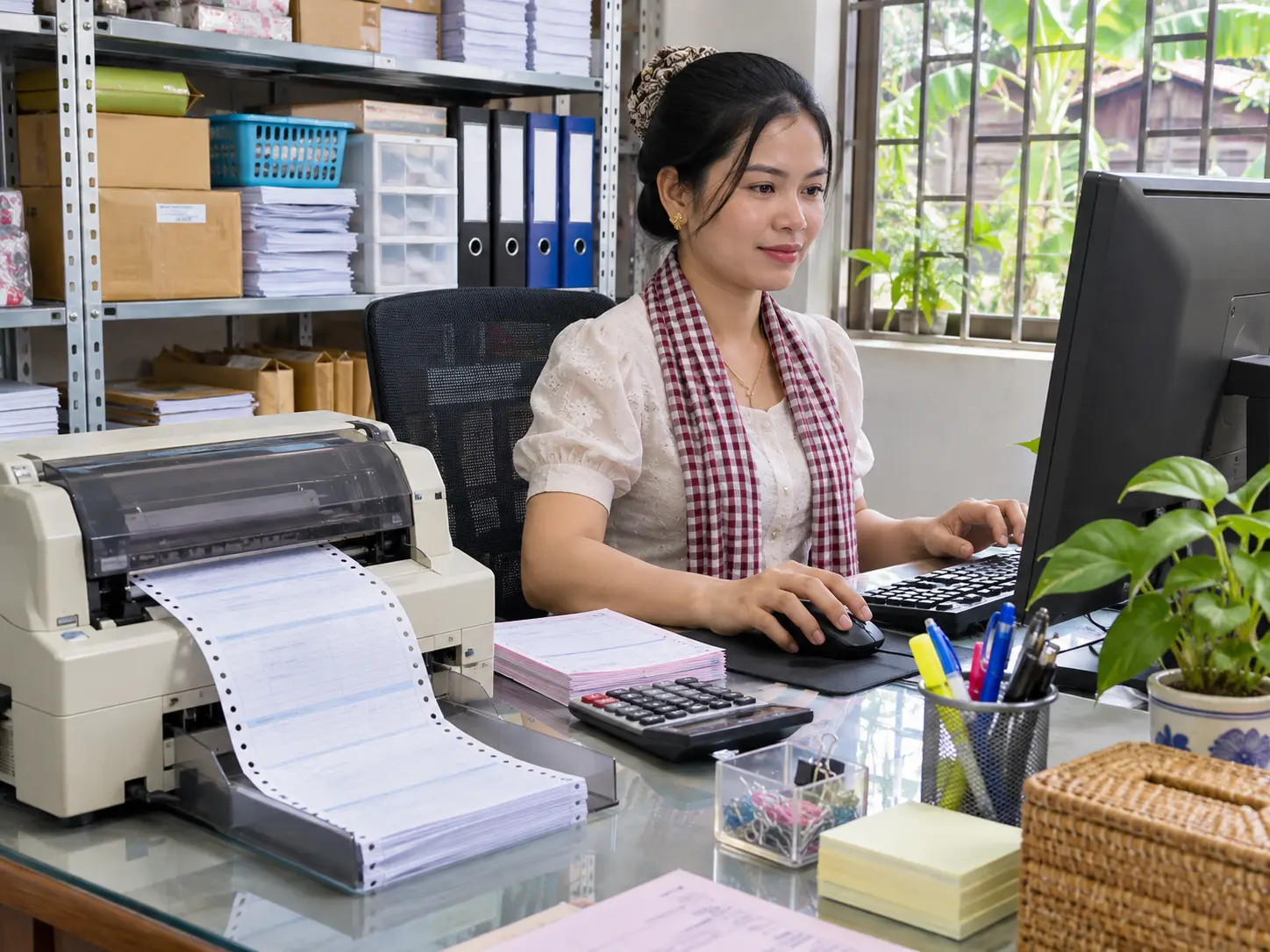
ถ้าต้องการให้เครื่องพิมพ์ OKI พิมพ์ภาษาไทยชัดและอ่านง่าย ให้เริ่มจากเลือกฟอนต์ที่โปรแกรมและไดรเวอร์รองรับ ตั้งขนาดตัวอักษรให้เหมาะกับงาน และหลีกเลี่ยงโหมดพิมพ์แบบร่างหากมีตัวเลือกนี้
การตั้งค่าที่ใช้ได้ขึ้นอยู่กับว่าพิมพ์ผ่านไดรเวอร์ Windows หรือสั่งพิมพ์ตรงจากโปรแกรมเก่า จึงควรทดสอบจากโปรแกรมที่ใช้จริงก่อนนำไปพิมพ์เอกสารจำนวนมาก
ฟอนต์บางแบบมีเส้นบางหรือรายละเอียดซับซ้อน เมื่อนำมาพิมพ์ด้วยเครื่องพิมพ์หัวเข็มอาจอ่านยากกว่าบนหน้าจอ
เลือกฟอนต์ภาษาไทยที่ติดตั้งในคอมพิวเตอร์และแสดงผลถูกต้องในโปรแกรม หากใช้โปรแกรมเก่าหรือโปรแกรมบัญชี ให้ตรวจรายการฟอนต์ที่โปรแกรมรองรับด้วย
พิมพ์ข้อความตัวอย่างด้วยฟอนต์ที่ต้องการ แล้วตรวจพยัญชนะ สระ และวรรณยุกต์บนกระดาษ หากตัวอักษรผิดรูปหรืออ่านยาก ให้ทดลองฟอนต์อื่นที่โปรแกรมรองรับ
ขนาดฟอนต์ที่เล็กเกินไปอาจทำให้สระและวรรณยุกต์อ่านยาก ส่วนตัวหนาหรือรูปแบบพิเศษบางชนิดอาจทำให้ตัวอักษรดูแน่น
ทดลองเพิ่มขนาดฟอนต์ทีละระดับ แล้วพิมพ์ข้อความเดิมเปรียบเทียบ เลือกขนาดที่อ่านง่ายและยังพอดีกับพื้นที่ในเอกสาร
หากต้องการเน้นข้อความ ให้ทดลองพิมพ์ตัวหนาเพียงบางส่วนก่อน เพราะผลลัพธ์ขึ้นอยู่กับฟอนต์ โปรแกรม และวิธีพิมพ์ของรุ่นเครื่อง
หากภาษาไทยกลายเป็นอักขระแปลก ๆ หรือสระวรรณยุกต์ผิดตำแหน่ง ปัญหาอาจอยู่ที่ชุดอักขระ ไม่ใช่ความคมชัดของฟอนต์
ตรวจว่าชุดอักขระหรือ Code Page ในโปรแกรมตรงกับค่าที่เครื่องพิมพ์รองรับหรือไม่ โดยอ้างอิงจากคู่มือโปรแกรมและรุ่น OKI ที่ใช้
ตรวจว่าโปรแกรมเลือกไดรเวอร์ตรงรุ่น และไดรเวอร์รองรับฟอนต์ภาษาไทยที่ใช้อยู่ หากเลือกไดรเวอร์ไม่ตรง อาจทำให้รูปแบบตัวอักษรผิดจากที่เห็นบนหน้าจอ
ไดรเวอร์หรือโปรแกรมบางรุ่นมีตัวเลือกโหมดร่างและโหมดคุณภาพสูง ชื่อเมนูขึ้นอยู่กับรุ่นและซอฟต์แวร์
หากมีตัวเลือกคุณภาพ ให้ทดลองเปลี่ยนจากโหมด Draft เป็นโหมดคุณภาพสูงกว่า แล้วพิมพ์ข้อความเดิมเพื่อเปรียบเทียบ
โปรแกรมบางตัวส่งข้อมูลตรงไปยังเครื่องพิมพ์ จึงอาจไม่ใช้ตัวเลือกคุณภาพจากไดรเวอร์ Windows ให้ตรวจเมนูพิมพ์ภายในโปรแกรมด้วย
พิมพ์ข้อความสั้นที่มีพยัญชนะ สระ และวรรณยุกต์ แล้วตรวจทั้งความชัดและตำแหน่งตัวอักษร
ให้ตรวจฟอนต์และวิธีส่งงานพิมพ์ของโปรแกรมที่มีปัญหา รวมถึงไดรเวอร์ที่โปรแกรมเลือกใช้
ตรวจผ้าหมึก ระยะหัวพิมพ์ และโหมดคุณภาพของเครื่อง หาก Self Test ก็จางหรืออ่านยาก ให้แก้ปัญหาคุณภาพงานพิมพ์ก่อนปรับฟอนต์
เลือกฟอนต์ภาษาไทยที่โปรแกรมรองรับ ทดลองขนาดตัวอักษรที่อ่านง่าย และเลือกโหมดพิมพ์คุณภาพสูงขึ้นหากมีให้ใช้ หากภาษาไทยผิดรูป ให้ตรวจ Code Page และไดรเวอร์แยกจากการปรับฟอนต์
ComSiam แนะนำให้พิมพ์ตัวอย่างจากโปรแกรมจริงก่อนตั้งค่าใช้งาน เพราะฟอนต์และตัวเลือกที่รองรับอาจต่างกันตามรุ่น OKI และวิธีที่โปรแกรมส่งข้อมูลไปยังเครื่องพิมพ์