Contact
Line : comsiam
Contact
Line : comsiam


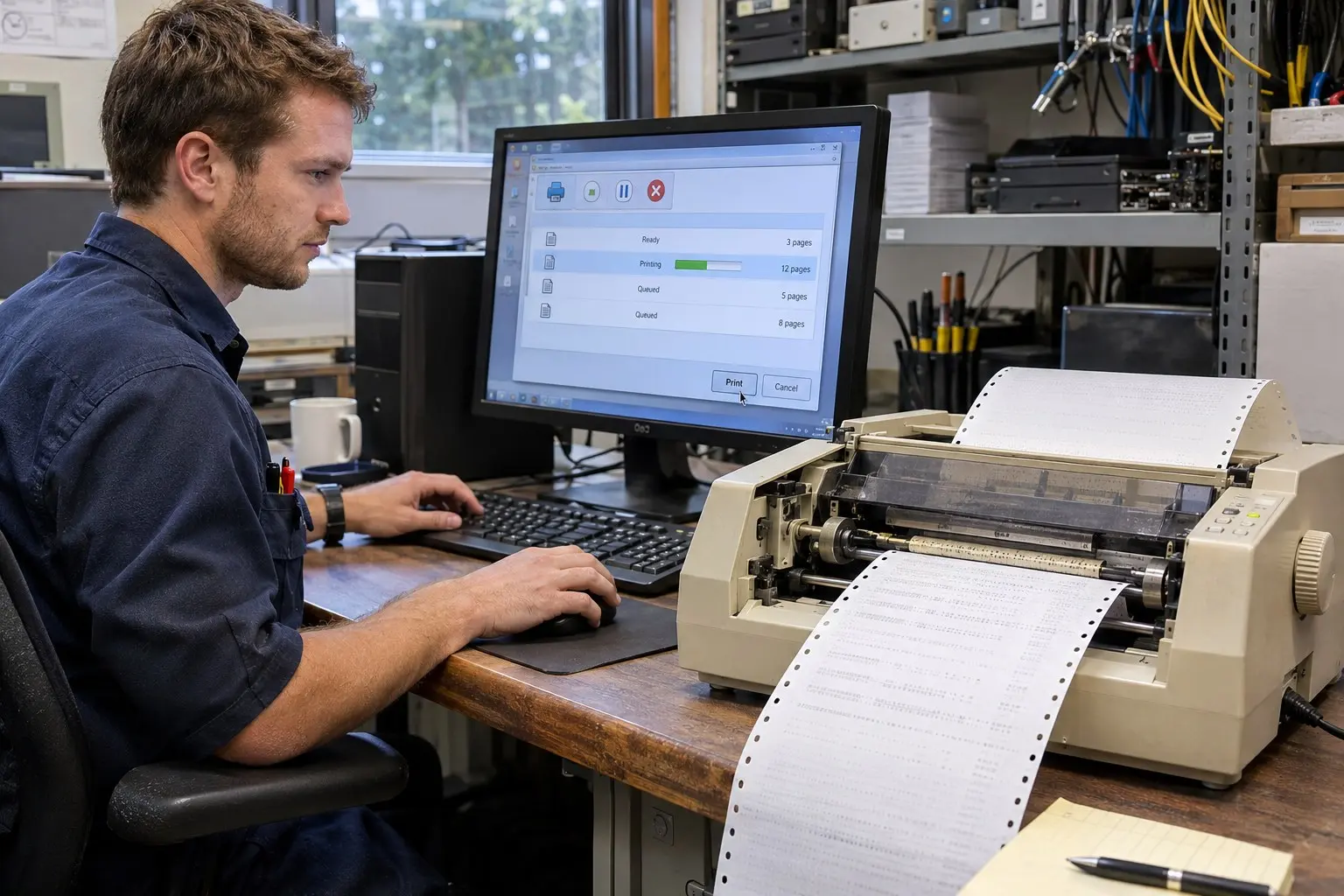
ถ้า Epson LQ-310 พิมพ์ข้อความเหลื่อมจากแบบฟอร์ม เลื่อนบรรทัด หรือป้อนกระดาษผิดทาง ให้ตรวจสอบทั้งการใส่กระดาษและการตั้งค่าในไดรเวอร์ บทความนี้อธิบายวิธีตั้งค่าเบื้องต้นให้เครื่องพิมพ์ใช้กระดาษต่อเนื่องได้ตรงกับงานที่ต้องการ
จัดกระดาษให้อยู่ในแนวตรง แล้วใส่รูด้านข้างกระดาษเข้ากับเฟือง Tractor ทั้งสองฝั่ง ปรับตัวล็อกให้กระดาษยึดแน่นพอดี ไม่หย่อนหรือถูกดึงตึงเกินไป หากกระดาษเอียงตั้งแต่ต้น ข้อความอาจค่อย ๆ เบี้ยวเมื่อพิมพ์หลายหน้า
ตรวจสอบตำแหน่งคันปรับกระดาษของเครื่องให้ตรงกับการใช้กระดาษต่อเนื่อง และอย่าฝืนดึงกระดาษขณะเครื่องกำลังป้อน
ใน Windows เปิดการตั้งค่าเครื่องพิมพ์ Epson LQ-310 แล้วเข้า Printing Preferences จากนั้นหาเมนู Paper Source หรือแหล่งกระดาษ และเลือก Tractor สำหรับกระดาษต่อเนื่อง
หากเลือก Sheet Feeder หรือแหล่งป้อนกระดาษแผ่นเดี่ยว เครื่องอาจไม่ดึงกระดาษจาก Tractor ตามที่ต้องการ ชื่อเมนูและตำแหน่งอาจต่างกันตามรุ่นไดรเวอร์และ Windows ที่ใช้
เลือก Paper Size ให้ตรงกับความกว้างและความยาวของกระดาษจริง อย่าเลือกขนาดจากชื่อที่ใกล้เคียงเพียงอย่างเดียว เพราะความยาวต่อหน้าที่ไม่ตรงอาจทำให้ข้อความเลื่อนหรือข้ามรอยปรุ
หากไม่มีขนาดกระดาษที่ต้องการ ให้สร้างขนาดกำหนดเองใน Windows หรือไดรเวอร์ Epson แล้วเลือกขนาดนั้นใน Printing Preferences ด้วย ควรวัดแบบฟอร์มก่อนกรอกค่า เพื่อให้ได้ขนาดที่ตรงกับงาน
ตรวจสอบขนาดกระดาษในโปรแกรม เช่น Word, Excel หรือโปรแกรมบัญชี ให้ตรงกับขนาดที่ตั้งไว้ในไดรเวอร์ หากโปรแกรมเลือก A4 แต่ไดรเวอร์เลือกกระดาษต่อเนื่องอีกขนาดหนึ่ง งานพิมพ์อาจเลื่อน ตัดขอบ หรือแบ่งหน้าไม่ตรงแบบฟอร์ม
ตรวจสอบแนวกระดาษ ระยะขอบ และการย่อหรือขยายเอกสารด้วย หากมีตัวเลือก Fit to Page หรือ Scale ให้ดูว่าโปรแกรมไม่ได้ปรับขนาดเอกสารโดยไม่ตั้งใจ
พิมพ์เอกสารทดสอบหนึ่งหน้า แล้วตรวจดูว่าข้อความอยู่ในตำแหน่งที่ต้องการหรือไม่
• ถ้าคลาดเคลื่อนทั้งหน้า ให้ตรวจ Paper Source และขนาดกระดาษ
• ถ้ากระดาษเริ่มตรงแต่หน้าถัดไปค่อย ๆ เลื่อน ให้ตรวจแนวกระดาษและการยึดเฟือง Tractor
• ถ้าข้อความเริ่มสูงหรือต่ำเกินไป ให้ปรับระยะขอบหรือตำแหน่งเริ่มพิมพ์จากโปรแกรม
• ถ้าพิมพ์ได้จากโปรแกรมหนึ่ง แต่ผิดจากอีกโปรแกรม ให้ตรวจค่าหน้ากระดาษของโปรแกรมที่มีปัญหา
ควรปรับทีละค่าแล้วพิมพ์ทดสอบอีกครั้ง เพื่อระบุสาเหตุได้ชัดเจน ComSiam แนะนำให้บันทึกค่ากระดาษที่ใช้ประจำไว้เป็นค่าเริ่มต้น จะได้ไม่ต้องตั้งค่าใหม่ทุกครั้งที่พิมพ์