Contact
Line : comsiam
Contact
Line : comsiam


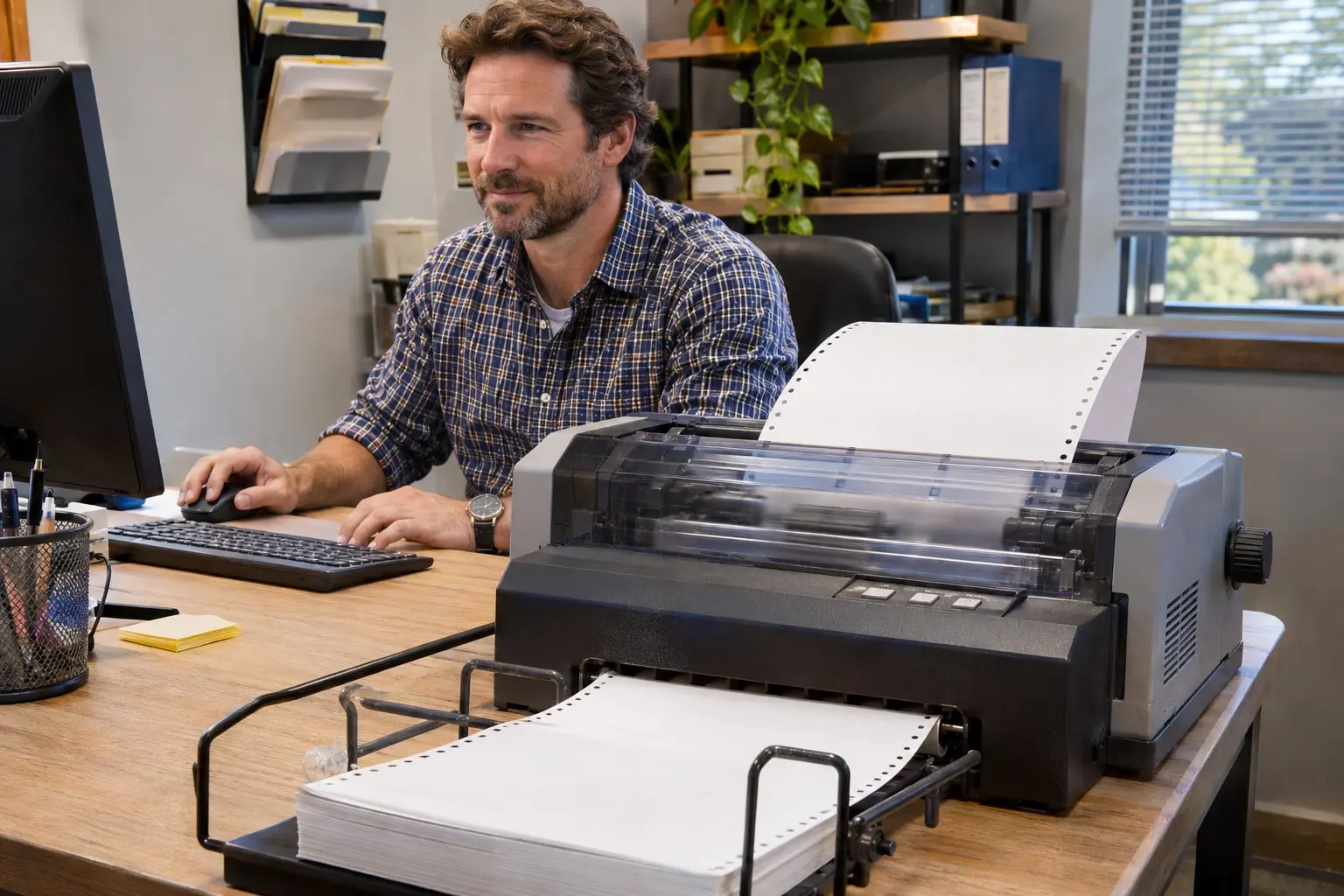
การตั้งค่าขนาดกระดาษต่อเนื่องในไดรเวอร์ Dot Matrix ต้องกำหนดขนาดกระดาษให้ตรงกับแบบฟอร์ม เลือกแหล่งป้อนกระดาษให้ถูกต้อง และตรวจสอบขนาดหน้าในโปรแกรมที่ใช้พิมพ์ด้วย หากค่าเหล่านี้ไม่ตรงกัน งานพิมพ์อาจเลื่อน ตัดข้อความ หรือข้ามรอยปรุได้ ComSiam สรุปขั้นตอนตั้งค่าใน Windows ไว้ดังนี้
วัดความกว้างของกระดาษและความยาวของหนึ่งหน้าแบบฟอร์ม โดยวัดจากขอบกระดาษจริง ไม่รวมขอบรูหนามเตยด้านข้าง จากนั้นจดค่าไว้และตรวจสอบหน่วยที่ไดรเวอร์ใช้ เช่น มิลลิเมตรหรือนิ้ว
หากกระดาษเป็นแบบหลายสำเนาหรือมีรอยปรุ ควรวัดความยาวซ้ำให้แน่ใจ เพราะความยาวหน้าไม่ตรงกับแบบฟอร์มอาจทำให้ข้อความของหน้าถัดไปเริ่มผิดตำแหน่ง
อย่าสับสนระหว่างความยาวของกระดาษทั้งชุดกับความยาวของแบบฟอร์มหนึ่งหน้า ให้ตั้งค่าความยาวต่อหนึ่งหน้า เพื่อให้เครื่องพิมพ์จัดตำแหน่งเนื้อหาและแบ่งหน้าได้ถูกต้อง
หากขนาดที่ต้องการไม่มีในรายการของไดรเวอร์ ให้สร้างฟอร์มกระดาษใน Windows ก่อน
เปิด Control Panel แล้วเข้า Devices and Printers จากแถบเมนูด้านบน เลือก Print server properties หากไม่พบเมนูนี้ ให้ตรวจในหน้าคุณสมบัติเครื่องพิมพ์หรือการตั้งค่าเครื่องพิมพ์ของ Windows รุ่นที่ใช้อยู่
ในหน้าต่าง Print Server Properties เปิดแท็บ Forms แล้วเลือก Create a new form ตั้งชื่อฟอร์มที่จำได้ง่าย เช่น “Continuous Form 9.5×11” จากนั้นกรอกความกว้างและความสูงตามที่วัดไว้ แล้วบันทึกฟอร์ม
ชื่อเมนูและตำแหน่งอาจต่างกันตามรุ่น Windows และไดรเวอร์ หากไม่มีสิทธิ์สร้างฟอร์ม อาจต้องใช้บัญชีผู้ดูแลระบบ
เปิด Settings หรือ Control Panel แล้วเลือกเครื่องพิมพ์ Dot Matrix ที่ใช้งาน จากนั้นเข้า Printing Preferences
ในแท็บ Paper หรือหน้าตั้งค่ากระดาษ เลือกชื่อฟอร์มที่สร้างไว้ หากไดรเวอร์มีช่องกำหนดขนาดเอง ให้กรอกความกว้างและความยาวตามค่าที่วัดไว้ แล้วกด Apply หรือ OK เพื่อบันทึก
เลือก Paper Source ให้ตรงกับช่องที่ใส่กระดาษต่อเนื่อง โดยไดรเวอร์แต่ละรุ่นอาจแสดงชื่อเป็น Tractor, Continuous Paper หรือชื่อใกล้เคียง หากใช้กระดาษแผ่นเดี่ยว อย่าเลือกแหล่งป้อนกระดาษต่อเนื่อง
เปิดเอกสารใน Word, Excel หรือโปรแกรมบัญชี แล้วตั้งค่าขนาดหน้ากระดาษให้ตรงกับฟอร์มที่เลือกไว้ในไดรเวอร์ การตั้งค่าในโปรแกรมอาจใช้แทนค่ากระดาษบางส่วนจากไดรเวอร์ได้ จึงควรตรวจสอบทั้งสองจุดก่อนพิมพ์
ตรวจแนวกระดาษ ระยะขอบ และการย่อขยายหน้าให้เรียบร้อย หากเปิดตัวเลือก Fit to Page หรือ Scale ให้ตรวจว่าการปรับขนาดไม่ทำให้เอกสารเล็กหรือใหญ่กว่าแบบฟอร์มจริง
พิมพ์เอกสารทดสอบหนึ่งหน้า แล้วเทียบตำแหน่งข้อความกับแบบฟอร์มจริง หากยังพิมพ์ไม่ตรง ให้ตรวจตามรายการต่อไปนี้
ตรวจความยาวต่อหน้าในฟอร์ม Windows ไดรเวอร์ และโปรแกรมให้ตรงกัน รวมทั้งตรวจว่ากระดาษที่ใส่เป็นขนาดเดียวกับที่เลือกไว้
ตรวจ Paper Source ใน Printing Preferences และตรวจว่ากระดาษติดตั้งอยู่ที่ Tractor หรือช่องป้อนตามที่เลือกจริง
ปิดแล้วเปิดโปรแกรมใหม่หลังสร้างฟอร์มใน Windows จากนั้นเลือกเครื่องพิมพ์และตรวจรายการขนาดกระดาษอีกครั้ง บางโปรแกรมอาจต้องเลือกเครื่องพิมพ์ก่อน จึงจะแสดงขนาดที่ไดรเวอร์รองรับ
เมื่อขนาดกระดาษใน Windows ไดรเวอร์ และโปรแกรมตรงกัน เครื่องพิมพ์ Dot Matrix จะจัดตำแหน่งเอกสารได้สม่ำเสมอขึ้น ComSiam แนะนำให้บันทึกค่าที่ทดสอบแล้วไว้ เพื่อใช้กับงานพิมพ์ชุดต่อไป