Contact
Line : comsiam
Contact
Line : comsiam

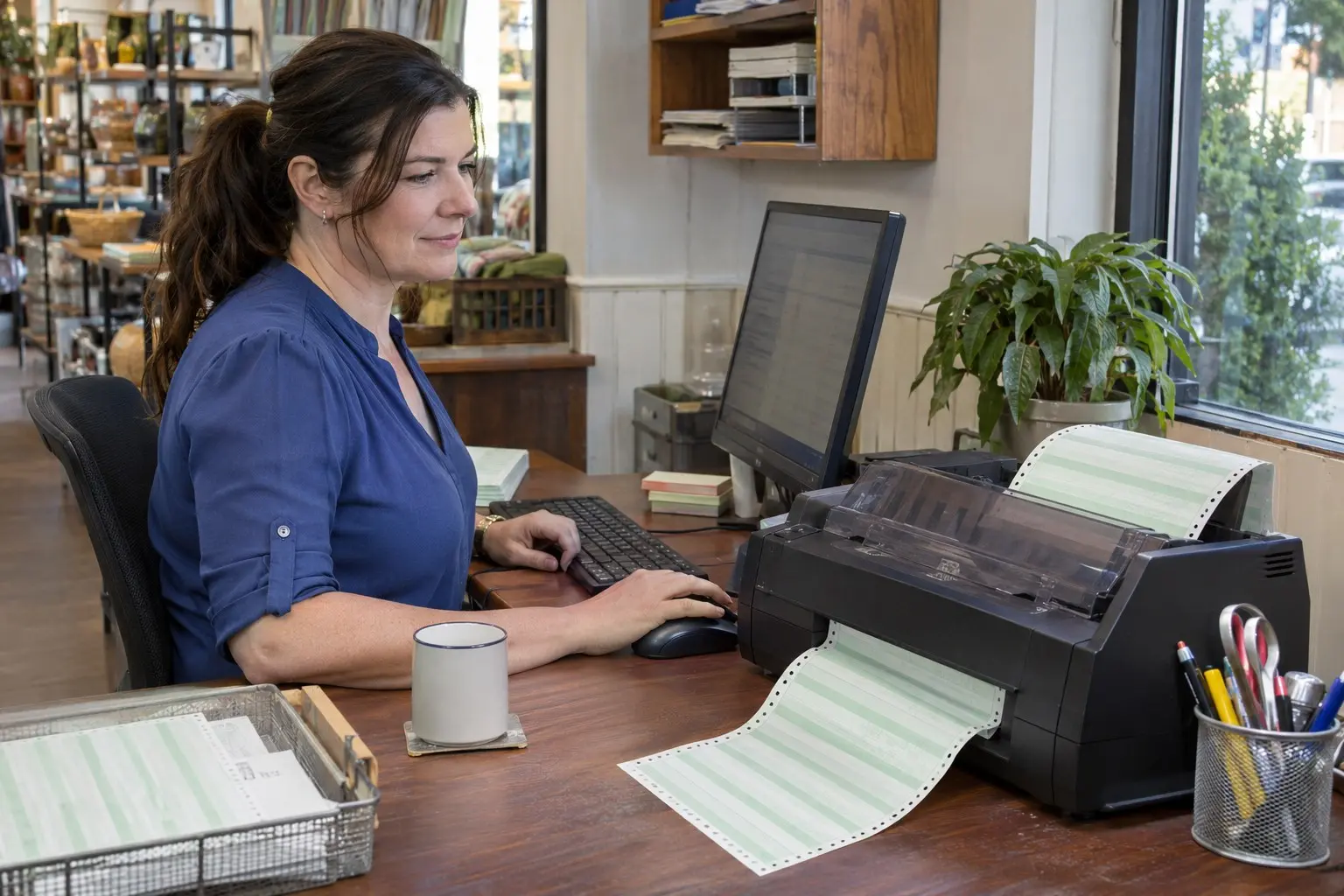
การติดตั้ง Epson Dot Matrix ใน Windows 11 ต้องตรวจให้ตรงทั้งรุ่นเครื่องพิมพ์ ไดรเวอร์ และพอร์ตที่เชื่อมต่อ หากติดตั้งแล้วเครื่องยังพิมพ์ไม่ได้ ให้ทดสอบหน้าทดสอบของ Windows ก่อน เพื่อแยกว่าปัญหาอยู่ที่เครื่องพิมพ์ การเชื่อมต่อ ไดรเวอร์ หรือโปรแกรมที่ใช้สั่งพิมพ์
ดูชื่อรุ่นบนฉลากด้านหลังหรือด้านข้างเครื่อง เช่น Epson LQ-310, LQ-590II หรือ LQ-2090II อย่าอาศัยเพียงชื่อซีรีส์ เพราะไดรเวอร์และตัวเลือกการพิมพ์ของแต่ละรุ่นอาจต่างกัน
ตรวจว่าเครื่องพิมพ์เปิดอยู่และต่อสายแน่น หากใช้ USB ให้ลองเสียบกับพอร์ต USB ของคอมพิวเตอร์โดยตรง หากใช้สายแปลงจาก Parallel หรือ Serial ให้สังเกตว่ามีพอร์ตใหม่ปรากฏใน Windows หรือไม่
ตรวจสอบเวอร์ชัน Windows และสถาปัตยกรรมระบบ เช่น 64 บิต ก่อนดาวน์โหลดไดรเวอร์ การเลือกไฟล์ไม่ตรงกับระบบอาจทำให้ติดตั้งไม่ได้หรือไม่พบเครื่องพิมพ์
ค้นหารุ่นเครื่องพิมพ์ในหน้าสนับสนุนของ Epson แล้วเลือกไดรเวอร์ที่ตรงกับ Windows 11 และระบบของคอมพิวเตอร์ ดาวน์โหลดจากผู้ผลิตโดยตรงเพื่อให้ได้ไฟล์ที่ตรงรุ่น
เปิด การตั้งค่า > Bluetooth และอุปกรณ์ > เครื่องพิมพ์และสแกนเนอร์ แล้วเลือก เพิ่มอุปกรณ์ หาก Windows พบเครื่องพิมพ์ ให้เลือกเพิ่มได้เลย
ถ้าไม่พบ ให้เลือกตัวเลือกเพิ่มเครื่องพิมพ์ด้วยตนเอง จากนั้นเลือกพอร์ตที่ต่ออยู่และระบุไดรเวอร์ที่ดาวน์โหลดไว้ ชื่อเมนูอาจต่างกันเล็กน้อยตามรุ่น Windows 11
หลังติดตั้ง ให้เปิดหน้าคุณสมบัติเครื่องพิมพ์ ตรวจว่าชื่อรุ่นถูกต้องและเลือกพอร์ตที่เครื่องเชื่อมต่ออยู่ หากใช้ USB แต่เลือกพอร์ตผิด เครื่องอาจแสดงสถานะพร้อมใช้งานแต่ไม่พิมพ์ออก
เปิดการกำหนดลักษณะการพิมพ์ แล้วเลือกขนาดกระดาษและแหล่งป้อนกระดาษให้ตรงกับแบบฟอร์มที่ใช้ ตรวจตำแหน่งกระดาษตามคู่มือเครื่องพิมพ์ก่อนสั่งพิมพ์จริง
เปิดหน้าจัดการเครื่องพิมพ์ เลือก Epson Dot Matrix แล้วเข้า คุณสมบัติเครื่องพิมพ์ จากนั้นเลือกพิมพ์หน้าทดสอบ หากหน้าทดสอบออกครบ แสดงว่าการเชื่อมต่อและไดรเวอร์พื้นฐานทำงานได้
ลองพิมพ์เอกสารตัวอย่างจากโปรแกรมบัญชีหรือโปรแกรมที่ใช้งาน หากหน้าทดสอบของ Windows พิมพ์ได้ แต่โปรแกรมนั้นพิมพ์ไม่ได้ ให้ตรวจเครื่องพิมพ์ที่เลือกในโปรแกรม การตั้งค่ากระดาษ และรูปแบบไดรเวอร์ที่โปรแกรมกำหนด
พิมพ์ข้อความภาษาไทยและแบบฟอร์มตัวอย่าง เพื่อตรวจว่าตัวอักษรไม่กลายเป็นสัญลักษณ์แปลก ๆ และข้อความไม่เหลื่อมจากช่อง หากพิมพ์ผิดเฉพาะโปรแกรม DOS หรือโปรแกรมบัญชีเก่า ให้ตรวจการตั้งค่าเครื่องพิมพ์และโหมด ESC/P หรือ ESC/P2 ในโปรแกรมด้วย
ตรวจว่าเปิดเครื่องและเสียบสายแน่น จากนั้นลองเปลี่ยนพอร์ต USB หรือปิดเปิดเครื่องใหม่ หากใช้สายแปลง ให้ตรวจว่าพอร์ตที่ Windows สร้างขึ้นตรงกับพอร์ตที่เลือกในคุณสมบัติเครื่องพิมพ์
เปิดคิวงานพิมพ์แล้วลบงานที่ค้าง จากนั้นปิดและเปิดเครื่องพิมพ์ใหม่ หากยังค้าง ให้รีสตาร์ตบริการ Print Spooler ในแอป Services แล้วลองพิมพ์หน้าทดสอบอีกครั้ง
ตรวจสายไฟ สายข้อมูล และกระดาษในเครื่อง จากนั้นเปิดคิวงานพิมพ์และตรวจว่าไม่ได้เลือก ใช้เครื่องพิมพ์แบบออฟไลน์ หากยังไม่หาย ให้ถอดเครื่องพิมพ์ออกจาก Windows แล้วเพิ่มใหม่โดยเลือกไดรเวอร์และพอร์ตให้ตรง
ตรวจว่าเลือกไดรเวอร์ตรงรุ่น ขนาดกระดาษ และแหล่งป้อนกระดาษถูกต้องหรือไม่ หากผิดเฉพาะโปรแกรมเดียว ให้ตรวจค่าการพิมพ์ในโปรแกรมนั้นก่อนเปลี่ยนไดรเวอร์ เพราะอาจเกิดจากการตั้งค่าฟอร์มหรือคำสั่งพิมพ์ของโปรแกรม
ทีม ComSiam แนะนำให้ทดสอบแยกเป็นลำดับ: หน้าทดสอบของ Windows, โปรแกรมทั่วไป และโปรแกรมบัญชี วิธีนี้ช่วยระบุจุดที่เริ่มเกิดปัญหาได้ง่ายขึ้น
ตรวจชื่อรุ่นจากตัวเครื่องและชื่อไดรเวอร์ใน Windows ให้ตรงกัน หากหาไดรเวอร์ Windows 11 ไม่พบ ให้ตรวจหน้า Epson หรือค้นหาไดรเวอร์ผ่าน Windows Update
ยืนยันว่าพอร์ตในคุณสมบัติเครื่องพิมพ์เป็นพอร์ตเดียวกับที่ใช้เชื่อมต่อจริง โดยเฉพาะกรณีใช้สายแปลง USB เป็น Parallel หรือ Serial
เลือกขนาดกระดาษต่อเนื่องให้ตรงกับงาน พิมพ์เอกสารตัวอย่างก่อนใช้งานจริง และตรวจแนวกระดาษทุกหน้า
หากเครื่องไม่ดึงกระดาษ มีไฟเตือน หรือไม่ตอบสนองแม้พิมพ์หน้าทดสอบ ให้ตรวจสวิตช์ สายไฟ กระดาษ และไฟสถานะตามคู่มือประจำรุ่น ก่อนสรุปว่าเป็นปัญหาไดรเวอร์
การติดตั้ง Epson Dot Matrix ใน Windows 11 ให้เริ่มจากตรวจรุ่นเครื่องและพอร์ต ดาวน์โหลดไดรเวอร์ที่ตรงรุ่น เพิ่มเครื่องพิมพ์ใน Windows แล้วพิมพ์หน้าทดสอบก่อนนำไปใช้กับโปรแกรมบัญชี หาก Windows พิมพ์ได้แต่โปรแกรมหนึ่งพิมพ์ไม่ได้ ให้ตรวจการตั้งค่าในโปรแกรมและรูปแบบกระดาษเป็นลำดับถัดไป
หากยังแก้ไม่ได้ ให้จดรุ่นเครื่องพิมพ์ ชื่อไดรเวอร์ พอร์ตที่เลือก และอาการที่พบไว้ ข้อมูลเหล่านี้ช่วยให้ ComSiam หรือช่างตรวจหาสาเหตุได้ตรงจุดมากขึ้น