Contact
Line : comsiam
Contact
Line : comsiam


Epson DLQ-3500 สามารถใช้งานกับ Windows 11 ได้ โดยเริ่มจากเชื่อมต่อเครื่องพิมพ์และให้ Windows ค้นหาไดรเวอร์อัตโนมัติ หากไม่พบ ให้เพิ่มเครื่องพิมพ์ผ่าน Settings หรือค้นหาไดรเวอร์ที่รองรับจาก Epson ก่อนติดตั้ง อย่าสับสนกับ DLQ-3500II หรือ DLQ-3500IIN ซึ่งเป็นคนละรุ่น
ดูชื่อรุ่นบนฉลากเครื่องพิมพ์ให้แน่ใจว่าเป็น DLQ-3500 อย่าเลือกไดรเวอร์ DLQ-3500II หรือ DLQ-3500IIN เว้นแต่ Epson ระบุชัดว่าแพ็กเกจนั้นรองรับรุ่น DLQ-3500 ด้วย
เชื่อมต่อ Epson DLQ-3500 กับคอมพิวเตอร์ด้วยสายที่ใช้งาน แล้วเปิดเครื่องพิมพ์ ตรวจว่าสายเชื่อมต่อแน่นและคอมพิวเตอร์เชื่อมต่ออินเทอร์เน็ต เพื่อให้ Windows ค้นหาไดรเวอร์ได้
หลังเชื่อมต่อเครื่องพิมพ์ ให้รอสักครู่ Windows อาจติดตั้งไดรเวอร์พื้นฐานให้อัตโนมัติ ระหว่างนี้อย่าถอดสายหรือปิดเครื่องพิมพ์
เปิด Settings > Bluetooth & devices > Printers & scanners แล้วตรวจว่ามี Epson DLQ-3500 ปรากฏในรายการหรือไม่ หากพบ ให้เลือกเครื่องพิมพ์เพื่อดูสถานะและไปทดสอบพิมพ์
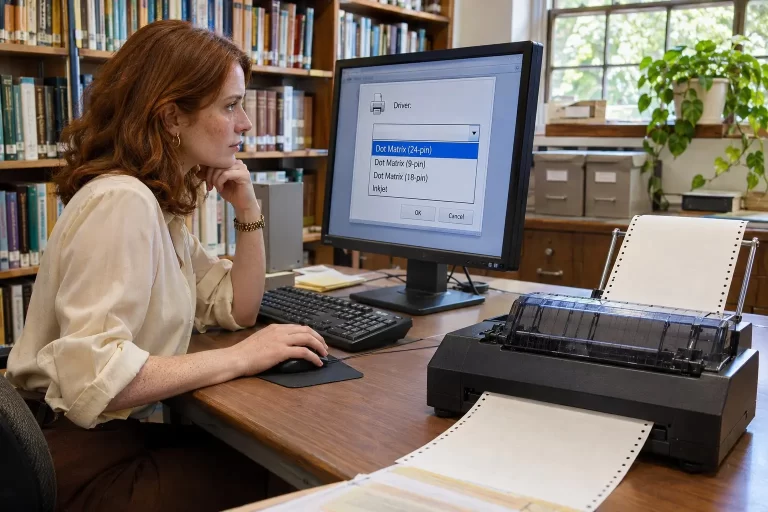
หาก Windows ไม่เพิ่มเครื่องพิมพ์ให้อัตโนมัติ ให้เปิดหน้า Printers & scanners แล้วเลือก Add device รอให้ Windows ค้นหาเครื่องพิมพ์ จากนั้นเลือก Epson DLQ-3500 เมื่อปรากฏในรายการ
หากค้นหาไม่พบ ให้เลือกเพิ่มเครื่องพิมพ์ด้วยตนเอง แล้วใช้ Windows Update เพื่อโหลดรายชื่อไดรเวอร์เพิ่มเติม เลือก Epson และรุ่น DLQ-3500 หากมีรายการตรงรุ่น
หากหน้า Epson Download Center ไม่มี Printer Driver สำหรับ Windows 11 ให้ตรวจดูว่า Windows มีไดรเวอร์พื้นฐานให้ติดตั้งหรือไม่ อย่าเลือกไดรเวอร์ของรุ่นใกล้เคียงโดยไม่ตรวจสอบรายละเอียด
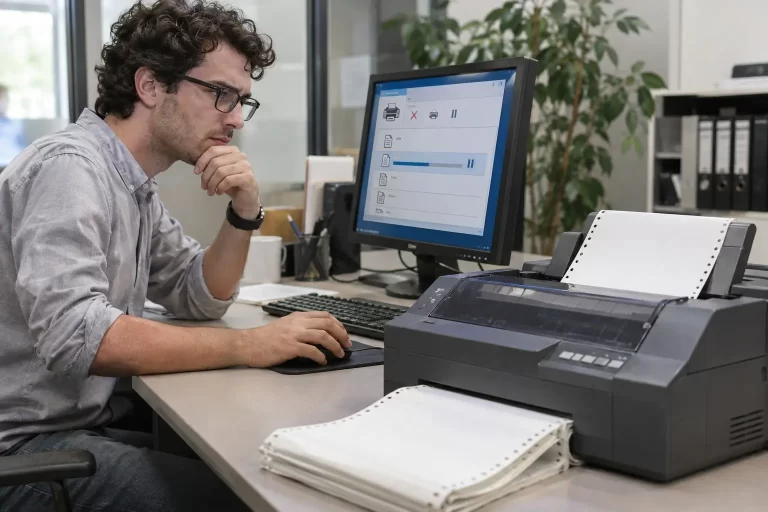
เลือก Epson DLQ-3500 ในหน้า Printers & scanners แล้วเปิด Printer properties จากนั้นเลือก Print Test Page หากพิมพ์ออกมาได้ แสดงว่า Windows ติดต่อกับเครื่องพิมพ์ได้
ตรวจว่าเครื่องพิมพ์เปิดอยู่ สายเชื่อมต่อแน่น และสถานะไม่แสดง Offline หาก Windows ยังไม่พบเครื่อง ให้ลองเปลี่ยนพอร์ต USB แล้วเลือก Add device อีกครั้ง
หากเครื่องพิมพ์ปรากฏใน Windows แต่พิมพ์ไม่ได้ ให้ตรวจชื่อรุ่นและไดรเวอร์ที่ติดตั้งว่าเป็น DLQ-3500 จริง และตรงกับพอร์ตเชื่อมต่อที่ใช้งาน
Epson ระบุ DLQ-3500 ในรายการรุ่นที่รองรับ Windows 11 หากไม่พบไดรเวอร์เฉพาะในหน้าดาวน์โหลด ให้ลองติดตั้งผ่านการเพิ่มเครื่องพิมพ์ใน Windows
ไม่จำเป็นทุกครั้ง Windows 11 อาจติดตั้งไดรเวอร์พื้นฐานให้อัตโนมัติ หากต้องการไดรเวอร์เฉพาะรุ่น ให้ตรวจหน้าสนับสนุน Epson ของ DLQ-3500 และเลือกไฟล์ที่ระบุว่ารองรับ Windows 11
ไม่ควรเลือกแทนกันโดยอัตโนมัติ ให้ยึดชื่อรุ่นบนเครื่องและตรวจรายละเอียดแพ็กเกจจาก Epson ก่อนติดตั้ง
หากติดตั้งแล้วยังใช้งานไม่ได้ ให้ตรวจสาย สถานะเครื่องพิมพ์ และชื่อรุ่นของไดรเวอร์ตามลำดับ ComSiam แนะนำให้ลองเพิ่มเครื่องผ่าน Windows ก่อน แล้วตรวจไดรเวอร์เฉพาะรุ่นจาก Epson เมื่อจำเป็น
ติดตั้ง Epson DLQ-3500 บน Windows 11 โดยเชื่อมต่อเครื่องพิมพ์และรอให้ Windows ค้นหาไดรเวอร์ หากไม่พบ ให้เลือก Add device หรือใช้ Windows Update เพื่อค้นหาไดรเวอร์ จากนั้นพิมพ์หน้าทดสอบเพื่อยืนยันการทำงาน