Contact
Line : comsiam
Contact
Line : comsiam

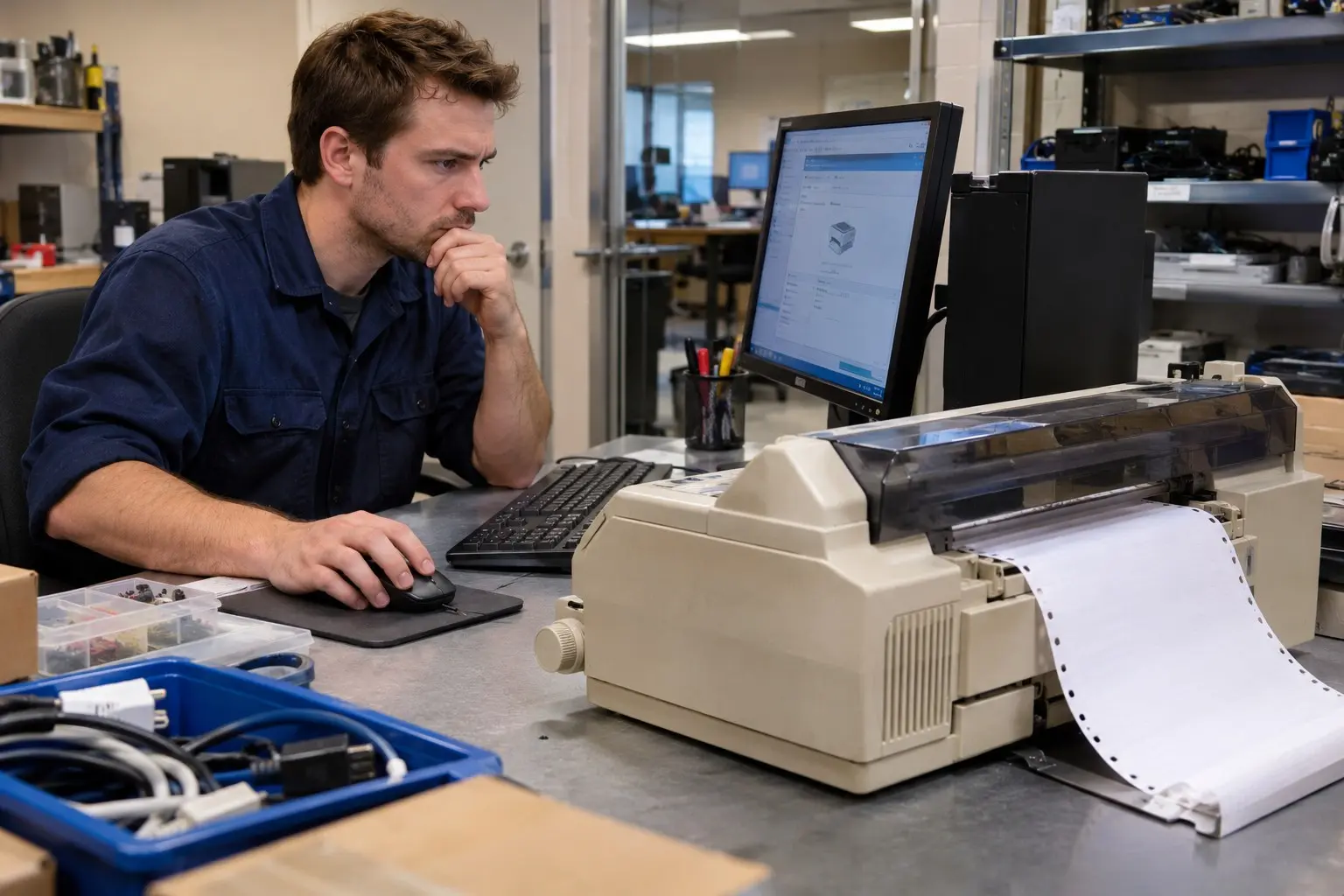
ถ้าพิมพ์แล้วตัวอักษรด้านขวาหายหรือถูกตัด ให้ตรวจความกว้างหน้ากระดาษและพื้นที่พิมพ์ที่เครื่องรองรับก่อน จากนั้นตรวจระยะขอบ ฟอนต์ และจำนวนตัวอักษรต่อบรรทัดในโปรแกรมที่สั่งพิมพ์
ตรวจ Paper Size ในโปรแกรมและไดรเวอร์ให้ตรงกับกระดาษจริง หากตั้งขนาดไว้แคบกว่ากระดาษที่ใช้ โปรแกรมอาจตัดเนื้อหาด้านขวาออก
เครื่องพิมพ์แต่ละรุ่นมีพื้นที่พิมพ์ไม่เท่ากัน กระดาษที่กว้างกว่าไม่ได้แปลว่าเครื่องจะพิมพ์ได้เต็มความกว้างทั้งหมด ให้ตรวจพื้นที่พิมพ์สูงสุดในคู่มือรุ่นนั้น
เปิด Page Setup ในโปรแกรม แล้วตรวจระยะขอบขวา หากพื้นที่พิมพ์ของเครื่องยังเหลือ ให้ลดขอบขวาทีละน้อย โดยไม่ตั้งเนื้อหาให้อยู่นอกพื้นที่พิมพ์ที่คู่มือกำหนด
ถ้าเป็นตารางหรือรายงานหลายคอลัมน์ ให้ทดลองใช้แนวนอน (Landscape) และตรวจตัวอย่างก่อนพิมพ์หลายหน้า
หากข้อความยาวเกินหน้ากระดาษ ให้ลองลดขนาดฟอนต์หรือเลือก Pitch ที่ทำให้พิมพ์ตัวอักษรได้มากขึ้นต่อหนึ่งนิ้ว โดยเฉพาะรายงานจากโปรแกรมบัญชีหรือโปรแกรม DOS
หากถูกตัดตรงตำแหน่งเดิมทุกครั้ง ให้ตรวจจำนวนตัวอักษรต่อบรรทัดและความกว้างคอลัมน์ในโปรแกรม แล้วพิมพ์ทดสอบหนึ่งหน้า
เริ่มจากตั้งขนาดกระดาษในโปรแกรมและไดรเวอร์ให้ตรงกัน ตรวจพื้นที่พิมพ์ของรุ่น แล้วปรับระยะขอบหรือใช้แนวนอน หากถูกตัดตรงคอลัมน์เดิม ให้ตรวจฟอนต์ Pitch และจำนวนตัวอักษรต่อบรรทัด
ผู้ใช้ ComSiam ควรพิมพ์ตัวอย่างหลังปรับทีละค่า เพื่อดูว่าข้อความด้านขวาครบและยังอยู่ในพื้นที่พิมพ์หรือไม่







