Contact
Line : comsiam
Contact
Line : comsiam

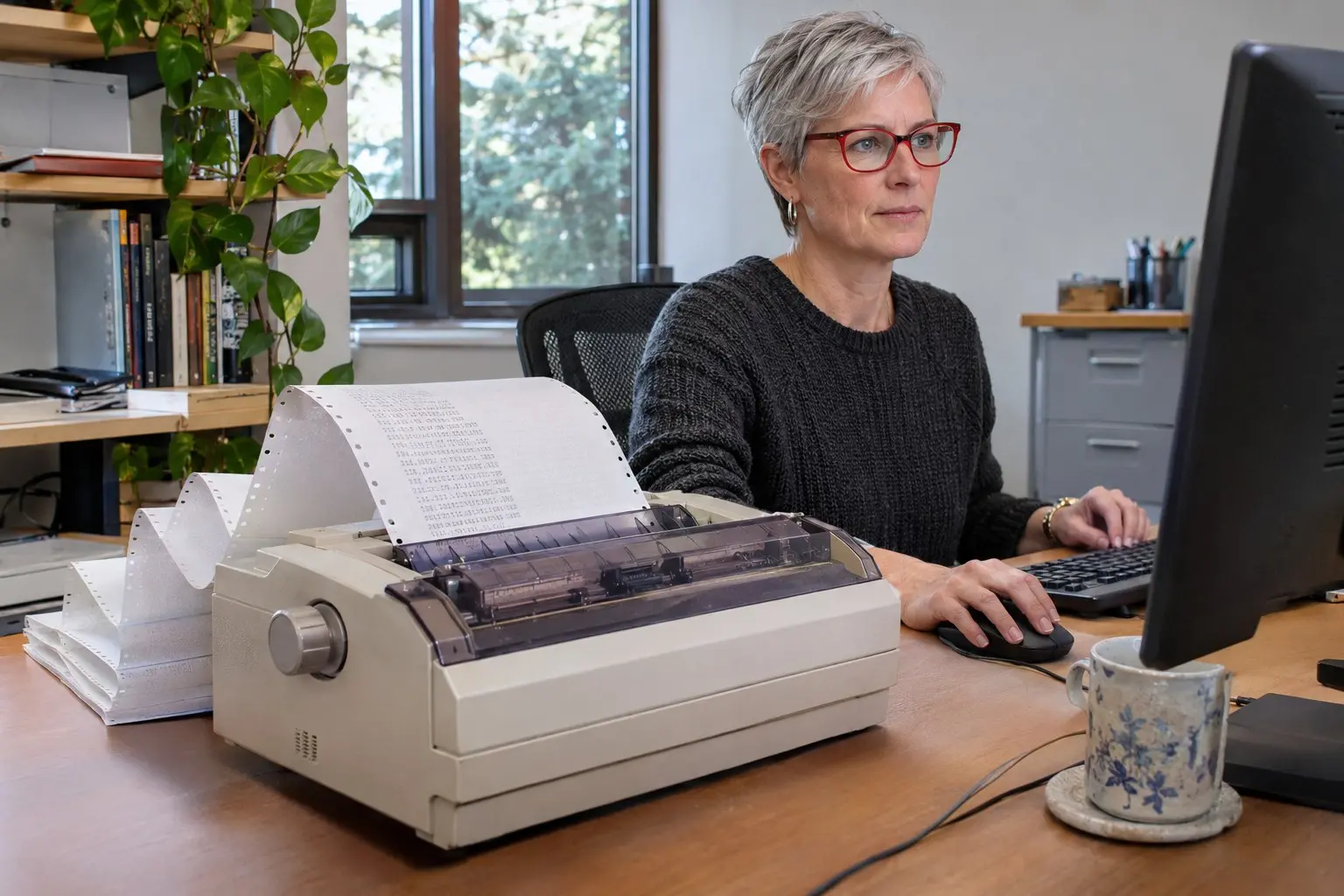
ถ้า Dot Matrix พิมพ์เอกสารเล็กกว่าที่เห็นบนหน้าจอ ให้ตรวจขนาดกระดาษและสเกลในโปรแกรมก่อน เพราะการเลือกกระดาษคนละขนาดหรือสั่งย่อเอกสารให้พอดีกับหน้ากระดาษ อาจทำให้งานพิมพ์เล็กลงทั้งหน้า
เปิดหน้าตั้งค่าหน้ากระดาษในโปรแกรมและไดรเวอร์ แล้วตรวจ Paper Size ให้ตรงกัน เช่น เลือกขนาดฟอร์มต่อเนื่องหรือกระดาษแผ่นเดี่ยวตามที่ใช้งาน หากขนาดในสองจุดไม่ตรงกัน ตำแหน่งและขนาดงานพิมพ์อาจเปลี่ยนได้
ตรวจว่าเลือก Portrait หรือ Landscape ให้ตรงกับเอกสาร หากแนวกระดาษไม่ตรง โปรแกรมบางชนิดอาจย่อเนื้อหาเพื่อจัดวางลงในหน้า
ในหน้าต่างพิมพ์ ให้ตรวจตัวเลือก Scale, Zoom หรือเปอร์เซ็นต์การพิมพ์ หากต้องการขนาดจริงให้เลือก 100% และปิดตัวเลือกย่อให้พอดีกับหน้ากระดาษ เช่น Fit to Page หรือ Shrink to Fit
ตรวจว่าไม่ได้เลือกพิมพ์หลายหน้าลงบนกระดาษหนึ่งแผ่น เพราะจะย่อเอกสารแต่ละหน้าให้เล็กลง หากสั่งพิมพ์ PDF ให้ตรวจตัวเลือกขนาดจริงในหน้าต่างพิมพ์ของโปรแกรม PDF ด้วย
ถ้าตาราง ขอบ และตัวอักษรเล็กลงในสัดส่วนเดียวกัน ให้เน้นตรวจสเกลและการเลือกขนาดกระดาษ
ถ้ากรอบยังขนาดเดิมแต่ตัวหนังสือเล็ก ให้ตรวจขนาดฟอนต์หรือค่า Pitch เช่น จำนวนตัวอักษรต่อนิ้ว (CPI) ในโปรแกรมที่สั่งพิมพ์ โดยเฉพาะโปรแกรมบัญชีหรือระบบ DOS
พิมพ์ตัวอย่างหนึ่งหน้าและวัดขนาดเทียบกับต้นฉบับ หากยังเล็ก ให้ตรวจอีกครั้งว่าขนาดกระดาษในโปรแกรมและไดรเวอร์ตั้งตรงกันหรือไม่ รวมถึงตรวจสเกลในหน้าต่างพิมพ์
ผู้ใช้ ComSiam ควรบันทึกขนาดกระดาษและสเกลที่พิมพ์ได้ตรงไว้กับไฟล์หรือโปรแกรม เพื่อใช้ตั้งค่าเดิมในครั้งถัดไป







