Contact
Line : comsiam
Contact
Line : comsiam

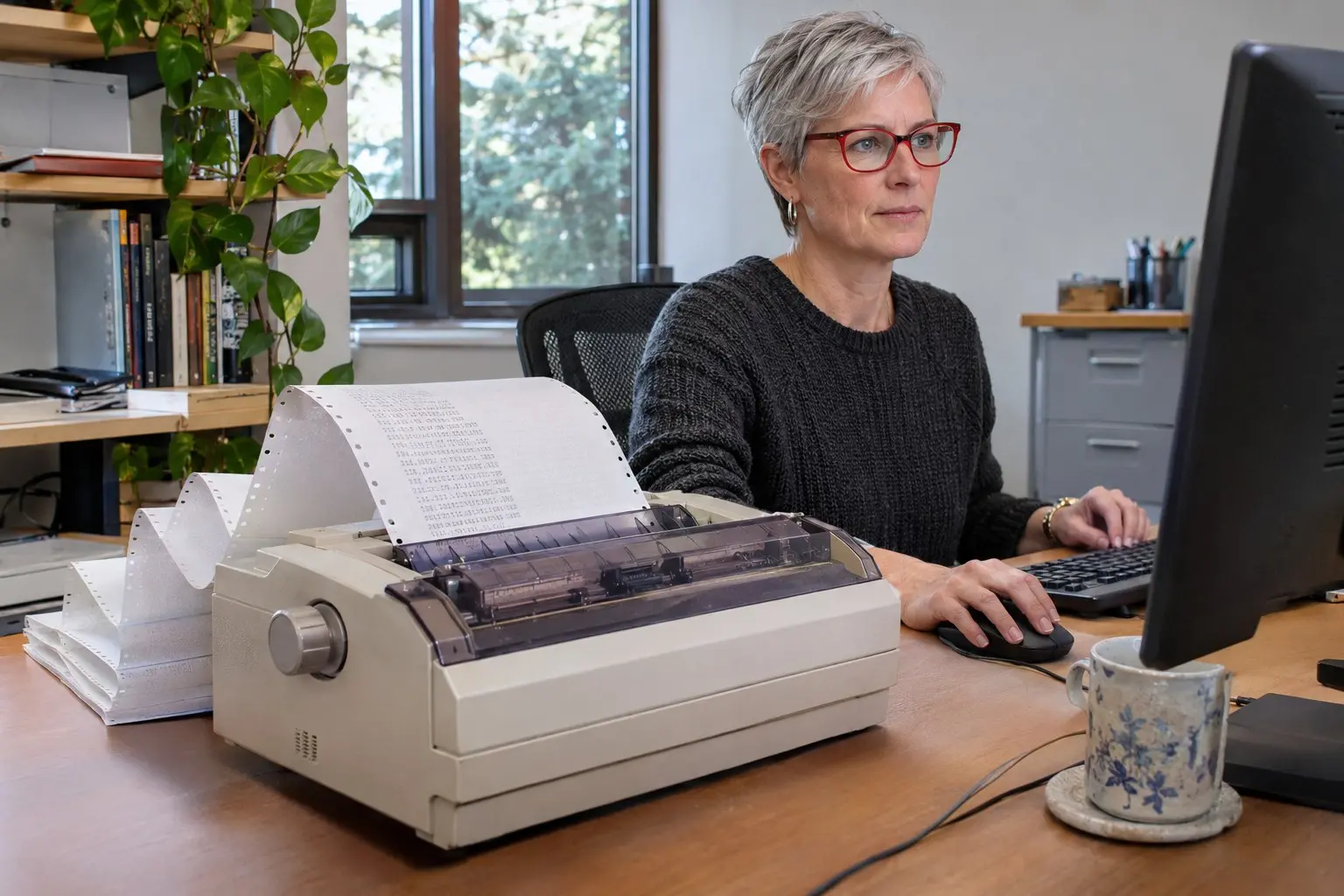
หากข้อความด้านขวาถูกตัด หรือพิมพ์ได้ไม่เต็มความกว้างของกระดาษ ให้ตรวจความกว้างเอกสาร ระยะขอบ และพื้นที่พิมพ์ได้ของเครื่องก่อน อย่าฝืนให้หัวพิมพ์เคลื่อนไปจนสุดขอบกระดาษ เพราะเครื่องพิมพ์หัวเข็มมีบริเวณที่พิมพ์ไม่ได้ และแต่ละรุ่นมีข้อกำหนดต่างกัน
❶ ตรวจลักษณะปัญหาจากตัวอย่างก่อนพิมพ์
เปิด Print Preview แล้วดูว่าข้อความถูกตัดอยู่ในตัวอย่างด้วยหรือไม่ หากถูกตัดตั้งแต่ในตัวอย่าง ให้แก้ขนาดหน้า ระยะขอบ หรือการจัดวางเอกสาร หากตัวอย่างปกติแต่กระดาษจริงพิมพ์ไม่ครบ ให้ตรวจแนวกระดาษและไดรเวอร์
① ตรวจว่าเนื้อหากว้างเกินหน้าหรือไม่
ตารางหรือข้อความที่ยาวเกินหน้ากระดาษอาจล้นออกด้านขวา ลองลดความกว้างตาราง ลดขนาดตัวอักษร หรือปรับแนวกระดาษในสำเนาทดสอบก่อน
② ทดลองพิมพ์เอกสารสั้น
สร้างเอกสารทดสอบที่มีข้อความใกล้ขอบขวา แล้วพิมพ์หนึ่งหน้า หากพิมพ์ได้ครบ ให้ตรวจรูปแบบหรือการตั้งค่าของไฟล์เดิม
❷ ตรวจขนาดกระดาษและระยะขอบ
ตั้งขนาดกระดาษในโปรแกรมและไดรเวอร์ให้ตรงกับกระดาษที่ใช้จริง จากนั้นตรวจระยะขอบขวาและแนวตั้งหรือแนวนอน
① ปรับระยะขอบขวาให้อยู่ในพื้นที่พิมพ์ได้
หากข้อความชิดหรือเกินขอบ ให้เพิ่มพื้นที่ว่างด้านขวาโดยลดความกว้างเนื้อหา หรือปรับระยะขอบในโปรแกรม อย่าตั้งให้พิมพ์เลยพื้นที่ที่คู่มือรุ่นเครื่องกำหนด
② ตรวจแนวกระดาษในไดรเวอร์
หากเอกสารกว้าง ให้ทดลองเลือกแนวนอนและตรวจ Print Preview อีกครั้ง ขนาดกระดาษและแนวหน้าในโปรแกรมควรตรงกับค่าที่เลือกในไดรเวอร์
❸ ตรวจตำแหน่งกระดาษและไกด์
กระดาษที่เอียงหรือวางไม่ตรงอาจทำให้เนื้อหาด้านขวาเคลื่อนจนถูกตัด ตรวจแนวกระดาษและตำแหน่งไกด์ตามชนิดกระดาษที่ใช้งาน
① กระดาษแผ่นเดี่ยว
จัดขอบกระดาษให้ตรงกับเครื่องหมายบนไกด์ และเลื่อนตัวกั้นด้านข้างให้พอดีกับกระดาษโดยไม่บีบแน่นเกินไป
② กระดาษต่อเนื่อง
ตรวจรูหนามเตยและเฟือง Tractor ทั้งสองด้าน ให้ตรงกับกระดาษและไม่มีความตึงหรือหย่อนมากเกินไป สำหรับ Epson LQ-310 การจัดกระดาษต่อเนื่องต้องอ้างอิงเครื่องหมายบนตัวเครื่องและตำแหน่งเริ่มพิมพ์ตามคู่มือรุ่นนั้น
❹ ตรวจพื้นที่พิมพ์ได้ของรุ่นเครื่อง
เครื่องพิมพ์แต่ละรุ่นมีความกว้างสูงสุดที่พิมพ์ได้ ตัวอย่างเช่น Epson LQ-310 มีพื้นที่พิมพ์ได้สูงสุดตามข้อกำหนดของรุ่น และยังเว้นระยะขอบด้านข้างตามชนิดกระดาษ หากข้อความเกินขอบเขตนี้ เครื่องอาจไม่พิมพ์ส่วนที่ล้นออกมา
① ตรวจค่า Printable Area
เปิด Printer properties หรือ Printing preferences แล้วตรวจตัวเลือก Printable Area หากมี ให้ใช้พื้นที่มาตรฐานที่ไดรเวอร์กำหนด และปรับเอกสารให้อยู่ภายในพื้นที่นั้น
② หลีกเลี่ยงการพิมพ์ชิดขอบฟอร์มหนา
เมื่อใช้กระดาษหลายชั้น ซอง หรือวัสดุหนา ให้ตรวจพื้นที่พิมพ์ที่ปลอดภัยตามคู่มือ อย่าให้หัวพิมพ์เลยขอบวัสดุ เพราะอาจทำให้เครื่องหรือหัวพิมพ์เสียหาย
❺ สรุปวิธีแก้พิมพ์ไม่สุดขอบด้านขวา
① ตรวจ Print Preview ว่าเนื้อหาล้นหน้าหรือไม่
② ตั้งขนาดกระดาษและแนวหน้าให้ตรงกัน
③ ลดความกว้างตารางหรือปรับระยะขอบ
④ จัดกระดาษและไกด์ให้ตรง
⑤ ตรวจพื้นที่พิมพ์ได้ของรุ่นเครื่องก่อนพิมพ์ชิดขอบ
ComSiam แนะนำให้พิมพ์เอกสารทดสอบหนึ่งหน้า หลังปรับระยะขอบหรือแนวกระดาษทุกครั้ง หากยังถูกตัด ให้เปรียบเทียบกับ Print Preview และตรวจรุ่นไดรเวอร์ที่เลือก
การจัดเนื้อหาให้อยู่ในพื้นที่พิมพ์ได้ของเครื่องเป็นวิธีแก้ที่ปลอดภัยกว่าการฝืนปรับหัวพิมพ์ให้ไปถึงขอบกระดาษ