Contact
Line : comsiam
Contact
Line : comsiam

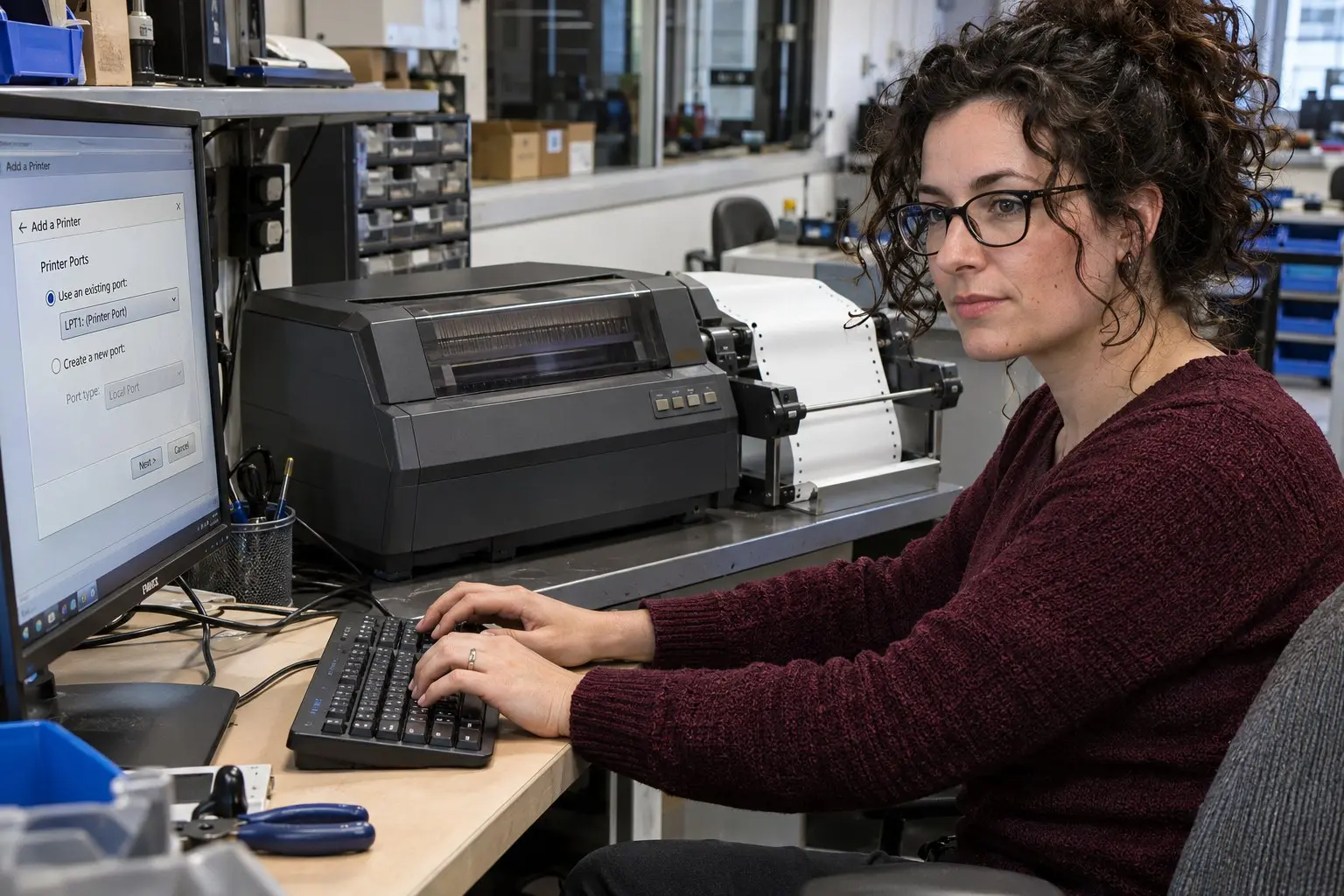
หากงานพิมพ์เริ่มห่างจากขอบซ้ายมากเกินไป หรือข้อความด้านซ้ายถูกตัด อย่าเพิ่งเลื่อนหัวพิมพ์หรือกระดาษจนชิดขอบ ให้ตรวจระยะขอบในโปรแกรม ตำแหน่งกระดาษ และพื้นที่พิมพ์ได้ของเครื่องก่อน เพราะเครื่องพิมพ์แต่ละรุ่นมีขอบที่ไม่สามารถพิมพ์ถึงได้
❶ แยกอาการก่อนปรับตำแหน่ง
สังเกตว่าข้อความเริ่มพิมพ์ห่างจากขอบซ้าย หรือถูกตัดหายไปบางส่วน หากเว้นขอบมาก ให้ตรวจค่าระยะขอบและตำแหน่งกระดาษ หากตัวอักษรถูกตัด ให้ตรวจขนาดหน้ากระดาษและพื้นที่พิมพ์ได้
① ตรวจจาก Print Preview
เปิดตัวอย่างก่อนพิมพ์ในโปรแกรม หากข้อความชิดขอบหรือถูกตัดตั้งแต่ในตัวอย่าง ให้แก้การจัดหน้าในโปรแกรมก่อน หากตัวอย่างปกติแต่กระดาษจริงคลาดเคลื่อน ให้ตรวจตำแหน่งป้อนกระดาษและการตั้งค่าไดรเวอร์
② พิมพ์เอกสารทดสอบสั้น
ใช้ข้อความสั้นที่มีขอบซ้ายชัดเจนพิมพ์หนึ่งหน้า เพื่อดูว่าอาการเกิดกับทุกโปรแกรมหรือเฉพาะไฟล์หนึ่ง หากเกิดเฉพาะไฟล์ ให้เริ่มแก้ที่เอกสารนั้น
❷ ตรวจระยะขอบและตำแหน่งหน้าในโปรแกรม
โปรแกรมที่ใช้พิมพ์อาจกำหนดระยะขอบซ้ายไว้มาก หรือใช้ขนาดกระดาษไม่ตรงกับแบบฟอร์ม ตรวจ Page Setup, Margins และขนาดกระดาษก่อนเปลี่ยนการตั้งค่าของตัวเครื่อง
① ลดระยะขอบซ้ายอย่างระมัดระวัง
ปรับระยะขอบทีละน้อยและพิมพ์ทดสอบทุกครั้ง อย่ากำหนดให้ข้อความชิดขอบกระดาษเกินพื้นที่พิมพ์ได้ เพราะเครื่องอาจไม่พิมพ์บริเวณนั้นหรือทำให้ตัวอักษรถูกตัด
② ตรวจขนาดกระดาษและแนวเอกสาร
ตรวจว่าขนาดกระดาษในโปรแกรมตรงกับกระดาษจริง และเลือกแนวตั้งหรือแนวนอนถูกต้อง หากใช้แบบฟอร์มเฉพาะ ให้ตรวจความกว้างของแบบฟอร์มกับขนาดที่ตั้งในไดรเวอร์
❸ ตรวจตำแหน่งกระดาษที่เครื่องพิมพ์
ตำแหน่งเริ่มต้นของกระดาษมีผลกับตำแหน่งพิมพ์ โดยเฉพาะกระดาษต่อเนื่องที่ใช้ Tractor หากกระดาษเลื่อนไปซ้ายหรือขวาไม่เท่ากัน งานพิมพ์อาจเริ่มผิดตำแหน่ง
① จัดกระดาษต่อเนื่องให้ตรงกับเครื่องหมาย
ตรวจให้รูหนามเตยของกระดาษอยู่บนเฟืองทั้งสองด้าน และตั้งกระดาษตามเครื่องหมายอ้างอิงของรุ่นเครื่อง อย่าดึงกระดาษให้ตึงหรือเลื่อนหัวพิมพ์ไปฝืนขอบ
② ตรวจแนวกระดาษแผ่นเดี่ยว
หากใช้กระดาษแผ่นเดี่ยว ให้จัดแนวขอบกระดาษกับไกด์ตามตำแหน่งที่คู่มือกำหนด และตรวจว่าไกด์ไม่บีบกระดาษแน่นจนเอียง
❹ ตรวจพื้นที่พิมพ์ได้และการตั้งค่าไดรเวอร์
เครื่องพิมพ์หัวเข็มไม่สามารถพิมพ์ได้ถึงขอบกระดาษทุกจุด หากตั้งให้พิมพ์เกินพื้นที่ที่รุ่นเครื่องรองรับ เนื้อหาด้านซ้ายอาจหายหรือถูกตัด
① ตรวจ Printable Area ในไดรเวอร์
เปิด Printing preferences หรือ Printer properties แล้วตรวจตัวเลือก Printable Area หากมีให้เลือกใช้พื้นที่มาตรฐานของเครื่องพิมพ์ และพิมพ์ทดสอบอีกครั้ง ชื่อเมนูอาจต่างกันตามไดรเวอร์และรุ่น
② ตรวจคิวและไดรเวอร์ที่เลือก
หากตำแหน่งผิดเฉพาะตอนพิมพ์จากคอมพิวเตอร์ ให้ตรวจว่าเลือกไดรเวอร์ตรงรุ่นและคิวงานถูกตัว ลองพิมพ์จากโปรแกรมอื่นเพื่อเปรียบเทียบ
❺ เข้าใจขอบพิมพ์ที่เครื่องทำไม่ได้
เครื่องพิมพ์แต่ละรุ่นมีพื้นที่พิมพ์ได้จำกัด ตัวอย่างเช่น Epson LQ-310 ระบุระยะขอบซ้ายและขวาขั้นต่ำสำหรับกระดาษแผ่นเดี่ยว และความกว้างพิมพ์สูงสุดตามข้อกำหนดของรุ่น ดังนั้นไม่ควรบังคับให้หัวพิมพ์พิมพ์จนเลยขอบกระดาษ
① หากต้องการให้ข้อความเข้าใกล้ขอบมากขึ้น
ปรับระยะขอบในโปรแกรมให้อยู่ภายในพื้นที่พิมพ์ได้ของรุ่นเครื่อง ตรวจตัวอย่างก่อนพิมพ์และทดสอบบนกระดาษหนึ่งแผ่นก่อนใช้งานจริง
② หากหัวพิมพ์กระแทกหรือมีเสียงผิดปกติ
หยุดพิมพ์และตรวจตำแหน่งกระดาษ อย่าฝืนเลื่อนหัวพิมพ์ด้วยมือขณะเครื่องเปิดอยู่ หากยังมีเสียงหรืออาการผิดปกติ ให้ปิดเครื่องตามขั้นตอนที่คู่มือกำหนดและให้ช่างตรวจ
❻ สรุปวิธีแก้พิมพ์ไม่สุดขอบด้านซ้าย
① ตรวจ Print Preview และระยะขอบในโปรแกรม
② ตั้งขนาดกระดาษให้ตรงกับแบบฟอร์ม
③ จัดกระดาษให้ตรงกับไกด์หรือ Tractor
④ ตรวจ Printable Area และไดรเวอร์ที่เลือก
⑤ อย่าฝืนพิมพ์เลยพื้นที่ที่รุ่นเครื่องรองรับ
ComSiam แนะนำให้เริ่มจากปรับระยะขอบในโปรแกรมและตรวจแนวกระดาษก่อน เพราะเป็นจุดที่แก้ได้ง่ายและไม่ต้องเสี่ยงทำให้กลไกเสียหาย
หากปรับแล้วยังพิมพ์คลาดเคลื่อน ให้เปรียบเทียบผลจากเอกสารทดสอบกับ Print Preview และตรวจข้อกำหนดพื้นที่พิมพ์ได้ของรุ่นเครื่องก่อนเรียกช่าง