Contact
Line : comsiam
Contact
Line : comsiam


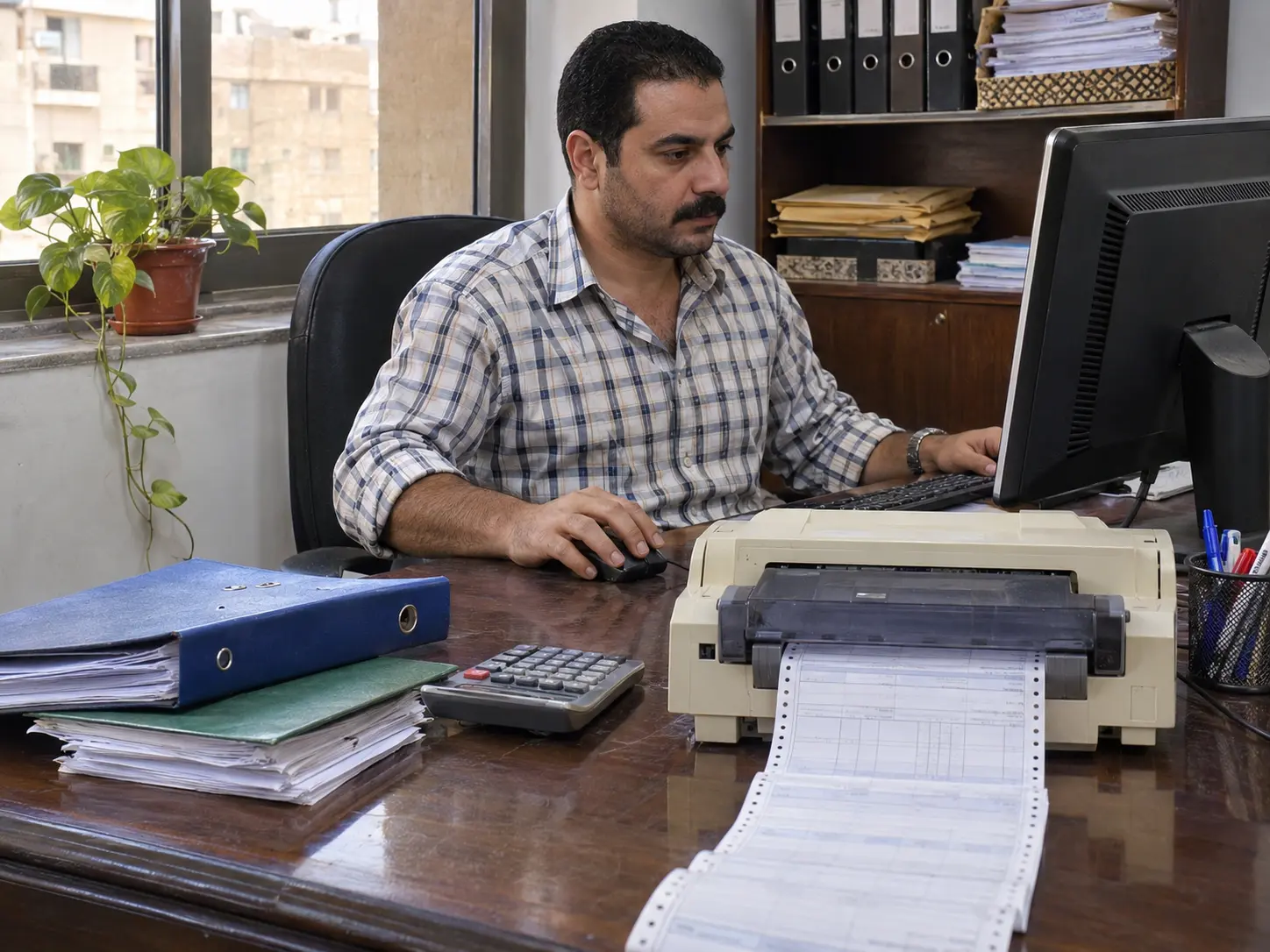
ถ้าโปรแกรม DOS มองไม่เห็นเครื่องพิมพ์ OKI ให้ตรวจว่าตัวโปรแกรมสั่งพิมพ์ไปที่พอร์ตใด เช่น LPT1 แล้วตรวจว่า Windows หรือโปรแกรมจำลอง DOS เชื่อมพอร์ตนั้นกับเครื่องพิมพ์ถูกต้องหรือไม่ การติดตั้งไดรเวอร์ใน Windows อย่างเดียวอาจไม่พอสำหรับโปรแกรมเก่าที่ส่งคำสั่งพิมพ์ตรงไปยังพอร์ต
ขั้นตอนขึ้นอยู่กับว่าต่อเครื่องผ่านพอร์ต Parallel จริง, USB-to-Parallel Adapter หรือแชร์ผ่านเครือข่าย จึงควรเริ่มจากระบุวิธีเชื่อมต่อก่อนเปลี่ยนค่า
เปิดการตั้งค่าเครื่องพิมพ์ในโปรแกรม แล้วดูว่ากำหนดพอร์ตไว้เป็น LPT1, LPT2 หรือพอร์ตอื่น
หากโปรแกรมส่งงานไป LPT1 แต่เครื่องพิมพ์เชื่อมต่อกับพอร์ตอื่น โปรแกรมอาจไม่พบเครื่อง ให้ตั้งค่าโปรแกรมหรือการเชื่อมต่อให้ตรงกัน
โปรแกรมที่ทำงานใน Windows, DOSBox หรือโปรแกรมจำลองอื่นอาจมีวิธีส่งงานพิมพ์ต่างกัน ตรวจเมนูและคู่มือของโปรแกรมนั้นด้วย
หากคอมพิวเตอร์มีพอร์ต Parallel โดยตรง ให้ตรวจว่า Windows เห็นพอร์ตและไดรเวอร์เครื่องพิมพ์ใช้พอร์ตนั้น
เปิด Device Manager แล้วดูหมวด Ports (COM & LPT) ตรวจว่ามี LPT1 หรือพอร์ตหมายเลขที่ต่อใช้งานอยู่หรือไม่
เปิด Printer properties ของ OKI แล้วดูแท็บ Ports เลือกพอร์ตที่ตรงกับสายจริง หากโปรแกรม DOS ส่งงานตรงไปยัง LPT1 ให้ยืนยันว่าการตั้งค่าทั้งสองฝั่งตรงกัน
อะแดปเตอร์อาจทำให้ Windows เพิ่มเครื่องพิมพ์ได้ แต่ไม่ได้หมายความว่าโปรแกรม DOS ทุกตัวจะเข้าถึงพอร์ต LPT ได้โดยตรง
ดูรายการอุปกรณ์และพอร์ตใน Windows หลังเสียบอะแดปเตอร์ แล้วตรวจว่าไดรเวอร์ของอะแดปเตอร์ติดตั้งครบหรือไม่
หาก Windows พิมพ์ได้ แต่โปรแกรม DOS ไม่เห็น OKI ให้ตรวจคู่มืออะแดปเตอร์และโปรแกรมว่าแจ้งพอร์ต LPT ได้หรือไม่ บางกรณีต้องเชื่อมผ่านคิวเครื่องพิมพ์ที่แชร์ไว้หรือใช้วิธีส่งงานที่โปรแกรมรองรับ
หาก OKI ต่อกับคอมพิวเตอร์เครื่องอื่นและแชร์ไว้ โปรแกรมเก่าอาจต้องเรียกผ่านชื่อแชร์หรือผูกคิวเครื่องพิมพ์เข้ากับพอร์ต LPT
ทดสอบพิมพ์จากคอมพิวเตอร์แม่ข่ายก่อน แล้วจดชื่อคอมพิวเตอร์และชื่อแชร์ให้ถูกต้อง
ผู้ดูแลระบบอาจใช้คำสั่ง net use เพื่อผูกพอร์ต LPT เข้ากับชื่อแชร์ แต่ชื่อเครื่อง ชื่อแชร์ สิทธิ์ผู้ใช้ และ Windows ต้องตั้งให้ถูกต้อง ควรให้ผู้ดูแลระบบทำและทดสอบกับโปรแกรมก่อนใช้งานจริง
โปรแกรม DOS บางตัวใช้ไดรเวอร์หรือโหมดพิมพ์เฉพาะ เช่น ESC/P ซึ่งต้องสอดคล้องกับรุ่นและการตั้งค่าของเครื่อง
ค้นหาชื่อรุ่น OKI เต็ม แล้วตรวจหน้าสนับสนุนของผู้ผลิตว่ามีไดรเวอร์ที่รองรับ Windows และโปรแกรมที่ใช้หรือไม่
หากโปรแกรมส่งคำสั่งพิมพ์ตรง ให้ตรวจคู่มือโปรแกรมและเครื่องพิมพ์ก่อนปรับโหมดจำลอง อย่าสลับโหมดโดยเดา เพราะอาจทำให้ภาษาไทยหรือรูปแบบงานพิมพ์ผิด
พิมพ์หน้าทดสอบจาก Windows ก่อน แล้วส่งเอกสารสั้นจากโปรแกรม DOS หาก Windows พิมพ์ได้แต่โปรแกรม DOS ไม่ได้ ให้เน้นตรวจพอร์ตที่โปรแกรมเรียกใช้และวิธีส่งงานของโปรแกรม
หากงานพิมพ์ออกมาเป็นสัญลักษณ์หรือคำสั่งแปลก ๆ ให้หยุดพิมพ์เอกสารจริง แล้วตรวจไดรเวอร์ โหมดจำลอง และรูปแบบคำสั่งกับคู่มือรุ่น OKI
ComSiam แนะนำให้จดชื่อรุ่นเครื่อง วิธีเชื่อมต่อ พอร์ตที่โปรแกรมใช้ และชื่อแชร์ไว้ก่อนตั้งค่า เพราะข้อมูลเหล่านี้ช่วยแยกปัญหาพอร์ตออกจากปัญหาไดรเวอร์ได้
เริ่มจากตรวจพอร์ตที่โปรแกรมเรียกใช้ แล้วตรวจว่าพอร์ตนั้นเชื่อมกับเครื่องพิมพ์จริงหรือผ่านการแชร์ หากใช้ USB-to-Parallel ให้ตรวจความเข้ากันได้กับโปรแกรม DOS เพิ่มเติม เพราะอะแดปเตอร์แต่ละรุ่นทำงานต่างกัน