Contact
Line : comsiam
Contact
Line : comsiam


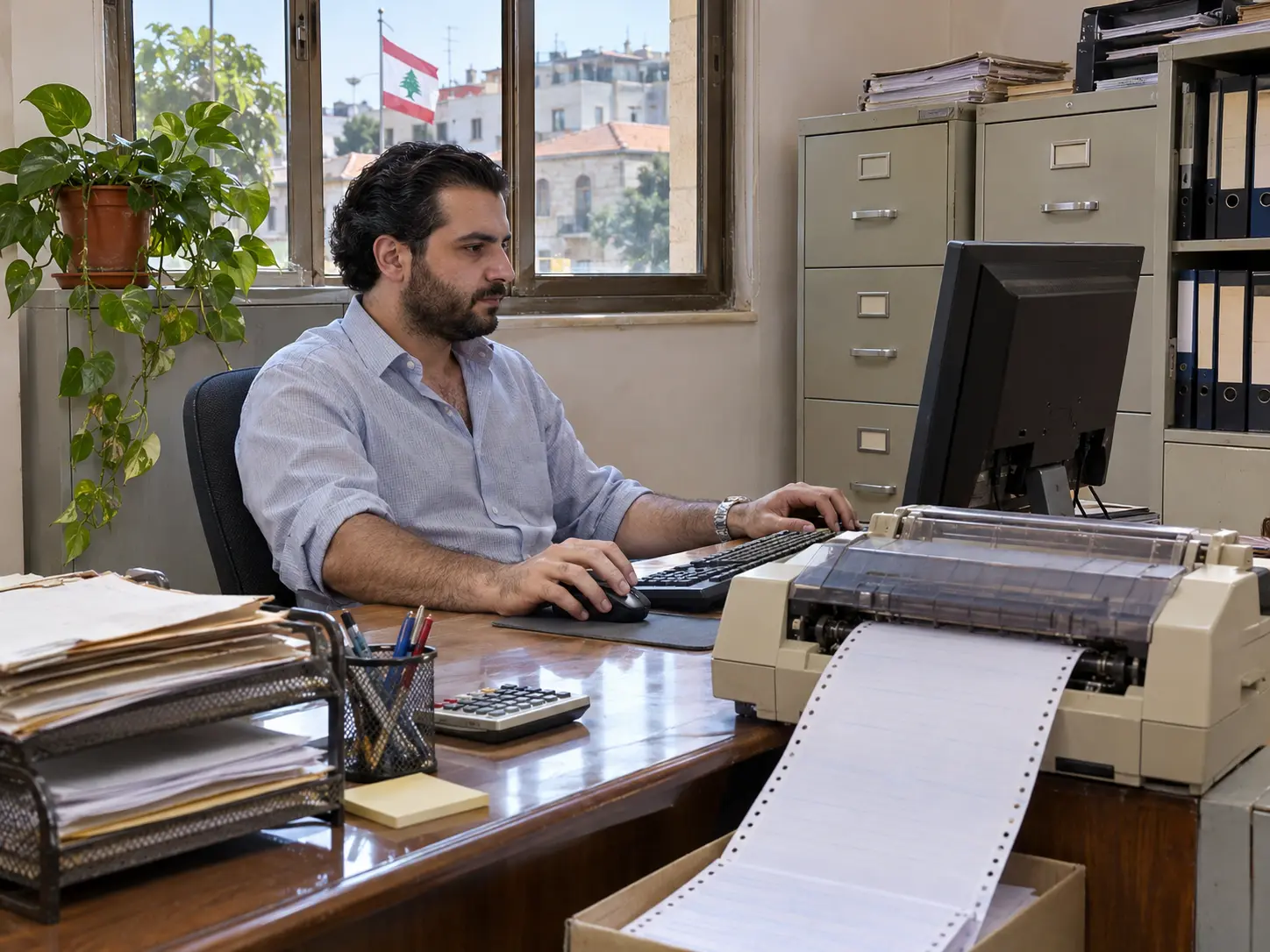
ถ้าโปรแกรมบัญชีส่งงานไปเครื่องพิมพ์ OKI ไม่ได้ แต่พิมพ์จากโปรแกรมอื่นได้ ให้ตรวจเครื่องพิมพ์ที่เลือก พอร์ต และวิธีส่งงานภายในโปรแกรมบัญชีก่อน โปรแกรมบางตัวส่งงานผ่านไดรเวอร์ Windows ส่วนโปรแกรมเก่าอาจส่งคำสั่งตรงไปยังพอร์ต LPT
การดูคิวพิมพ์ช่วยแยกสาเหตุได้ หากงานไม่เข้าคิวเลยให้ตรวจโปรแกรมและรูปแบบรายงาน แต่ถ้างานเข้าคิวแล้วไม่ออก ให้ตรวจพอร์ตและสถานะเครื่อง
ก่อนแก้โปรแกรมบัญชี ให้ทดสอบว่าเครื่องพิมพ์และไดรเวอร์ทำงานปกติ
เปิดคุณสมบัติเครื่องพิมพ์ OKI แล้วสั่งพิมพ์หน้าทดสอบ หากไม่ออก ให้แก้การเชื่อมต่อ ไดรเวอร์ หรือพอร์ตของเครื่องก่อน
พิมพ์ข้อความสั้นจากโปรแกรมทั่วไป หากพิมพ์ได้ แต่โปรแกรมบัญชีส่งงานไม่ได้ ปัญหามีแนวโน้มอยู่ที่การตั้งค่าหรือรูปแบบรายงานของโปรแกรมบัญชี
โปรแกรมบัญชีอาจเลือกเครื่องพิมพ์เริ่มต้นไม่ตรงกับ OKI หรือกำหนดเครื่องพิมพ์แยกตามเอกสารแต่ละประเภท
เปิดเมนูเครื่องพิมพ์ของโปรแกรม แล้วตรวจชื่อรุ่นและไดรเวอร์ที่เลือก หากมีเครื่องพิมพ์ชื่อคล้ายกันหลายรายการ ให้เลือกตัวที่พิมพ์ทดสอบจาก Windows ได้
ใบเสร็จ ใบกำกับภาษี และรายงานอาจใช้เครื่องพิมพ์หรือแบบฟอร์มคนละชุด ตรวจค่าของเอกสารประเภทที่มีปัญหาโดยตรง
ถ้าโปรแกรมกำหนดพอร์ตเอง ให้ยืนยันว่าพอร์ตนั้นตรงกับวิธีเชื่อมต่อจริง
ตรวจว่าหน้าสั่งพิมพ์เลือกเครื่อง OKI ที่ติดตั้งไว้ และเครื่องนั้นกำหนดพอร์ต USB, LPT หรือพอร์ตอื่นถูกต้อง
หากโปรแกรมระบุ LPT1 หรือพอร์ตอื่น ให้ตรวจว่าพอร์ตนั้นเชื่อมต่อกับ OKI จริง หากใช้เครื่องพิมพ์ร่วมผ่านคอมพิวเตอร์เครื่องอื่น อาจต้องตั้งค่าการแชร์หรือการผูกพอร์ตตามวิธีที่โปรแกรมรองรับ
หลังสั่งพิมพ์จากโปรแกรมบัญชี ให้เปิดคิวของเครื่อง OKI ใน Windows ทันที
หากไม่มีงานปรากฏ ให้ตรวจว่าโปรแกรมเลือกเครื่องพิมพ์หรือพอร์ตถูกตัวหรือไม่ รวมถึงตรวจข้อความผิดพลาดในโปรแกรมและการตั้งค่าแบบฟอร์ม
ตรวจว่าเครื่องพิมพ์ออนไลน์และไม่มีงานเก่าค้าง หากคิวหยุด ให้ยกเลิกงานที่ค้างแล้วทดลองส่งเอกสารทดสอบหนึ่งครั้ง
ตรวจพอร์ตที่กำหนด ไดรเวอร์ และการเชื่อมต่อ โดยเฉพาะกรณีใช้ USB-to-Parallel หรือเครื่องพิมพ์ที่แชร์ผ่านคอมพิวเตอร์แม่ข่าย
โปรแกรมบัญชีบางตัวส่งคำสั่งหรือข้อมูลเฉพาะให้เครื่อง หากโหมดพิมพ์และไดรเวอร์ไม่สอดคล้องกัน อาจไม่มีงานออกมา หรือพิมพ์เป็นข้อความผิดรูป
ดูคู่มือหรือการตั้งค่าของโปรแกรมว่าต้องเลือกไดรเวอร์หรือรูปแบบคำสั่งแบบใด อย่าสลับโหมดจำลองของ OKI โดยเดา
หากงานเข้าคิวแต่พิมพ์ไม่ครบหรือไม่ตรงช่อง ให้ตรวจขนาดกระดาษ ความยาวหน้า และรูปแบบรายงานในโปรแกรม
เริ่มจากทดสอบพิมพ์ผ่าน Windows แล้วตรวจเครื่องพิมพ์และพอร์ตที่โปรแกรมบัญชีเลือก จากนั้นดูคิวงานเพื่อแยกว่าโปรแกรมส่งงานออกมาหรือไม่ หากมีปัญหาเฉพาะโปรแกรม ให้ตรวจรูปแบบรายงาน ไดรเวอร์ และวิธีส่งงานของโปรแกรมนั้น
ComSiam แนะนำให้จดว่าโปรแกรมแสดงข้อผิดพลาดอะไร งานเข้าคิวหรือไม่ และใช้พอร์ตใด ข้อมูลเหล่านี้ช่วยให้ผู้ดูแลโปรแกรมหรือช่างตรวจปัญหาได้ตรงจุด