Contact
Line : comsiam
Contact
Line : comsiam

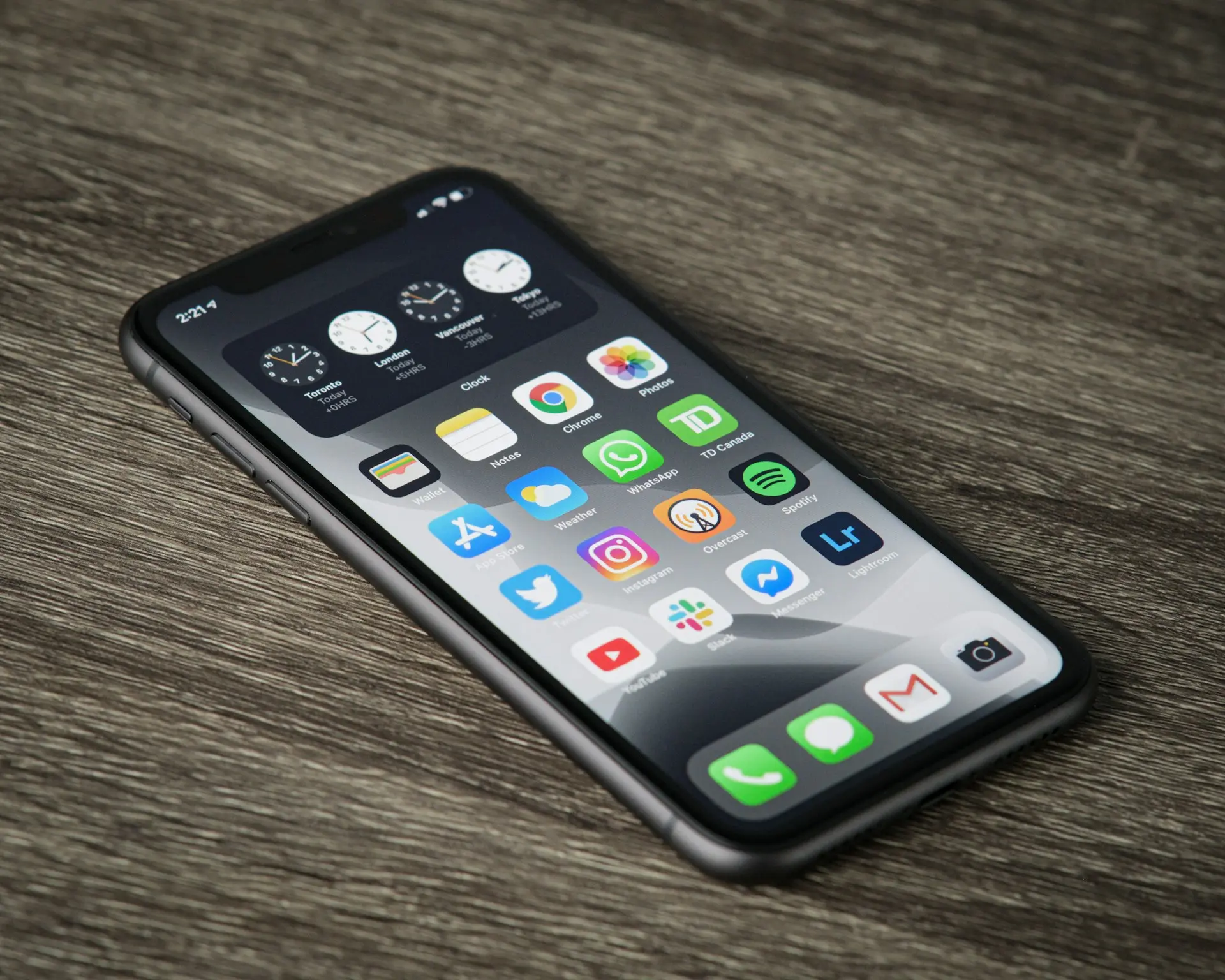
ปัญหา ลบรูปและวิดีโอแล้วพื้นที่มือถือยังเต็ม พื้นที่ไม่เพิ่ม หรือ Storage ยังแดงเหมือนเดิม เกิดได้ทั้ง Android และ iPhone และไม่ได้หมายความว่าระบบจัดเก็บข้อมูลเสียเสมอไป
สาเหตุที่พบบ่อยที่สุดคือ รูปยังอยู่ใน Recently Deleted/Trash, มีไฟล์ Download หรือแอปอื่นกินพื้นที่, Cache มีขนาดใหญ่, สำเนารูปยังอยู่ในเครื่อง หรือผู้ใช้กำลังดูพื้นที่ Cloud แทนพื้นที่ภายในโทรศัพท์
บน iPhone รูปและวิดีโอที่ลบจะยังอยู่ใน Recently Deleted เป็นเวลา 30 วัน ก่อนถูกลบถาวร และผู้ใช้สามารถลบถาวรก่อนครบกำหนดได้เอง
ส่วน Google Photos ระบุว่า รูปและวิดีโอที่ Backup แล้วและถูกลบจะอยู่ใน Trash นานถึง 60 วัน ส่วนรายการที่ไม่ได้ Backup จะอยู่ประมาณ 30 วันก่อนถูกลบถาวร
บทความนี้ comsiam จะพาไล่ตรวจทีละจุดว่าเหตุใดลบรูปไปแล้วหลาย GB แต่พื้นที่มือถือยังไม่กลับมา และควรลบตรงไหนให้ถูกโดยไม่ทำรูปสำคัญหายโดยไม่ตั้งใจ
นี่คือสิ่งแรกที่ควรตรวจ
เมื่อกด Delete รูปจาก Gallery หรือ Photos ระบบจำนวนมากไม่ได้ลบไฟล์ถาวรทันที แต่ย้ายไปเก็บใน
Recently Deleted
หรือ
Trash
เพื่อให้สามารถกู้คืนได้หากลบผิด
ดังนั้นการลบรูปออกจากหน้าหลักอย่างเดียวอาจยังไม่คืนพื้นที่ทั้งหมดในทันที
เปิด
Photos > Collections > เลื่อนลงไป Utilities > Recently Deleted
จากนั้นปลดล็อก Album ด้วย Face ID, Touch ID หรือ Passcode ตามที่ระบบร้องขอ
Apple ระบุว่ารูปและวิดีโอที่ถูกลบจะอยู่ใน Recently Deleted ประมาณ 30 วันก่อนถูกลบถาวร
ถ้ายังเห็นวิดีโอขนาดใหญ่จำนวนมากอยู่ตรงนี้ นี่อาจเป็นเหตุผลหลักที่ Storage ยังไม่ลดตามที่คาด
หากตรวจแล้วแน่ใจว่าไม่ต้องการรูปหรือวิดีโอเหล่านั้นอีก สามารถเข้า Recently Deleted แล้วเลือก
Delete / Delete All
เพื่อลบรายการดังกล่าวถาวรก่อนครบ 30 วันได้
Apple รองรับการ Permanently Delete รายการจาก Recently Deleted โดยตรง
⚠️ ต้องตรวจให้ดีก่อน เพราะเมื่อลบถาวรแล้วจะไม่สามารถใช้ Recently Deleted กู้กลับแบบปกติได้อีก
อย่าดูเพียงจำนวนไฟล์
รูป 1,000 รูปอาจใช้พื้นที่น้อยกว่าวิดีโอความละเอียดสูงไม่กี่ไฟล์
ดังนั้นหากลบรูปจำนวนมากแล้วพื้นที่เพิ่มเพียงเล็กน้อย ให้ดูว่ามี
เหลืออยู่หรือไม่
Apple ระบุว่ารูปและวิดีโอถูกเก็บในอุปกรณ์ด้วยความละเอียดเต็มตามค่าเริ่มต้น ซึ่งสามารถใช้พื้นที่จำนวนมากได้
เปิด
Google Photos > Collections > Trash
แล้วดูว่ารูปและวิดีโอที่ลบยังอยู่หรือไม่
Google ระบุว่ารูปและวิดีโอที่ Backup แล้วจะอยู่ใน Trash 60 วันก่อนถูกลบถาวร ส่วนรายการที่ไม่ได้ Backup อาจอยู่ประมาณ 30 วัน
ดังนั้นต้องแยกว่า “ลบออกจาก Library” กับ “ลบถาวร” ไม่เหมือนกัน
ก่อน Empty Trash ต้องตรวจว่าไม่มีรูปสำคัญอยู่ข้างใน
Google ระบุว่ารูปหรือวิดีโอที่ถูกลบถาวรจาก Google Photos ไม่สามารถ Restore ผ่าน Trash ได้อีก
ดังนั้นอย่าลบถาวรเพียงเพราะต้องการพื้นที่ไม่กี่ GB โดยไม่ได้ตรวจ Backup ก่อน
ถ้ารูปถูก Backup ไป Google Photos เรียบร้อยแล้ว Google มีฟังก์ชัน
Free up space on this device
สำหรับลบสำเนารูปและวิดีโอที่ Backup อย่างปลอดภัยแล้วออกจากพื้นที่ภายในเครื่อง
วิธีนี้เหมาะกว่าการสุ่มลบรูปทีละไฟล์ หากจุดประสงค์คือเก็บรูปไว้บน Cloud แต่คืน Storage ของมือถือ
อย่าเห็นคำว่า Free up space แล้วกดทันที
Google ระบุว่าฟังก์ชันนี้มีไว้สำหรับนำรูปและวิดีโอที่ Backup เรียบร้อยแล้ว ออกจากตัวอุปกรณ์เพื่อประหยัดพื้นที่
ดังนั้นควรเปิด Google Photos แล้วตรวจสถานะ Backup ก่อน
ถ้ายัง Upload อยู่หรือ Backup Error ให้แก้ Backup ให้เสร็จก่อน
เมื่อใช้ Free up space อย่างถูกต้อง สำเนาในตัวเครื่องจะถูกนำออก ส่วนรูปที่ Backup แล้วสามารถยังดูผ่าน Google Photos ได้
จึงต้องเข้าใจว่า
Device Storage
กับ
Google Photos Cloud Storage
เป็นพื้นที่คนละชุด
หากสิ่งที่เต็มคือ Google Account Storage ไม่ใช่ Internal Storage ต้องจัดการพื้นที่ Cloud แยกต่างหาก
Google ระบุว่าสามารถจัดการ Google Storage ผ่าน Google Photos หรือ Google One Storage Manager ได้ และพื้นที่ Google Account ยังถูกใช้ร่วมกับบริการอื่นด้วย
ดังนั้นลบสำเนาจากมือถือไม่ได้ทำให้พื้นที่ Google Account ลดโดยอัตโนมัติ
ก่อนแก้ให้ถามตัวเองว่าอะไรเต็ม
คือพื้นที่ภายในโทรศัพท์
คือพื้นที่บัญชี Google
คือพื้นที่ iCloud
ทั้งสามกรณีใช้วิธีแก้ไม่เหมือนกัน
เข้า
Settings > General > iPhone Storage
Apple แนะนำให้ใช้พื้นที่ส่วนนี้เพื่อตรวจว่าหมวดใดกำลังใช้ Storage ของอุปกรณ์
อย่าดูเพียงจำนวนรูปใน Photos เพราะพื้นที่อาจถูกใช้โดย
แทน
เข้า
Settings > Storage
ชื่อเมนูอาจแตกต่างเล็กน้อยตามยี่ห้อ
Google ระบุว่า Android สามารถแสดงหมวด Photos, Videos, Apps และไฟล์ประเภทต่าง ๆ เพื่อช่วยจัดพื้นที่
หากลบรูปไปแล้วแต่ Apps ยังใช้หลายสิบ GB การลบรูปเพิ่มอาจไม่ใช่คำตอบ
หากเพิ่งลบรูปและวิดีโอจำนวนมาก แล้วตัวเลข Storage ยังดูเหมือนไม่เปลี่ยน สามารถ Restart เครื่องหนึ่งครั้งแล้วกลับมาตรวจ Storage ใหม่
แต่ก่อน Restart ควรตรวจ Recently Deleted/Trash ก่อน เพราะหากไฟล์ยังอยู่ในถังขยะ ปัญหาไม่ได้อยู่ที่การแสดงผล Storage
การเปิด iCloud Photos อย่างเดียวไม่ได้หมายความว่ารูปต้นฉบับจะหายออกจาก iPhone ทันที
Apple ระบุว่าโดยค่าเริ่มต้น รูปและวิดีโอความละเอียดเต็มสามารถอยู่ในตัวเครื่อง และหากต้องการประหยัด Storage ให้ใช้ Optimize iPhone Storage
ดังนั้นควรตรวจการตั้งค่าตรงนี้
เข้า
Settings > [ชื่อของคุณ] > iCloud > Photos
เปิด
Sync this iPhone
และเลือก
Optimize iPhone Storage
Apple ระบุว่าเมื่อเปิด Optimize Storage รูปและวิดีโอความละเอียดเต็มจะเก็บใน iCloud และตัวเครื่องสามารถเก็บเวอร์ชันที่ใช้พื้นที่น้อยกว่าเมื่อจำเป็น
แม้เปิด Optimize iPhone Storage แล้ว iPhone ยังต้องเก็บข้อมูลของ Photos และสำเนาที่เหมาะสมไว้ในเครื่อง
จุดประสงค์คือ ลดการใช้พื้นที่ ไม่ใช่ทำให้ Photos ใช้ 0 GB
Apple ระบุว่าจะเก็บ Storage-saving versions บนอุปกรณ์ ขณะที่ไฟล์ความละเอียดเต็มอยู่ใน iCloud
หากเพิ่งเปิด iCloud Photos อย่ารีบลบต้นฉบับโดยไม่ตรวจสถานะ
Apple ระบุว่าสามารถดูสถานะ Sync จาก Photos และระบบจะแสดงสถานะ เช่นกำลัง Upload, Sync Paused หรือ iCloud Storage เต็ม
หาก iCloud เต็ม การ Optimize/Sync อาจไม่ทำงานตามที่คาด
เมื่อใช้ iCloud Photos การลบรูปจากอุปกรณ์ที่ Sync อาจส่งผลกับ Library บน iCloud และอุปกรณ์อื่นที่ใช้บัญชีเดียวกันด้วย
Apple ระบุว่ารูปที่ลบจะถูกย้ายไป Recently Deleted และถูกลบออกจากอุปกรณ์ที่ใช้ Apple Account เดียวกันตามระบบ Sync
ดังนั้นหากต้องการเพียงคืนพื้นที่แต่ยังอยากเก็บรูปทั้งหมด ควรพิจารณา Optimize iPhone Storage มากกว่าลบ Library แบบสุ่ม
บางคนลบวิดีโอจาก Photos แล้วพื้นที่ยังเต็ม เพราะยังมีไฟล์อีกชุดอยู่ใน Files
เปิด
Files > Browse > Recently Deleted
Apple ระบุว่า Files ที่ถูกลบสามารถอยู่ใน Recently Deleted และผู้ใช้สามารถจัดการรายการดังกล่าวได้จากตรงนี้
จึงควรตรวจทั้ง Photos และ Files
ตรวจใน Files/File Manager ว่ามี
เหลืออยู่หรือไม่
Google Android Help แนะนำให้ใช้ Storage เพื่อจัดการไฟล์และ Content ที่ไม่จำเป็นเมื่อต้องการคืนพื้นที่
แม้ลบรูปจาก Gallery แล้ว แอปบางประเภทอาจยังมี
ของตัวเอง
จึงต้องดูจาก Storage ว่าแอปใดใช้พื้นที่สูง ไม่ควรสรุปจาก Photos เพียงอย่างเดียว
Google ระบุว่า Android สามารถล้าง Cache ของแต่ละแอปได้จาก Settings โดย
Clear cache = ลบข้อมูลชั่วคราว
ส่วน
Clear storage = ลบข้อมูลของแอปอย่างถาวร
หากแอปหนึ่งมี Cache หลาย GB สามารถพิจารณา Clear Cache ได้
สองเมนูนี้ต่างกันมาก
Clear cache
ลบ Temporary Data
Clear storage / Clear data
ลบ App Data อย่างถาวร
Google ระบุความแตกต่างนี้โดยตรง
ดังนั้นแอปแชต เกม หรืองานตัดต่อที่มีข้อมูลสำคัญ ต้องระวังมาก
แม้รูปจริงถูกนำออกแล้ว แอปสามารถมี Temporary Data, Thumbnail หรือข้อมูลประกอบสำหรับการแสดงผล
บน Android หากแอปใดมี Cache สูงผิดปกติ สามารถตรวจ App Storage และ Clear Cache ตามความเหมาะสมได้ โดย Google ระบุว่า Cache เป็นข้อมูลชั่วคราวและอาจถูกสร้างใหม่เมื่อเปิดแอปอีกครั้ง
Android มีเครื่องมือ Storage และ Clear Cache อยู่แล้ว ส่วน iPhone มี iPhone Storage และ Recommendations สำหรับจัดพื้นที่
Apple ระบุว่า iOS สามารถแสดงคำแนะนำเกี่ยวกับรูป ไฟล์ขนาดใหญ่ หรือข้อมูลที่อาจไม่จำเป็นในระบบ Storage ได้
การติดตั้ง Cleaner หลายตัวจึงไม่ใช่ขั้นแรกที่จำเป็น
ตัวอย่างเช่น
Camera Roll
Downloads
ไฟล์จากแอปแชต
ไฟล์ Export จากแอปตัดต่อ
คุณอาจลบสำเนาใน Photos แล้ว แต่ไฟล์ Export ยังคงอยู่ใน Files หรือ Folder ของแอป
ดังนั้นให้ดู Storage ตามหมวดแทนการดูเฉพาะ Gallery
แอปตัดต่อสามารถเก็บ
ซึ่งอาจใช้พื้นที่มากกว่าวิดีโอต้นฉบับ
ก่อนลบ App Data ต้อง Backup Project ตามระบบของแอปนั้นก่อน
หากใช้ Android อย่ากด Clear Storage โดยไม่ตรวจข้อมูล เพราะ Google ระบุว่าคำสั่งนี้ลบ App Data อย่างถาวร
Google Android Help มีเครื่องมือช่วยคืนพื้นที่สำหรับ
ผ่านระบบ Storage ของอุปกรณ์
ก่อนลบให้เปิดดูรายการทุกครั้ง โดยเฉพาะรูปและ Documents ที่ยังไม่มี Backup
Google ระบุว่า Android สามารถ Archive แอปที่ไม่ค่อยใช้เพื่อคืนพื้นที่ โดยข้อมูลส่วนตัวของแอปจะถูกเก็บไว้และสามารถดาวน์โหลดแอปกลับมาได้เมื่อยังมีใน Google Play
หาก Photos เหลือน้อยแล้วแต่ Storage ยังเต็ม ให้ตรวจหมวด Apps ต่อทันที
Android สามารถมีถังขยะหลายแห่ง เช่น
Google Photos Trash
สำหรับรูป/วิดีโอใน Photos
และ
File Manager/Files Trash
สำหรับไฟล์ทั่วไป
ดังนั้นการ Empty Trash ใน Google Photos ไม่ได้หมายความว่าไฟล์ใน File Manager ถูกลบด้วย
ต้องตรวจแอปที่ใช้จัดการไฟล์ของเครื่องแยกต่างหาก
ก่อนล้าง Trash ให้ตอบให้ได้ว่า
ไฟล์นี้ยังมีสำเนาอยู่ที่ไหน?
เช่น
ถ้ายังไม่แน่ใจ ให้หยุดก่อน
เพราะทั้ง Apple และ Google ระบุว่ารายการที่ถูกลบถาวรหลังออกจาก Recently Deleted/Trash จะไม่สามารถกู้ผ่านถังขยะปกติได้อีก
หากลบรูปจาก Device แต่
iCloud Storage เต็ม
หรือ
Google Account Storage เต็ม
ต้องแก้ Cloud Storage ต่างหาก
Google ระบุว่า Google Account Storage สามารถจัดการผ่าน Google Photos และ Google One Storage Manager ได้
ส่วน Apple มีเมนู Manage Account Storage สำหรับตรวจสิ่งที่ใช้พื้นที่ iCloud
บน iPhone เปิด
Settings > General > iPhone Storage
บน Android เปิด
Settings > Storage
ดูว่าอะไรลดลงจริงและหมวดใดเพิ่มขึ้น
บางครั้งลบ Photos ไป 10 GB แต่ Apps, Downloads หรือ System Data ใช้พื้นที่มากอยู่แล้ว จึงยังเห็น Storage เกือบเต็มเหมือนเดิม
ก่อน Factory Reset ต้องตรวจอย่างน้อย
☑ Recently Deleted/Trash
☑ Photos
☑ Files
☑ Downloads
☑ Apps
☑ Cache
☑ Cloud Sync
☑ Storage Breakdown
ปัญหาส่วนใหญ่ควรหาสาเหตุจากรายการเหล่านี้ก่อน
Factory Reset จะลบข้อมูลมากเกินจำเป็นและไม่ได้เป็นคำตอบแรกสำหรับ Storage Management
ทำตามลำดับนี้:
1. Settings > General > iPhone Storage
2. ดู Photos ใช้พื้นที่เท่าไร
3. Photos > Collections > Recently Deleted
4. ตรวจรูปก่อนลบถาวร
5. ลบถาวรเฉพาะรายการที่แน่ใจ
6. Files > Browse > Recently Deleted
7. ตรวจ Downloads/Files
8. หากใช้ iCloud Photos ตรวจ Sync Status
9. พิจารณา Optimize iPhone Storage
10. Restart แล้วตรวจ iPhone Storage อีกครั้ง
Apple ยืนยันทั้งการเก็บรูปใน Recently Deleted 30 วันและความสามารถของ Optimize iPhone Storage ในการลดพื้นที่ที่ Photos ใช้บนตัวเครื่อง
ทำตามนี้:
1. Settings > Storage
2. ดูว่าหมวดไหนใช้พื้นที่สูง
3. Google Photos > Collections > Trash
4. ตรวจรายการใน Trash
5. ตรวจว่า Backup สำเร็จ
6. ใช้ Free up space หากต้องการเก็บรูปบน Google Photos แต่ลบสำเนาจากเครื่อง
7. ตรวจ File Manager/Downloads
8. ตรวจ App Storage
9. Clear Cache เฉพาะแอปที่ผิดปกติ
10. อย่ากด Clear Storage ถ้ายังมีข้อมูลสำคัญ
11. Restart แล้วตรวจ Storage ใหม่
Googleรองรับทั้ง Free up space ใน Google Photos และการจัดการ Cache/Storage ของแอปผ่าน Android Settings
เมื่อ ลบรูปแล้วพื้นที่มือถือยังเต็ม หลีกเลี่ยงการ
ให้ดู Storage Breakdown ก่อนลบทุกครั้ง
ควรตรวจเพิ่มเติมเมื่อ
กรณีนี้ควรแยกไปตรวจ System Data, App Data หรือ Storage ของระบบต่อ ไม่ควรลบรูปที่เหลือทั้งหมดแบบสุ่ม
หาก ลบรูปและวิดีโอแล้วพื้นที่มือถือยังเต็ม ให้ตรวจ Recently Deleted หรือ Trash เป็นอันดับแรก
บน iPhone Apple ระบุว่ารูปและวิดีโอที่ลบจะยังอยู่ใน Recently Deleted 30 วัน ก่อนถูกลบถาวร และสามารถเข้า Photos > Collections > Recently Deleted เพื่อลบถาวรก่อนกำหนดได้
หากใช้ iCloud Photos และต้องการเก็บรูปทั้งหมดแต่ลดพื้นที่ iPhone ให้พิจารณา Optimize iPhone Storage ซึ่ง Apple ระบุว่าจะเก็บ Full-resolution Originals ใน iCloud และใช้สำเนาที่ประหยัดพื้นที่บน iPhone เมื่อเหมาะสม
สำหรับ Android ให้ตรวจ Google Photos > Collections > Trash ก่อน เพราะ Google ระบุว่ารูปที่ Backup แล้วสามารถอยู่ใน Trash ได้ถึง 60 วัน
ถ้ารูปทั้งหมด Backup เรียบร้อยแล้วและเป้าหมายคือคืน Internal Storage สามารถใช้ Google Photos > Free up space on this device เพื่อเอาสำเนาที่ Backup แล้วออกจากอุปกรณ์ได้
หากทำทั้งหมดแล้ว Storage ยังเต็ม ให้ตรวจ Files, Downloads, Apps และ Cache ต่อ โดย Android ระบุว่า Clear Cache จะลบเฉพาะข้อมูลชั่วคราว ขณะที่ Clear Storage จะลบข้อมูลแอปอย่างถาวร จึงต้องเลือกให้ถูก
หลักที่ comsiam แนะนำคือ “ดูว่า Storage ไหนเต็ม → เช็ก Trash → ตรวจ Backup → ลบถาวรเฉพาะที่แน่ใจ → ตรวจ Files/Downloads → ตรวจ Apps/Cache → แล้วเช็ก Storage ใหม่”
อย่ารีบ Factory Reset หรือไล่ลบรูปทั้งหมด เพราะหลายครั้งต้นเหตุจริงไม่ได้อยู่ที่ Photos แต่อยู่ใน Downloads, App Data, Cache หรือไฟล์อีกสำเนาที่ซ่อนอยู่ในแอปอื่น







