Contact
Line : comsiam
Contact
Line : comsiam

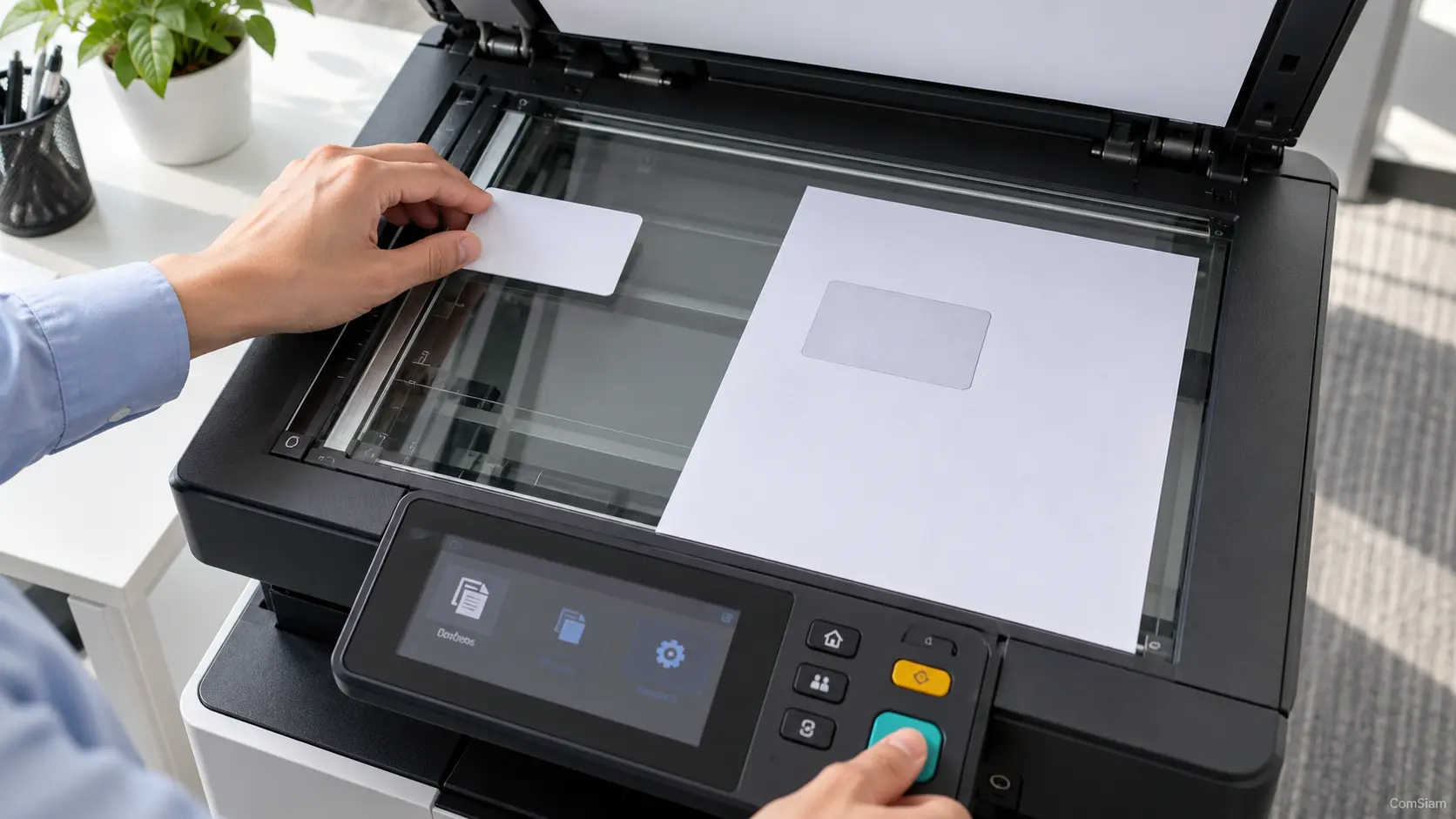
หากต้องการพิมพ์บนกระดาษที่ไม่มีขนาดมาตรฐาน เช่น การ์ด ป้าย หรือแบบฟอร์มเฉพาะ สามารถกำหนดความกว้างและความสูงเองได้ แต่เครื่องพิมพ์และถาดกระดาษต้องรองรับขนาดนั้นด้วย การตั้งค่าในเอกสารเพียงอย่างเดียวอาจยังไม่พอ หากไดรเวอร์เครื่องพิมพ์ไม่ได้เลือกขนาดเดียวกัน
วัดกระดาษจริงก่อนตั้งค่า โดยจดความกว้างและความสูงให้ชัดเจน รวมถึงแนวการวางกระดาษ
เปิดเอกสารใน Word แล้วเลือก เค้าโครง (Layout) > ขนาด (Size) > ขนาดกระดาษเพิ่มเติม (More Paper Sizes) ชื่อเมนูอาจแตกต่างกันตามเวอร์ชัน
ในแท็บ กระดาษ (Paper) กรอกความกว้างและความสูงของกระดาษตามขนาดจริง เลือกแนวตั้งหรือแนวนอนให้เหมาะกับการจัดวางเอกสาร
ตั้งระยะขอบให้เหมาะกับพื้นที่พิมพ์ของเครื่อง แล้วกด ตกลง (OK) ตรวจว่าหน้ากระดาษในเอกสารเปลี่ยนเป็นขนาดที่ต้องการ หากต้องใช้ขนาดนี้กับเอกสารใหม่เสมอ ให้บันทึกเป็นค่าเริ่มต้นเมื่อ Word แสดงตัวเลือกดังกล่าว
ก่อนสั่งพิมพ์ ให้เปิดหน้าต่างพิมพ์และเลือกเครื่องพิมพ์ จากนั้นเปิด คุณสมบัติเครื่องพิมพ์ (Printer Properties) หรือ Preferences
เลือกขนาดกระดาษแบบกำหนดเอง หากมีตัวเลือกให้สร้างขนาดใหม่ ให้กรอกความกว้างและความสูงให้ตรงกับที่ตั้งไว้ใน Word จากนั้นเลือกถาดกระดาษที่ใส่กระดาษขนาดนั้น
ชื่อเมนูและวิธีสร้างขนาดแบบกำหนดเองต่างกันตามผู้ผลิต หากไม่มีตัวเลือกขนาดที่ต้องการ อาจต้องสร้างผ่านการตั้งค่าไดรเวอร์หรือระบบปฏิบัติการก่อน
บน Mac ให้ตั้งขนาดในเอกสารก่อน แล้วเปิด File > Page Setup หรือหน้าตั้งค่ากระดาษ เลือก Manage Custom Sizes หากมี จากนั้นเพิ่มขนาดใหม่และกรอกความกว้างกับความสูง
เมื่อสั่งพิมพ์ ให้ตรวจว่าขนาดกระดาษเดียวกันถูกเลือกในหน้าต่างพิมพ์และไดรเวอร์ หากไม่เห็นขนาดที่สร้างไว้ ให้ตรวจการตั้งค่าระบบและเครื่องพิมพ์
พิมพ์เอกสารหนึ่งหน้าเพื่อตรวจว่า
หากใช้กระดาษราคาแพงหรือวัสดุพิเศษ ควรทดลองด้วยกระดาษธรรมดาที่ตัดเป็นขนาดเดียวกันก่อน
| ปัญหา | วิธีตรวจสอบ |
|---|---|
| ไม่พบขนาดที่กำหนดในหน้าพิมพ์ | ตรวจว่าบันทึกขนาดไว้ในไดรเวอร์หรือระบบแล้ว |
| เครื่องแจ้งว่าขนาดกระดาษไม่ตรง | ตั้งขนาดใน Word และไดรเวอร์ให้เหมือนกัน |
| เนื้อหาถูกตัด | ตรวจระยะขอบและพื้นที่พิมพ์ของเครื่อง |
| กระดาษไม่ถูกดึงเข้าเครื่อง | ตรวจช่วงขนาดที่ถาดรองรับและการปรับตัวกั้นกระดาษ |
| เอกสารพิมพ์ผิดแนว | ตรวจความกว้าง ความสูง และแนวกระดาษ |
เพราะเครื่องพิมพ์อาจยังตั้งเป็นขนาดมาตรฐาน หรือถาดไม่รองรับขนาดที่กำหนด ให้ตั้งขนาดเดียวกันในไดรเวอร์และเลือกถาดที่ถูกต้อง
ไม่ได้ ขนาดที่ใช้ได้ขึ้นอยู่กับรุ่นเครื่องพิมพ์ ไดรเวอร์ และถาดกระดาษ ตรวจขนาดต่ำสุดและสูงสุดที่ผู้ผลิตรองรับ
ตรวจขนาดหน้าในไฟล์ PDF และเลือกขนาดกระดาษเดียวกันในหน้าต่างพิมพ์หรือไดรเวอร์ หากไฟล์มีขนาดไม่ตรงกับกระดาษ อาจต้องเลือกตัวเลือกปรับขนาดให้พอดี
ตรวจว่ากระดาษในถาดและตัวกั้นกระดาษตรงกับขนาดที่เลือกหรือไม่ จากนั้นตรวจทั้งการตั้งค่าในโปรแกรมและในไดรเวอร์
การตั้งค่าขนาดกระดาษแบบกำหนดเองต้องระบุความกว้างและความสูงให้ตรงกับกระดาษจริง ทั้งใน Microsoft Word และไดรเวอร์เครื่องพิมพ์ จากนั้นเลือกถาดและตรวจตัวอย่างก่อนพิมพ์ ComSiam แนะนำให้ตรวจขนาดที่เครื่องและถาดรองรับก่อนสร้างเอกสาร
หากตั้งขนาดในโปรแกรมแล้วเครื่องยังแจ้งผิดพลาด ให้ตรวจว่าทั้งสองจุดใช้ขนาดเดียวกัน และตัวกั้นกระดาษในถาดแนบกับกระดาษพอดี ComSiam แนะนำให้พิมพ์ทดสอบหนึ่งหน้าก่อนใช้กระดาษจริง







